안전 구역
RoboDK용안전구역(Safety Zones) 애드인을사용하면로봇안전경계를정의하고해당컨트롤러구성파일을자동으로생성할수있습니다. 이애드인은 RoboDK에서작업공간을시각화하고이를지원되는산업용로봇컨트롤러로직접내보낼수있게함으로써 3D 시뮬레이션과하드웨어안전설정간의격차를해소합니다.
일반적인워크플로는다음과같습니다: 안전지오메트리를생성하고, 지오메트리를로봇작업공간에연결한다음, 안전지침을생성하고, 로봇프로그램에서필요에따라해당작업공간을활성화하거나비활성화합니다.
이애드인은 ‘안전 구역(Safety Zones)’ 메뉴아래에구성되어있습니다.
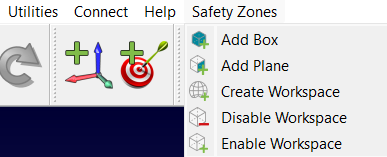
빠른액세스를위한전용툴바도있습니다.

안전 지오메트리 생성
작업공간을정의하기전에, 안전영역을나타내는물리적형상을생성해야합니다. 이애드인은이를위해두가지주요공구를제공합니다:
박스 추가
이공구는체적안전구역을정의하는데사용되는 3D 박스를생성합니다.
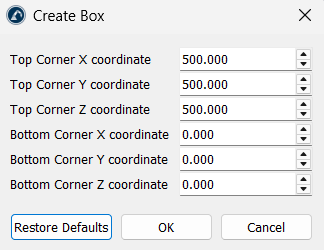
1.모서리 좌표: X, Y, Z 좌표로상단모서리와하단모서리좌표를입력하여구역을정의합니다. 이두점은 3D 박스의대각선상에있는모서리를정의합니다.
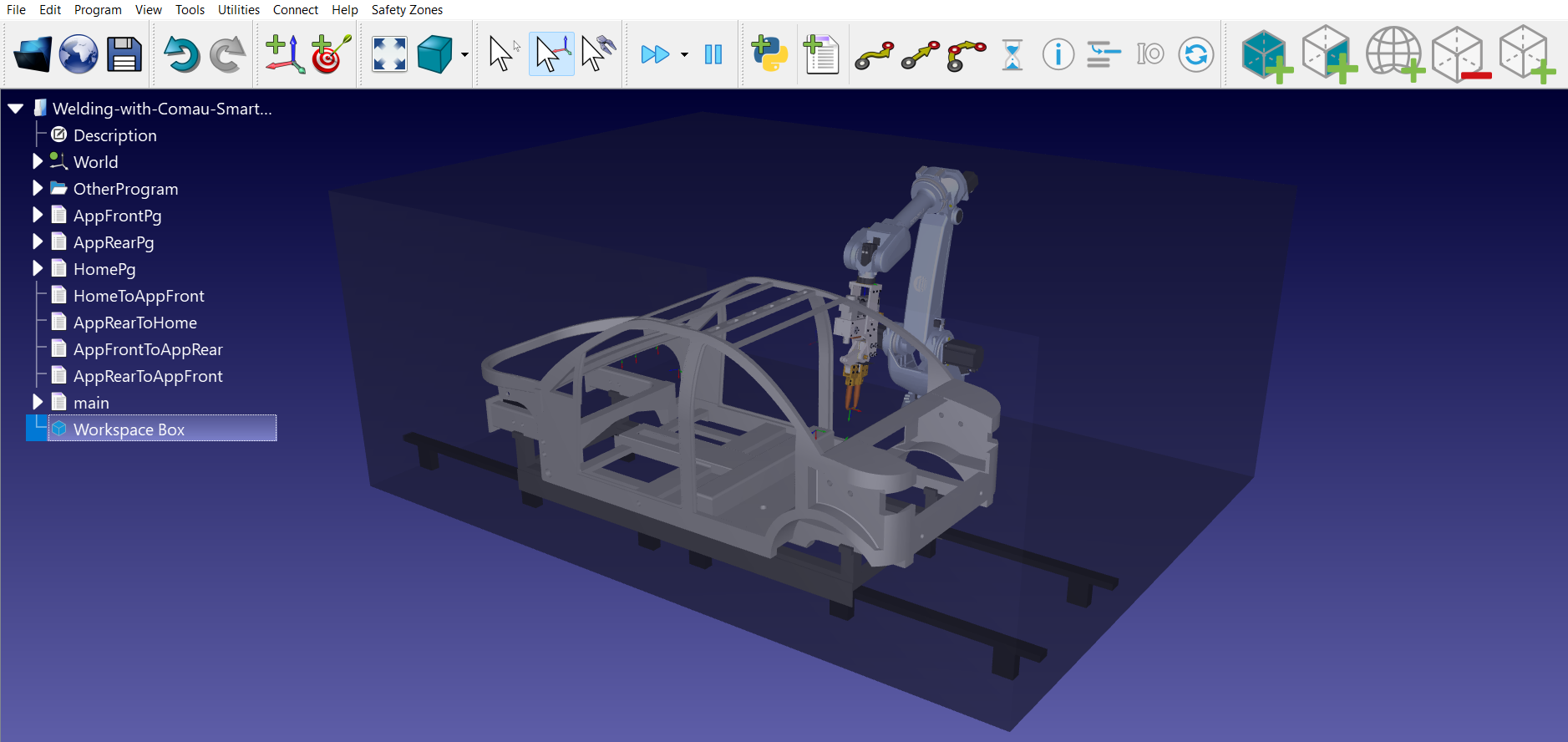
2.시각적 설정: 스크립트가 "Workspace Box"라는이름의반투명한회색객체를자동으로생성합니다.
평면 추가
이사용자인터페이스를사용하면로봇환경내에서 2D 평면경계를생성할수있습니다.
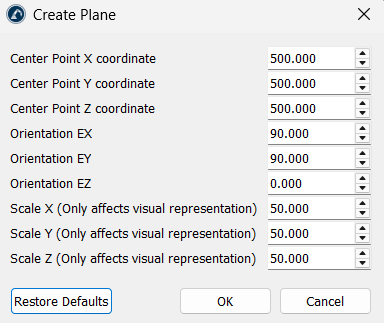
다음 매개변수가 중요합니다:
1.위치 지정: 평면의중심점(X, Y, Z)과방향(EX, EY, EZ)을지정합니다.
2.크기 조정: 시뮬레이션에서평면을더쉽게볼수있도록시각적크기(X, Y, Z)를조정할수있습니다.
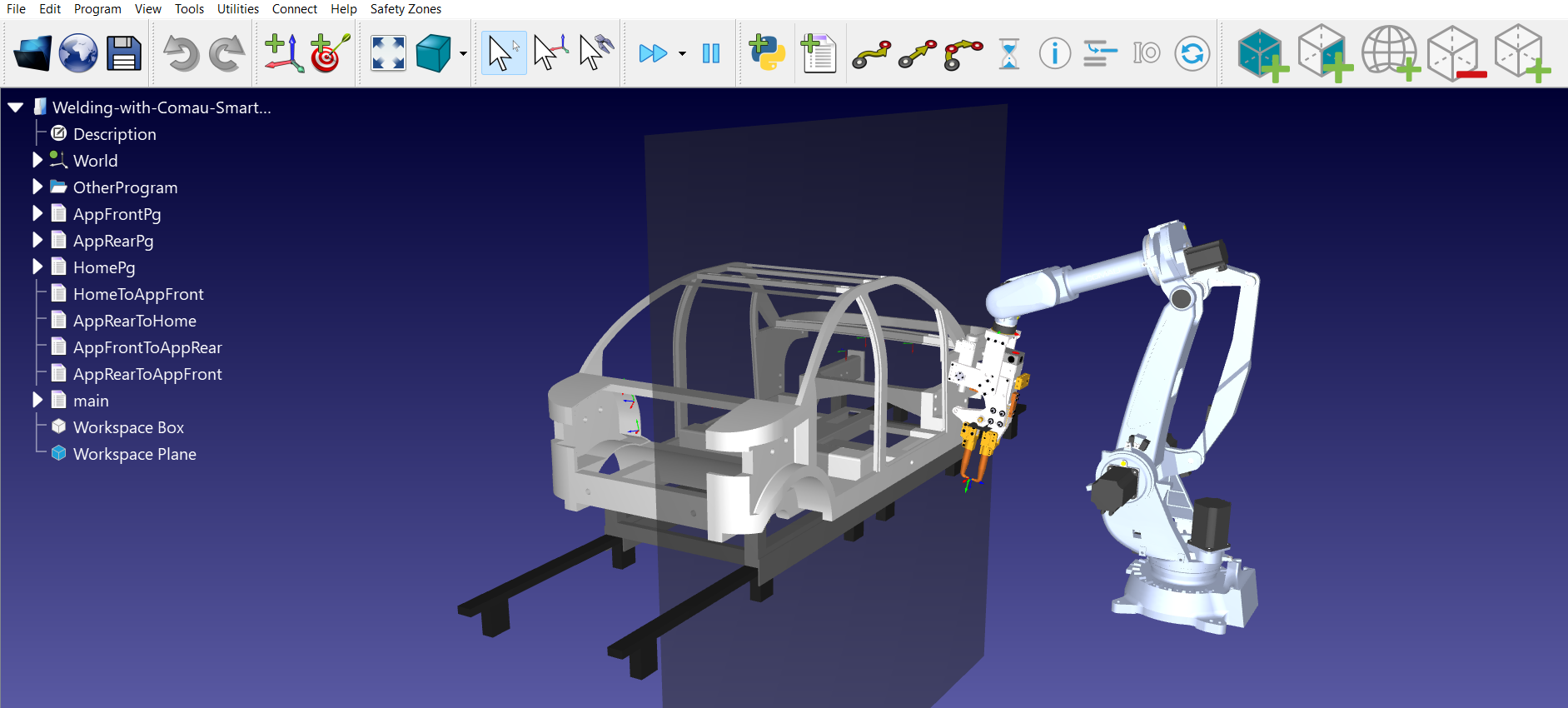
작업 공간 설정
지오메트리가정의되면, 이를로봇및프로그램과연결하여애드인이해당안전지침을생성할수있도록합니다.
작업 공간 생성
'작업 공간 생성'공구는스테이션의객체를기능적안전지침으로변환합니다.
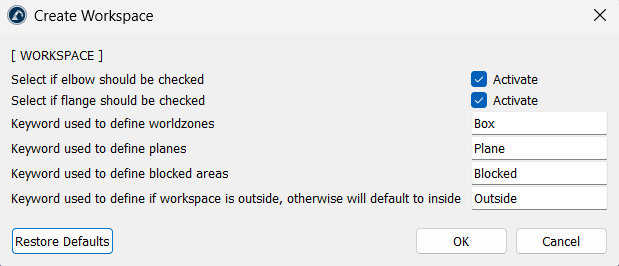
스크립트는이름을기반으로스테이션내항목을자동으로식별합니다. 키워드를사용하여다음을정의하십시오:
1.월드존(기본값: "박스")
2.평면(기본값: "Plane")
3.차단구역(기본값: "Blocked")
4.차단구역은로봇이피해야할볼륨을지정하는반면, 'Outside' 키워드는구역논리를반대로적용하여안전구역이선택된볼륨내부대신외부에위치하도록합니다.
로봇의팔꿈치나플랜지가 금지구역에진입하는지확인하기위해모니터링이필요한경우, 해당 "활성화" 확인란을클릭하십시오.
이공구는 AddWorkspaces라는프로그램을생성하고, 사용자가선택한프로그램에해당프로그램호출을추가합니다.
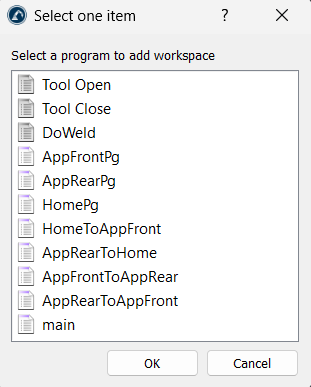
작업 공간 활성화 및 비활성화
로봇작동중에다음유틸리티를사용하여안전구역을켜거나끌수있습니다.
1.작업 공간 활성화: 특정안전구역을활성화하는명령을프로그램에추가합니다.
2.작업공간 비활성화: 작업에더이상필요하지않은특정구역을비활성화하는명령어를추가합니다.
팁 및 모범 사례
안전구역애드인을사용할때는다음모범사례를따르는것이좋습니다.
1.애드인이작업영역객체를자동으로찾을수있도록, 작업영역객체에올바른키워드("박스", "평면", "Blocked")가포함되어있는지확인하십시오.
2.포스트프로세서가안전구역을지원하지않는경우, RoboDK는이에대한메시지를표시합니다.
3.작업공간을생성할때, 공구는참조프레임을선택하도록요청합니다. 컨트롤러로내보내는좌표가실제설정과일치하도록일관된프레임을사용하는것이가장좋습니다.
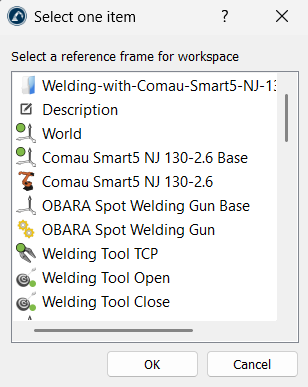
4.시뮬레이션과실제로봇간의미세한캘리브레이션차이를고려하여, 가상안전박스는항상실제장애물보다약간더크게설정하십시오.


