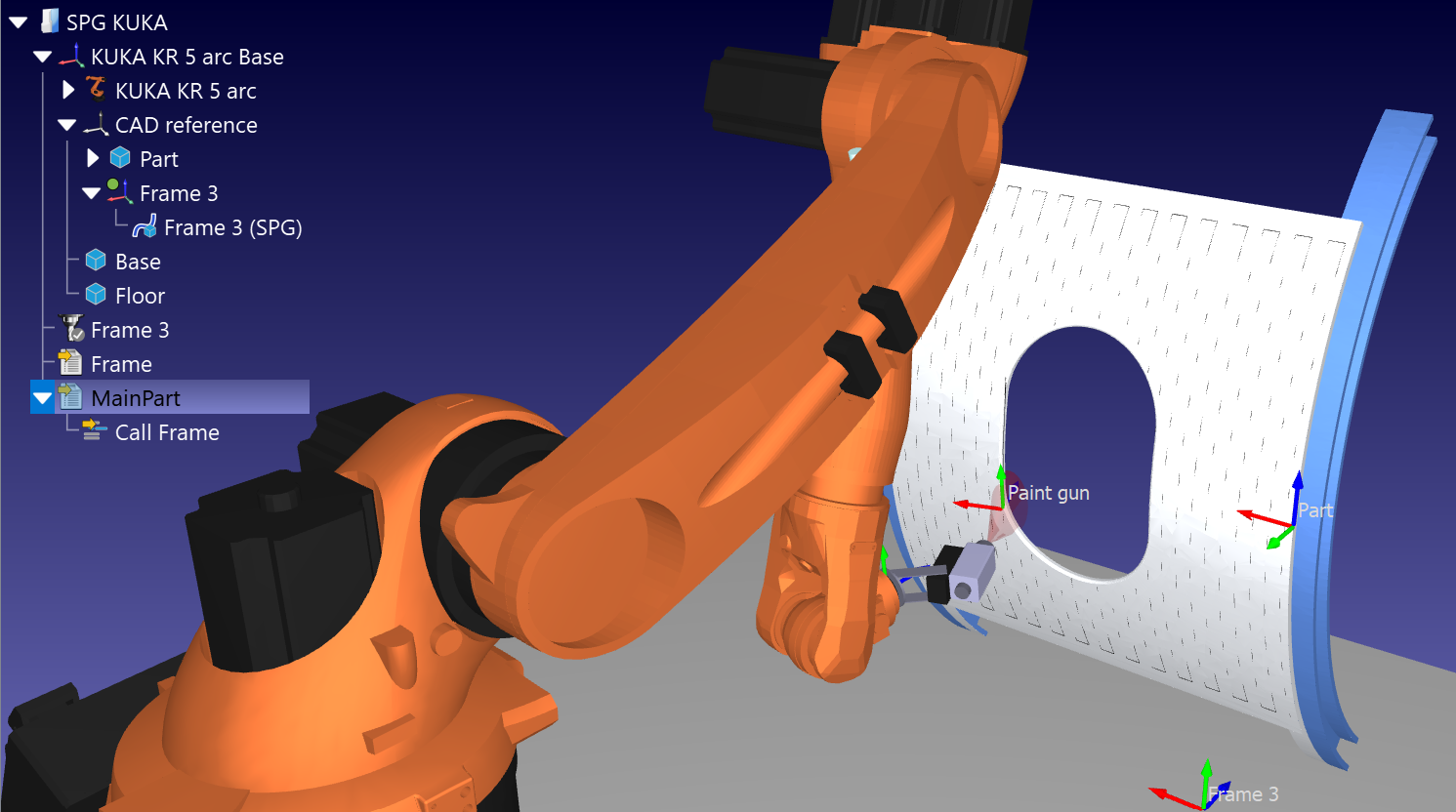
표면 패턴 생성기
표면패턴생성기애드인은구조화된경로레이아웃을 3D 객체지오메트리에직접투영합니다. 이애드인은수동으로점을스케치하는대신, 로컬참조프레임을사용하여평행격자, 삼각형또는연속적인지그재그경로와같은사용자지정기하학적경로를타겟표면에직접투영합니다.
이애드인은산업용스프레이도장, 표면폴리싱, 구조용용접또는영역스캐닝과같은작업을위한자동화된경로매핑기능을제공하며, 생성된형상을 곡선 추적 프로젝트에 자동으로연결합니다.
온라인라이브러리의 RoboDK 애드인 마켓플레이스에서 Surface Pattern Generator 애드인을설치할수있습니다. RoboDK 소프트웨어내에서설치하려면도구➔애드인관리자(또는 Shift+A 키를누름)로이동하여Surface Pattern Generator 애드인을활성화하면 됩니다.
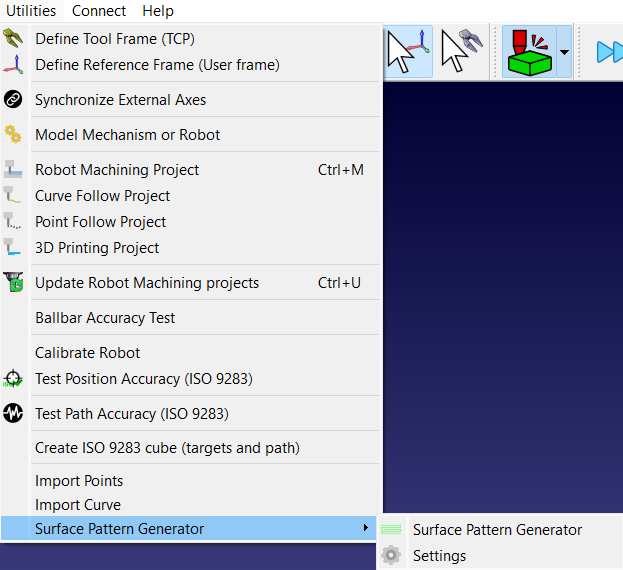
애드인을설치하면유틸리티➔ 표면 패턴 생성기에서찾을수있습니다. 빠른접근을위해도구모음에도해당아이콘이표시됩니다.
설정 요구 사항
Surface Pattern Generator 애드인을사용하려면RoboDK 스테이션이다음요소들로구성되어있어야합니다:
1.객체: 스테이션트리에 3D 모델이하나이상로드되어있어야합니다.
2.참조 프레임: 이프로젝트를사용하려면부품과동일한트리레벨에하나이상의표준참조프레임이배치되어있어야합니다. 또한이참조프레임의이름은곡선추적프로젝트에지정하려는이름과동일해야합니다.
3.프레임 정렬: 참조프레임은 Z축이부품표면을직접향하도록방향이설정되어야합니다. X축과 Y축은그리드패턴의외부방향정렬을결정합니다.
매개변수 설정
이구성설정은투영레이아웃이부품표면에어떻게구축되고, 크기가조정되며, 간격이배치되는지를결정합니다.
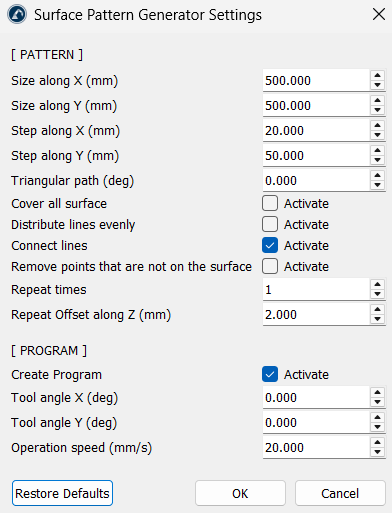
패턴 레이아웃 치수
1.X 방향 크기(mm) 및Y 방향 크기(mm): 소스프레임원점을기준으로투영영역의전체너비와길이의경계를제어합니다.
2.X 방향 간격(mm) 및Y 방향 간격(mm): 해상도간격을정의합니다. X 간격은평행패스간의거리를결정하고, Y 간격은각선을따라개별계산마커가얼마나가깝게배치될지를결정합니다.
3.삼각형 경로(도): 0보다큰각도를설정하면바깥쪽경계가장자리가안쪽으로당겨집니다. 이렇게하면표준직사각형격자가깔끔하고테이퍼가적용된삼각형패턴으로변형됩니다.
분배 및 연결 규칙
1.전체 표면 덮기: 이옵션을선택하면계산루프가최대경계한계까지확장되도록강제하여, 크기조정단계가균등하게나뉘지않을경우가장자리가부족하지않도록보장합니다.
2.선 균등 분배: 활성화되면선사이의간격을동적으로조정하여, 최종가장자리에고르지않은간격이남지않도록선택한영역전체에걸쳐모든패스가완벽한간격으로배치되도록합니다.
3.선 연결: 개별평행선들의끝부분을연결하여끊김없는단일지그재그경로를형성함으로써, 로봇이행사이를이동할때마다지속적으로들어올리고재설정하는것을방지합니다. 이설정은기본적으로활성화되어있습니다.
4.표면에 없는 점 제거: 타겟지오메트리를완전히벗어난계산마커를걸러냅니다. 활성화되면가장자리밖으로벗어나거나속이빈절개부/구멍을통과하는선은공중에떠있는경로를생성하지않고자동으로삭제됩니다.
다중 패스 오프셋
1.반복 횟수: 생성할동일한경로레이어의총개수를설정합니다.
2.Z축을 따라 반복 오프셋 (mm): 각추가레이어의수직간격을설정합니다. 이를통해 Z축을따라쌓인평행한다중패스레이어가생성되며, 이는층별재료적층또는다단계표면처리를프로그램할때유용합니다.
프로그램 통합
1.프로그램 생성: 원시형상선과함께작동가능한모션프로그램을자동으로생성합니다. 기본적으로활성화되어있습니다.
2.공구 각도 X(도) 및공구 각도 Y(도): 표면법선에대해로봇의TCP 방향각도를기울여, 실행중에고정된노즐각도또는사용자지정토치기울기를허용합니다.
3.작동 속도 (mm/s): 모션매개변수에균일한선형이동속도제한을직접적용합니다.
사용법
Surface Pattern Generator 애드인은 부품 객체만으로도 로봇 공구 경로를 생성할 수 있는 원클릭 솔루션 역할을 합니다. 이 애드인을 사용하려면 다음 단계를 따르십시오:
1.스테이션 파일을 열고 타겟 프레임을 부품 표면을 향하도록 배치합니다.
2.도구 모음에서표면 패턴 생성기 아이콘을 클릭합니다.
3.팝업 창에서 타겟 부품 모델을 선택합니다(스테이션에 객체 항목이 두 개 이상인 경우에만 표시됨).
4.설정 패널에서 크기, 스텝 간격 및 연결 토글을 조정합니다.
5.'확인'을 클릭하여 처리합니다.
애드인은 첫 번째 단계에서 추가한 타겟 프레임 아래에 기하학적 선 객체를 생성하고, 곡선 추적 프로젝트를 생성하며, 툴패스를 계산하고, 메인 프로그램 시퀀스를 자동으로 컴파일합니다.