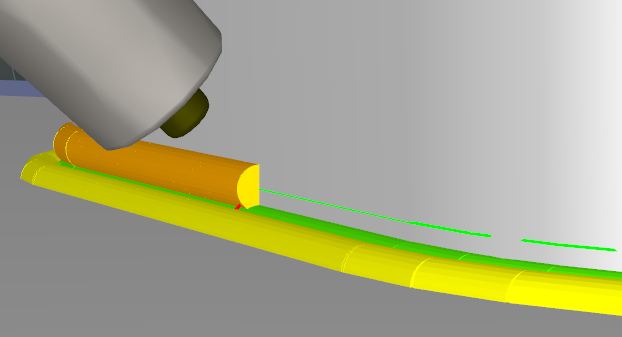
용접
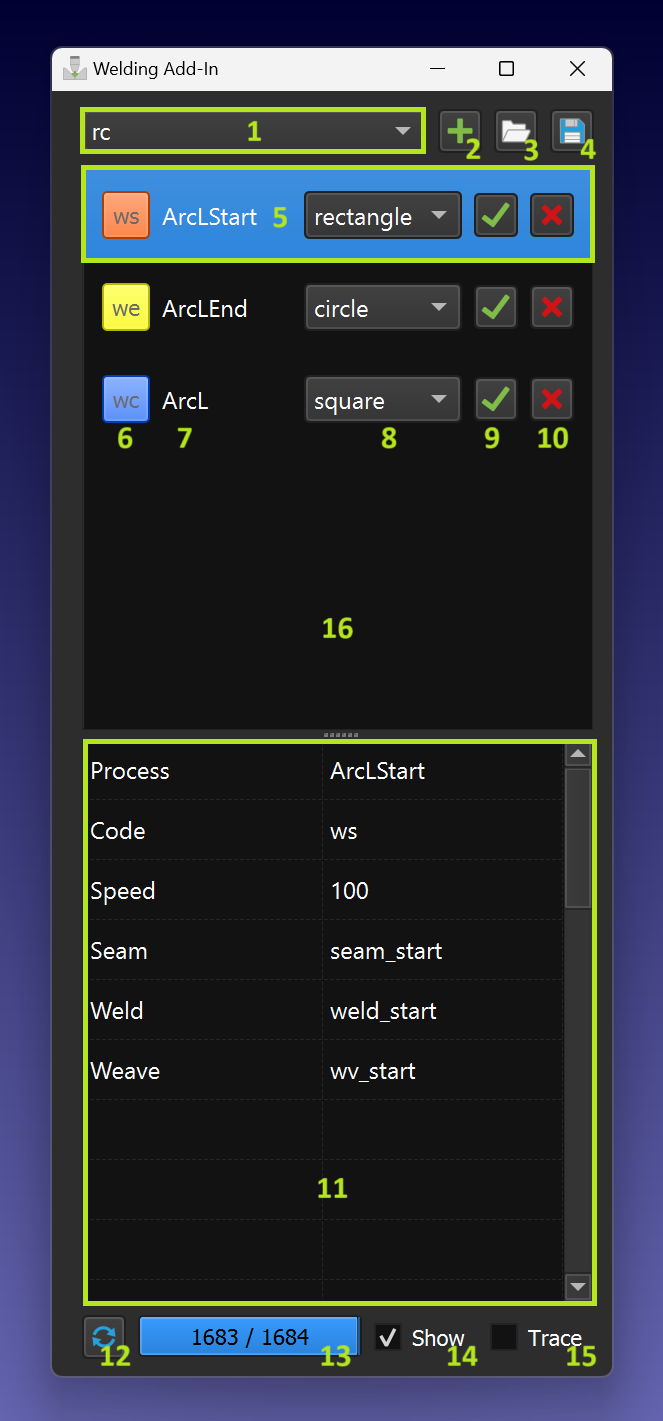
이섹션에서는용접애드인의사용자인터페이스에서사용할수있는기능에대해설명합니다.
용접애드인에는다음과같은기능요소가포함되어있습니다:
1.인스트럭션선택풀다운메뉴.
2.명령목록에명령을추가합니다.
3.명령목록가져오기.
4.명령목록내보내기.
5.현재인스트럭션(선택됨).
6.명령코드및아이콘색상(클릭하여색상변경).
7.명령이름(고유).
8.적절한경로형상.
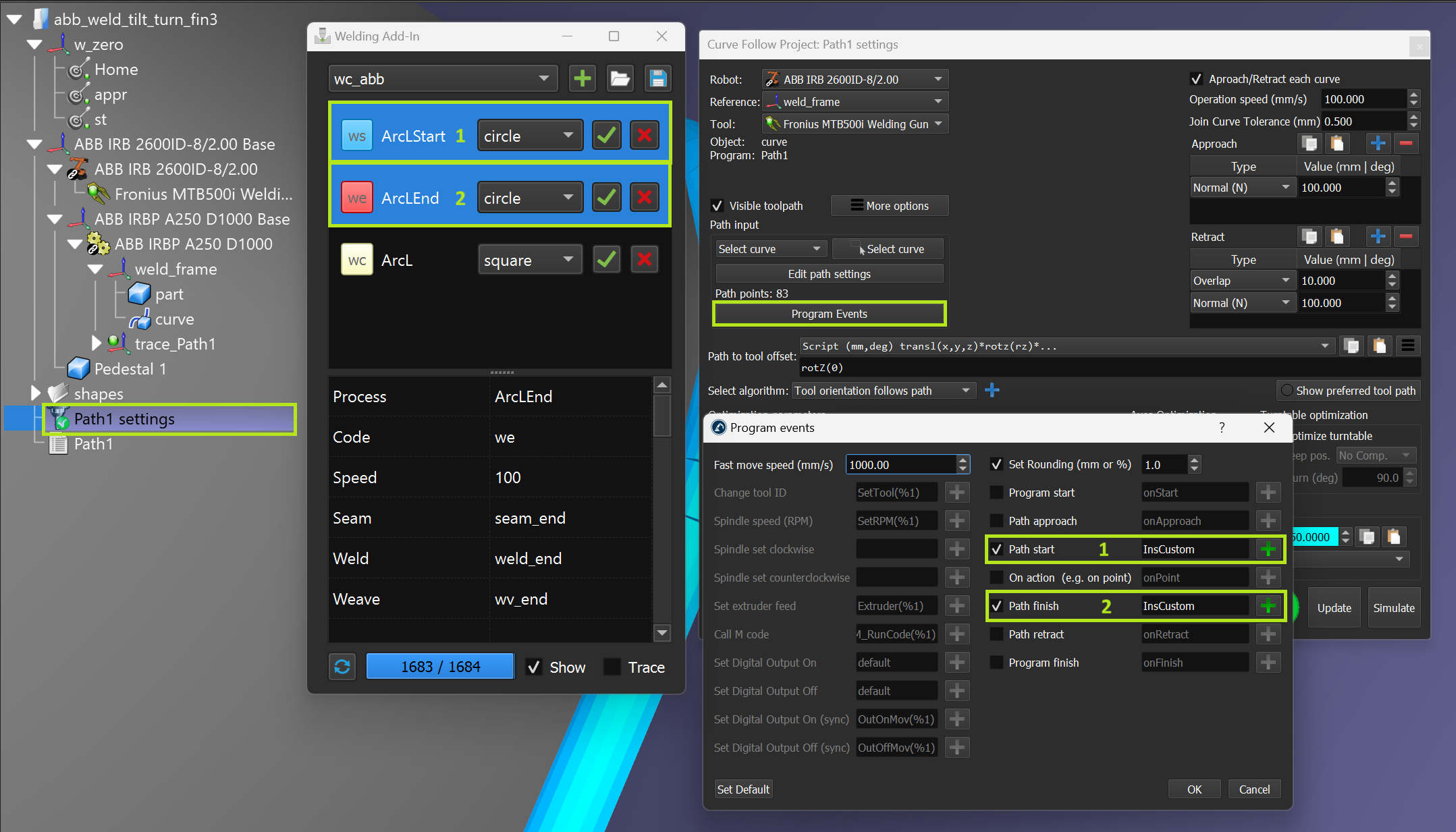
9.프로그램시퀀스또는 CFP에명령을추가합니다.
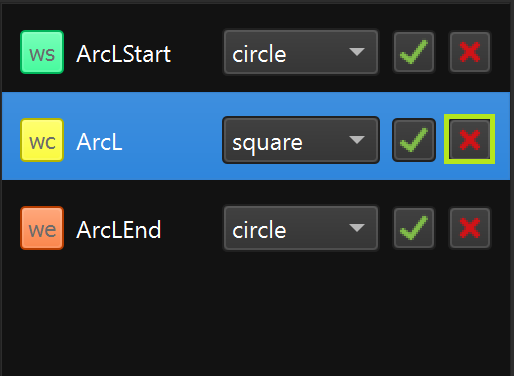
10.목록에서인스트럭션을삭제합니다.
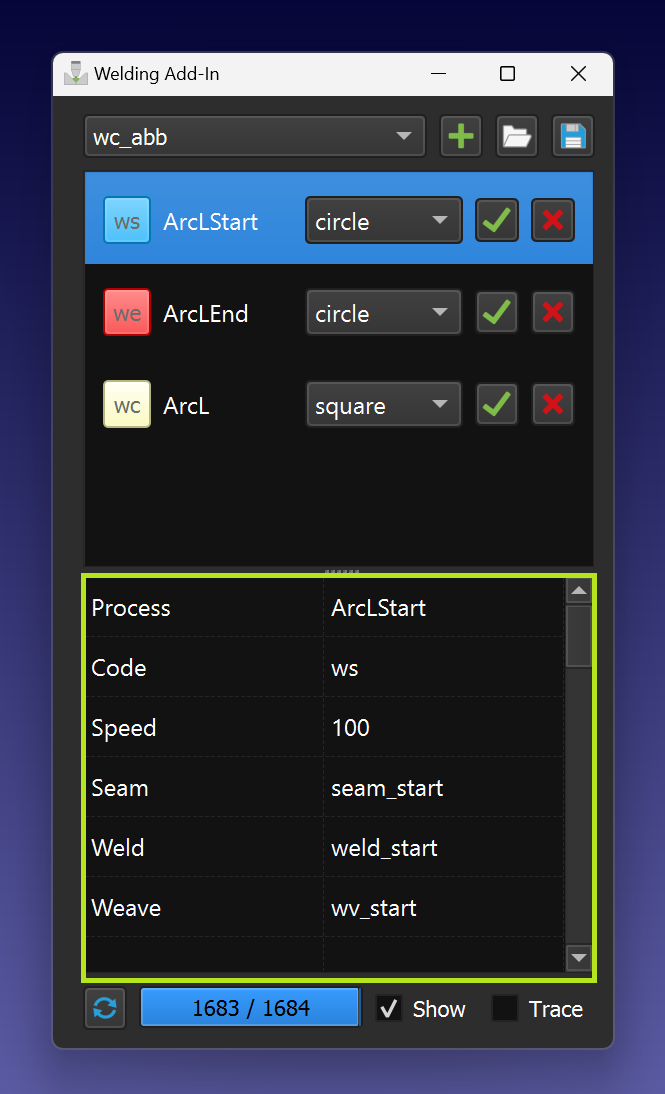
11.선택한명령에연결된매개변수입니다.
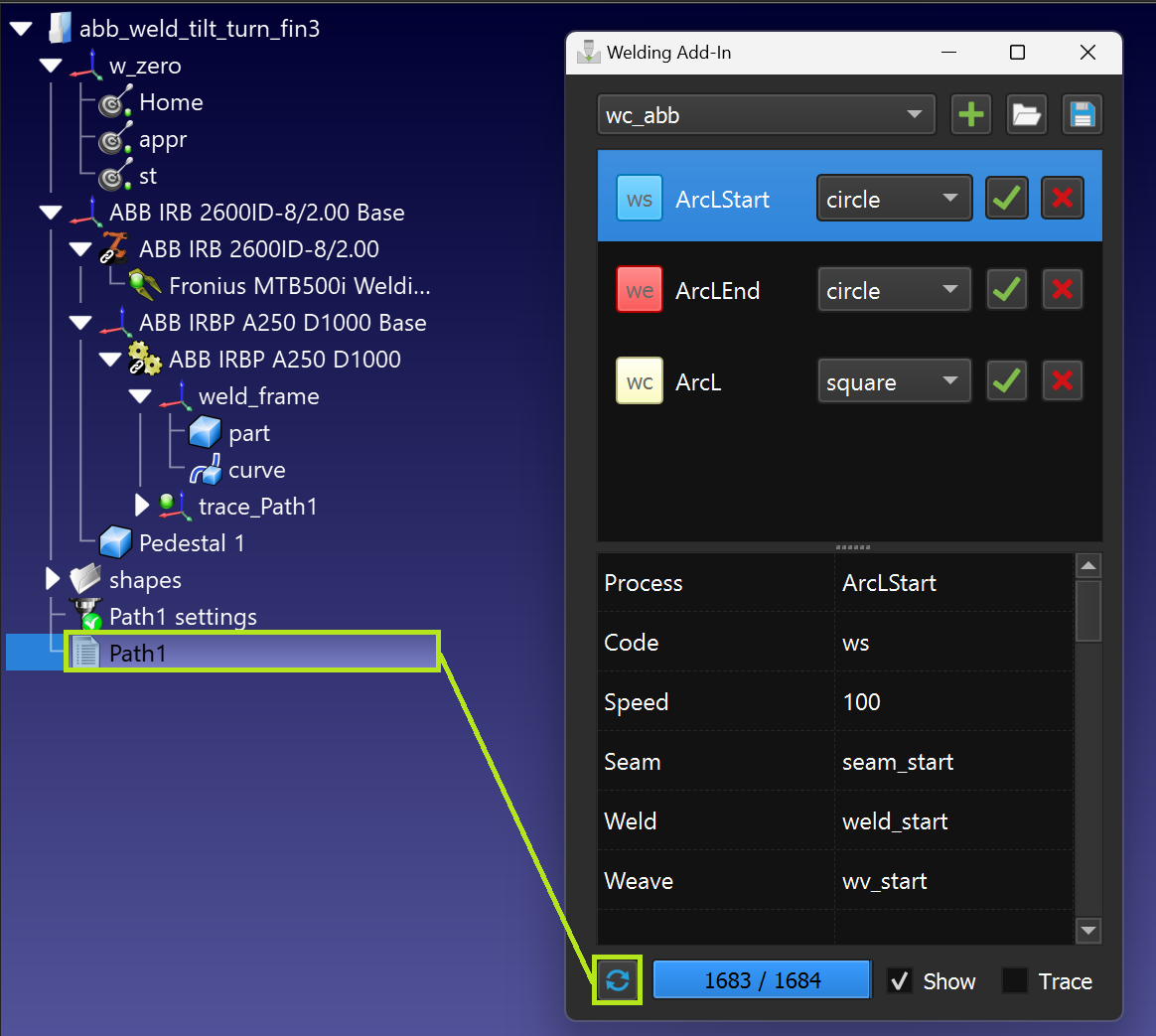
12.경로모델을구축합니다.
13.경로모델구축진행상황.
14.경로모델표시플래그.
15.경로추적플래그(재료추가시뮬레이션허용).
16.명령목록영역.
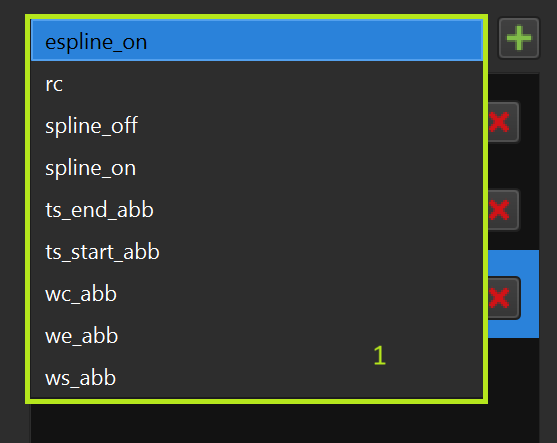
인스트럭션 선택 풀다운 메뉴
풀다운메뉴에서추가할명령을선택할수있습니다:
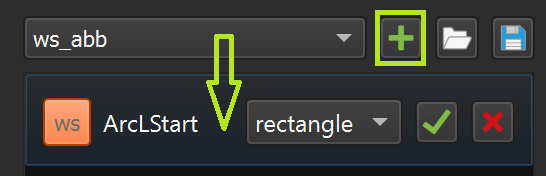
인스트럭션 목록에 인스트럭션 추가하기
풀다운메뉴에서 '+' 버튼을사용하여선택한명령을추가할수있습니다:
명령템플릿은다음폴더에있습니다(기본 RoboDK 설치시):
C:\RoboDK\Addins\com.robodk.app.welding\WeldingAddIn\templates
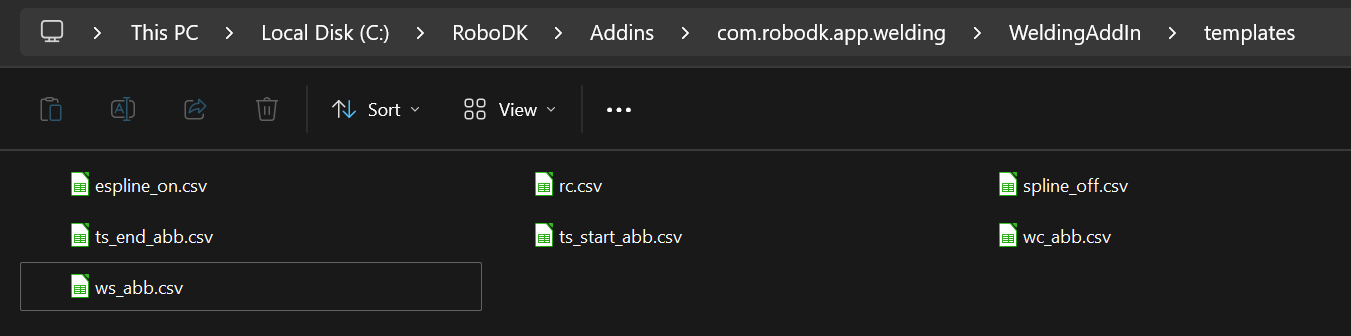
템플릿은문자열형식이 '매개변수->값'인일반 '.csv' 파일로제공됩니다:
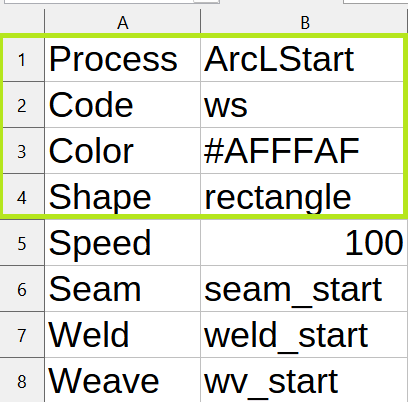
1.'프로세스' ➔ '프로세스이름'(이름을지정해야함)
2.'코드' ➔ '명령코드'(지원되는명령코드중하나)
3.'색상' ➔ 16진수형식의모든색상코드
4.'형상' ➔용접명령에사용할형상모델이포함된파일이름
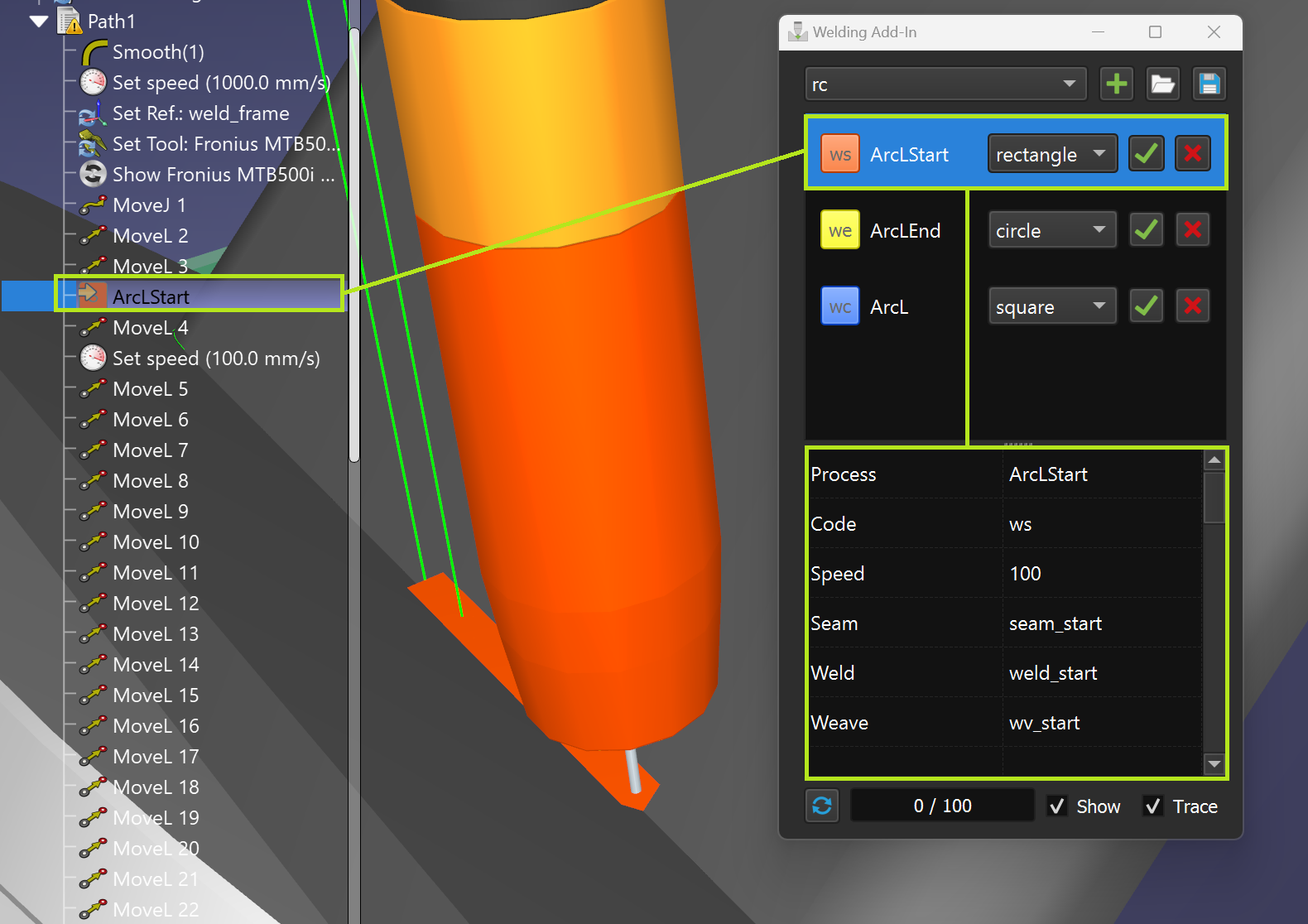
현재 명령(선택됨)
명령목록(9)에서한줄을선택하면파라미터에액세스할수있습니다. 또한프로그램실행중또는해당프로그램명령을더블클릭하면명령줄이자동으로강조표시됩니다:
인스트럭션 코드 및 아이콘 색상
명령코드버튼을클릭하여명령및해당경로의색상을설정할수있습니다(먼저명령줄이선택되어있는지확인하십시오):
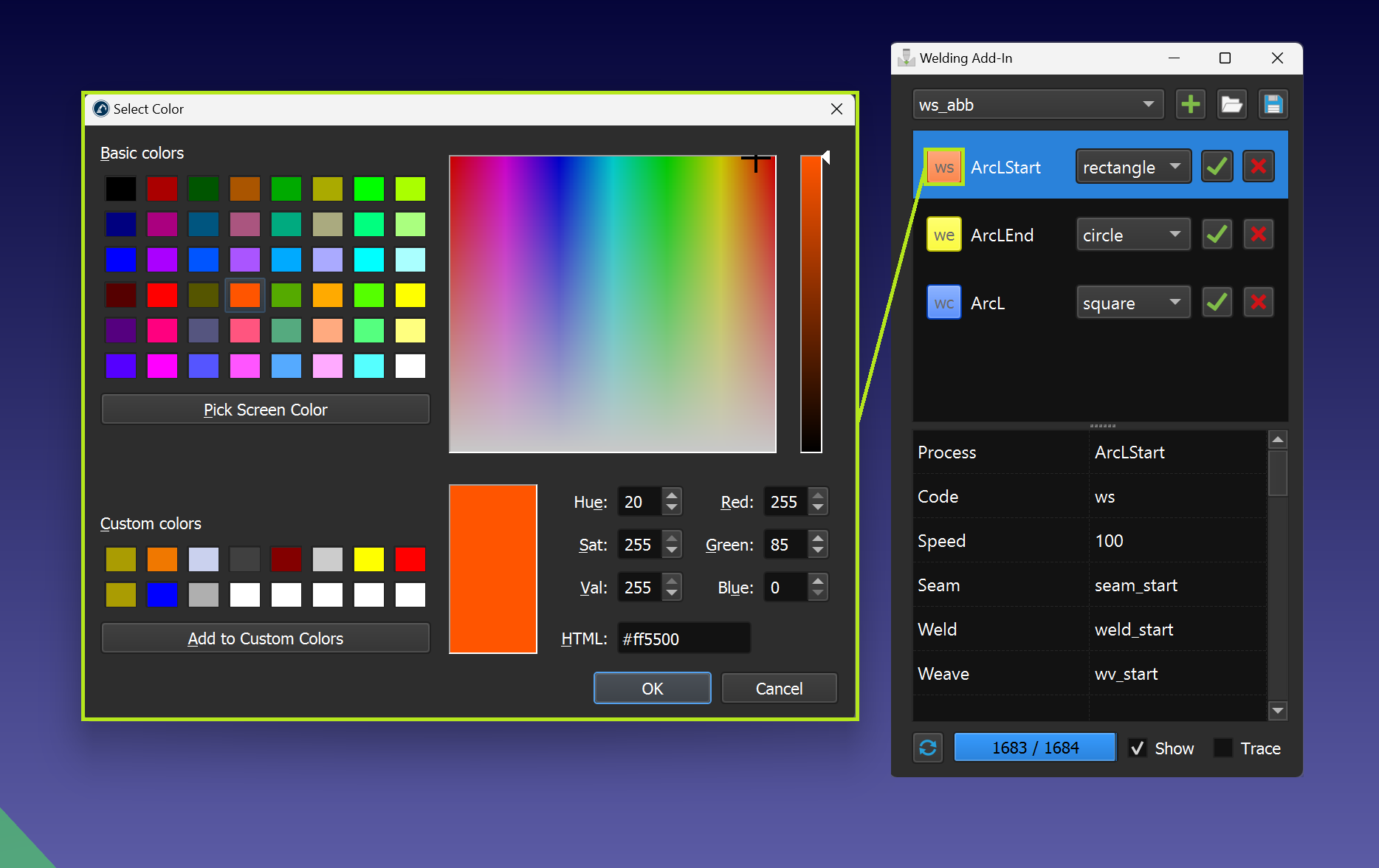
1.ws – 용접시작명령
2.wc – 용접계속명령
3.we – 용접종료명령
4.rc – 사용자지정코드삽입(Insert Code) 명령
인스트럭션 이름
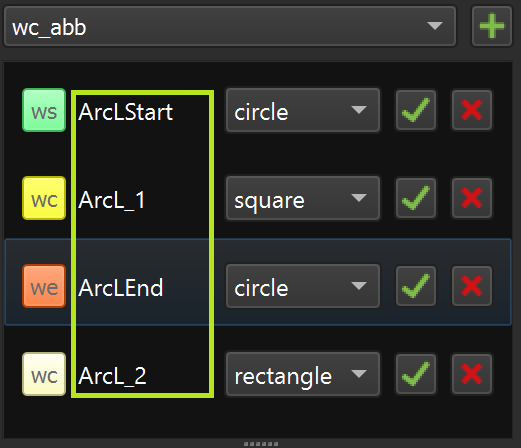
명령목록의모든명령에는고유한이름('Process' 매개변수의값)이있어야합니다:
경로 형상
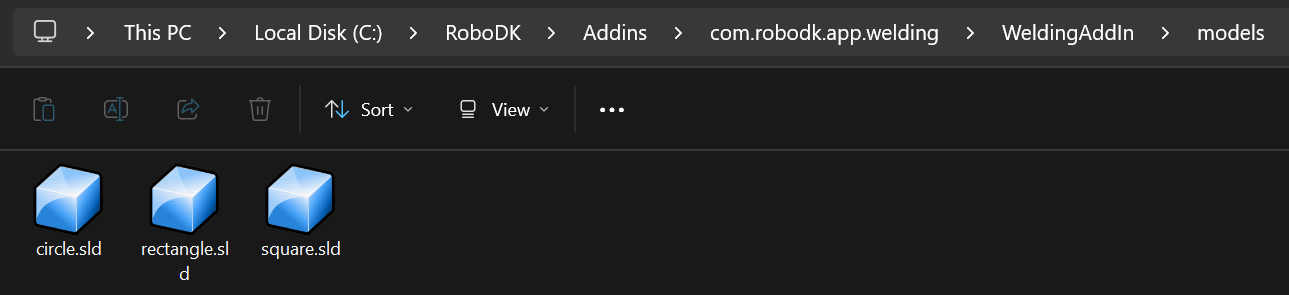
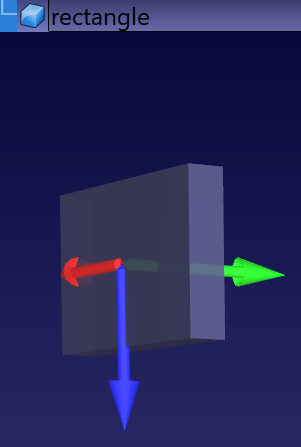
명령템플릿에경로형상정의가있는경우풀다운메뉴에서해당경로형상을선택할수있습니다:
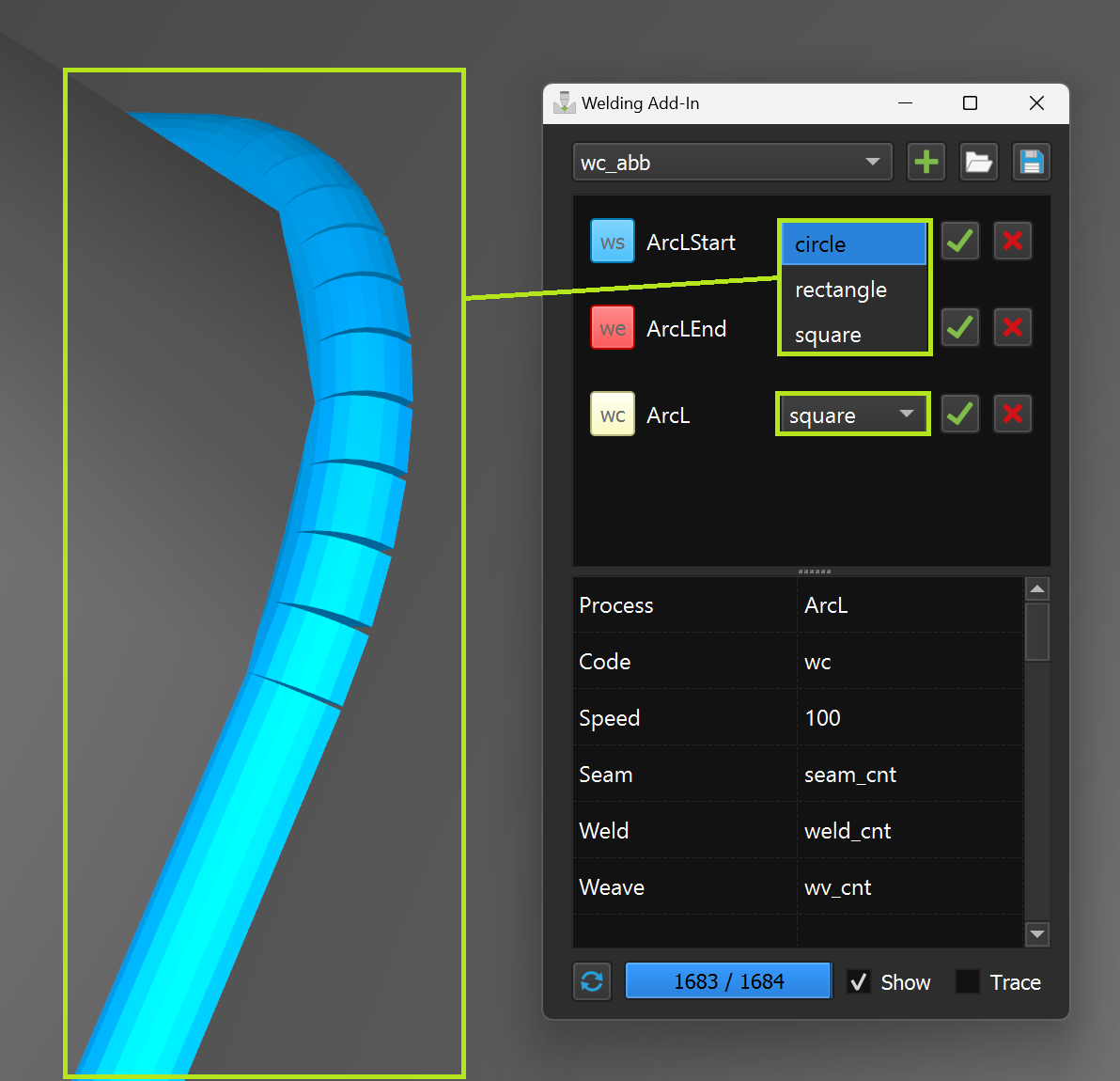
C:\RoboDK\Addins\com.robodk.app.welding\WeldingAddIn\models
프로그램 시퀀스에 명령 추가
단일명령또는순차적으로선택된명령쌍을 RoboDK 프로그램시퀀스에추가할수있습니다.
목록에서 인스트럭션 삭제
'X' 버튼을클릭하여명령목록에서명령을삭제할수있습니다.
매개변수
매개변수테이블에서직접매개변수를변경할수있습니다. 변경사항은자동으로저장할수있습니다.
매개변수 가져오기/내보내기
매개변수가포함된전체명령목록을가져오거나, 가져오기/내보내기기능을사용하여모든데이터를내보낼수있습니다.

경로 구축
선택한프로그램의 '빌드' 기능을사용하여경로를빌드할수있습니다(프로그램에용접명령이포함되어있어야함).
경로 추적
'추적' 옵션을활성화하면로봇이용접경로를따라이동하면서용접재료가어떻게적용되는지확인할수있습니다.