소재
소재 제거 시뮬레이션은 소재제거공정을단계별로동적으로시각화한것입니다. 공구가부품이나스톡을절단하는방식을상세하게시뮬레이션하여가공공정의각단계를관찰할수있게해줍니다.
RoboDK CAM으로소재제거를올바르게시뮬레이션하려면다음단계를따라야합니다:
1.커터를정의해야합니다.
2.스테이션에로봇암이두개이상인경우로봇또는 CNC를연결하십시오.
3.스톡객체를지정합니다.
4.절단시뮬레이션을활성화하십시오. 그렇지않으면시뮬레이션이소재제거없이실행됩니다.
로봇 연결
로봇연결버튼의아래쪽화살표를사용하여사용가능한로봇메뉴를표시하고시뮬레이션을해당로봇중하나에연결하십시오. 버튼이선택된상태(로봇이연결된상태)인경우, 버튼을누르면로봇이시뮬레이션에서연결이해제됩니다.
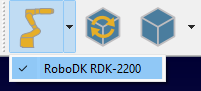
로봇과 시뮬레이션 간의 연결은 스테이션 트리의 컨텍스트 메뉴를 통해서도 수행할 수 있습니다.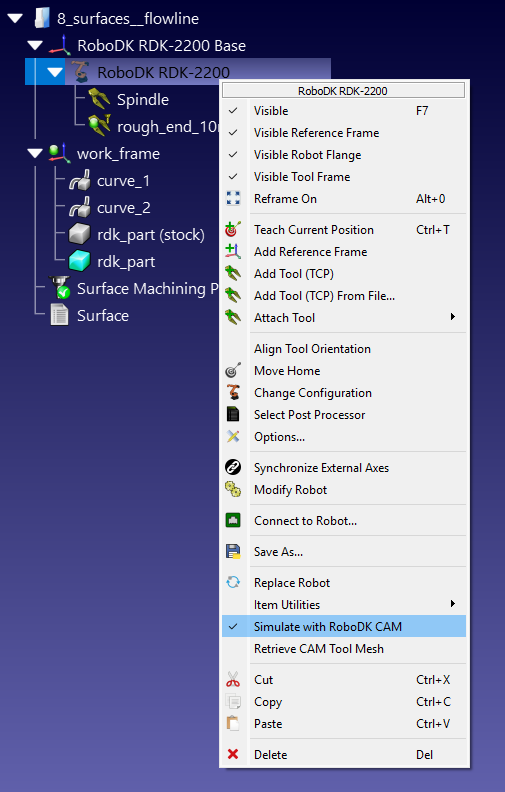
로봇이 시뮬레이션에 연결되면 RoboDK 창에서 수행되는 모든 로봇 동작이 시뮬레이터에 의해 공구 동작으로 재현됩니다. 이 동작의 출처가 RoboDK 프로그램, Python 스크립트 또는 마우스로의 수동 조작인지는 관계없습니다.
스톡 객체
RoboDK 스테이션트리에서스톡객체를마우스오른쪽버튼으로클릭하고 'CAM 초기 스톡 메쉬 설정'을선택하십시오.
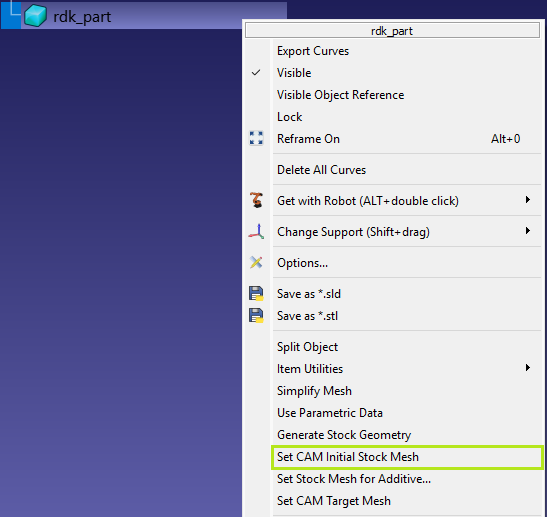
스톡 객체 생성
RoboDK 스테이션트리에서스톡객체를마우스오른쪽버튼으로클릭하고스톡 형상 생성을선택합니다.
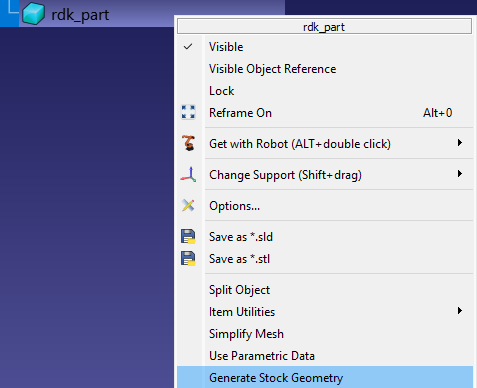
이명령은생성프로세스에원본모델형상을사용하는스톡생성유틸리티를실행합니다.
스톡생성에는세가지방법이있습니다:
1.바운딩박스 – 박스탭
2.바운딩실린더 – 실린더탭
3.스케일링 – 소스 모델탭
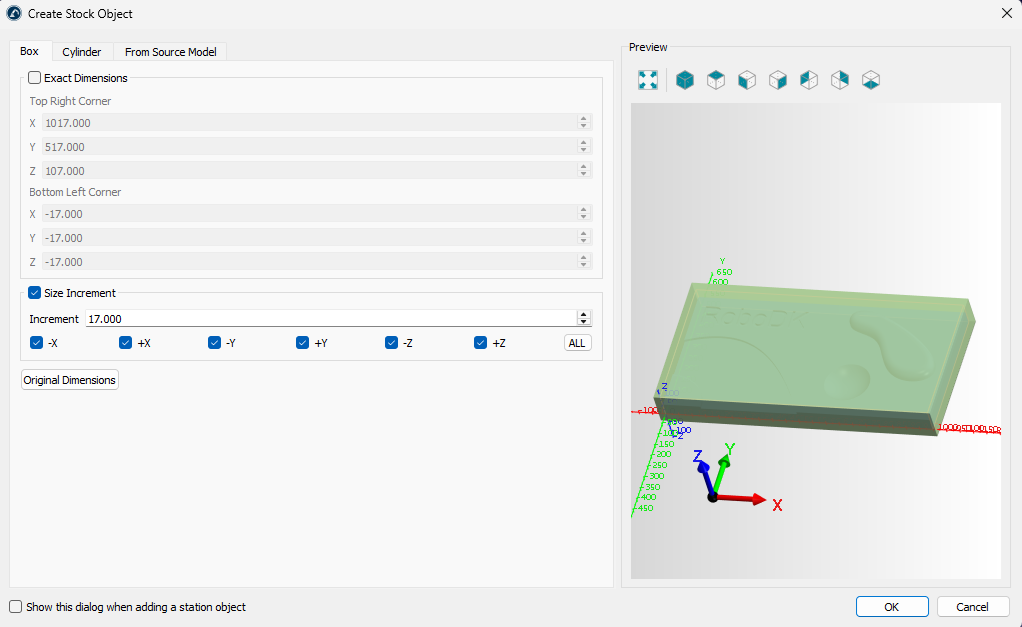
박스탭에서는바운딩박스의정확한치수를지정하거나, 특정치수를추출(원본 치수 버튼사용) 및확대하여생성할수있습니다.
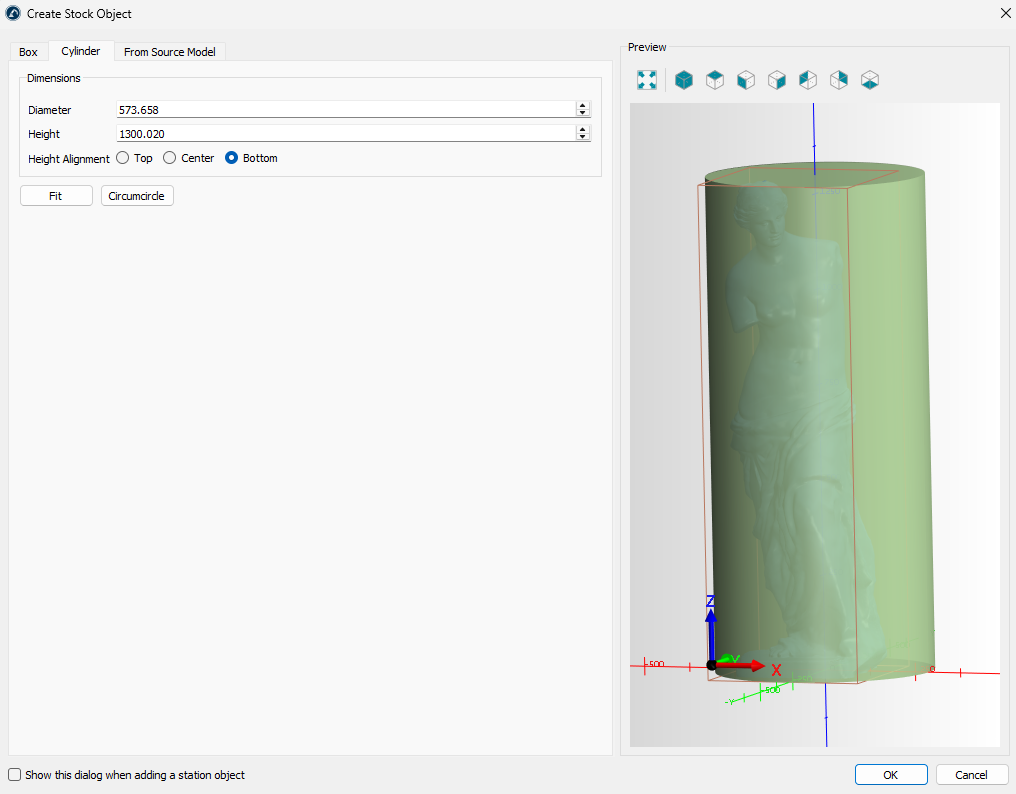
원통탭에서는원본모델을포함하는원통형태의스톡을생성할수있습니다.
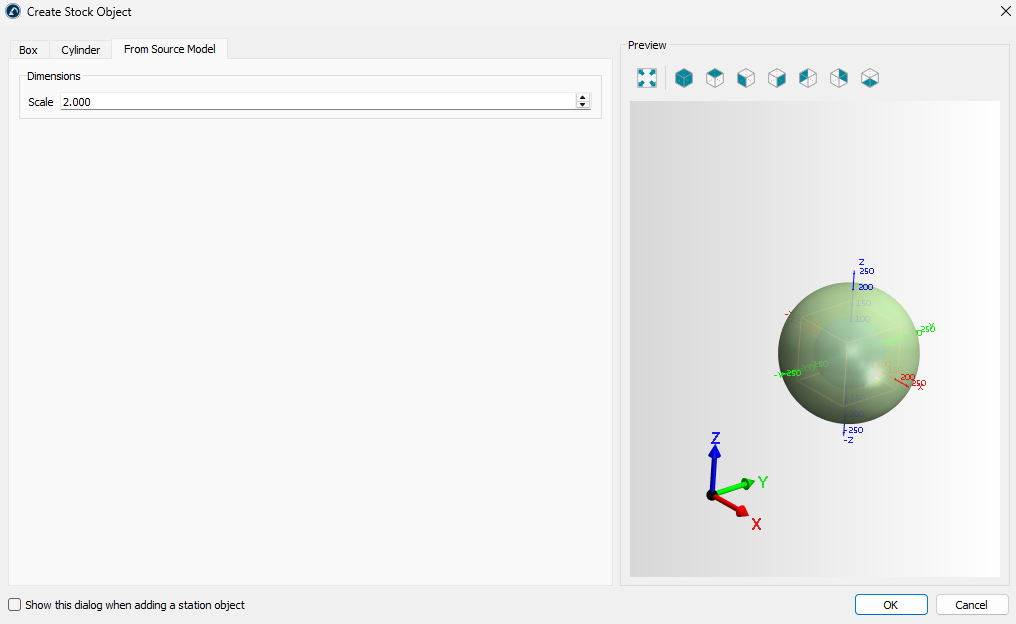
소스 모델에서탭을사용하면스케일링된원본모델형태의스톡을생성할수있습니다.
스톡 뷰
스톡정의가완료되면시뮬레이션스톡모델이 RoboDK 장면의다른모델위에표시됩니다. 툴바의스톡 뷰 하위메뉴를사용하여스톡시뮬레이션의뷰를제어할수있습니다:
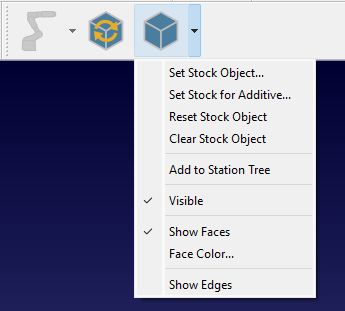
스톡 객체 설정 – 스톡객체를정의/재정의합니다.
적층 객체용 스톡 설정 – 적층스톡객체를정의/재정의합니다.
스톡 객체 재설정 – 스톡을초기상태로되돌립니다.
스톡 객체 지우기 – 스톡객체를삭제합니다.
스테이션 트리에 추가 – 현재상태의스톡을모델로복사하여 RoboDK 스테이션트리에추가합니다.
표시 – 스톡가시성전환.
면 표시 – 스톡면표시.
면 색상… – 면의기본색상을설정합니다.
모양 표시 – 스톡모양표시.
소재 제거 시뮬레이션 활성화
소재제거시뮬레이션은자동으로활성화됩니다. 그러나CAM-커터/익스트루더 활성화 명령을사용하여수동으로제어할수있습니다.
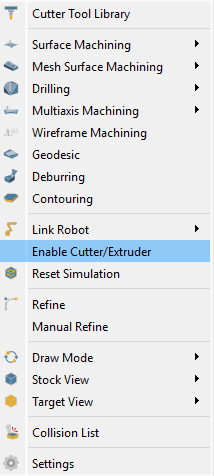
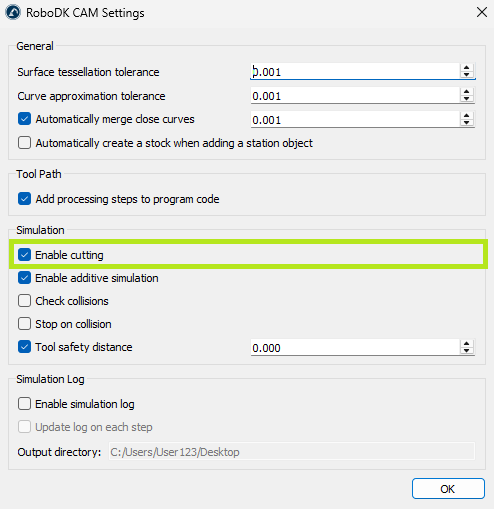
또한 CAM 설정-시뮬레이션-절단 활성화 설정이 활성화되어 있는지 확인해야 합니다.
시뮬레이션 재설정
시뮬레이션재설정명령은스톡을초기상태로되돌립니다.
타겟 뷰
스톡의현재상태를타겟모델과비교할수있습니다. 이를위해서는먼저CAM-대상 뷰-타겟 객체 설정을 사용하여타겟모델을설정한다음, CAM-드로잉 모드-편차 맵을 적용해야합니다.
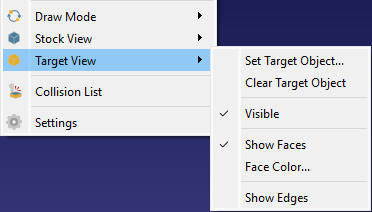
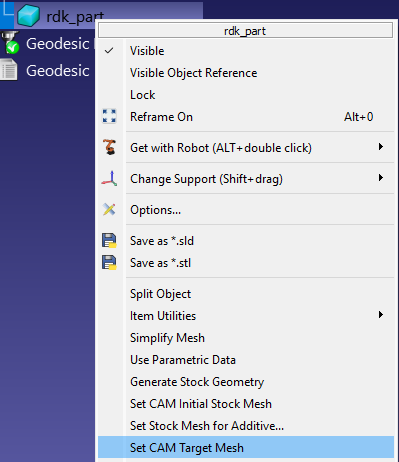
타겟객체를설정하려면스테이션트리에서모델을마우스오른쪽버튼으로클릭하고CAM 타겟 메쉬 설정 명령을선택할수도있습니다.
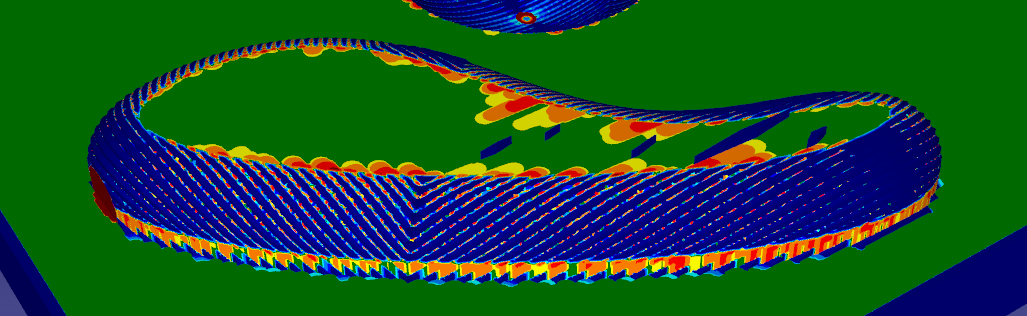
편차 맵
편차맵은차이의정도를색상스케일로표시합니다. 녹색은차이가없음을, 빨간색은가장큰차이를나타냅니다.
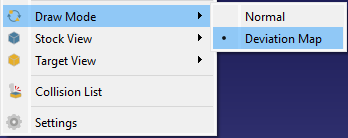
CAM-Draw Mode-Deviation Map을 선택하여편차맵을표시합니다.
충돌 목록
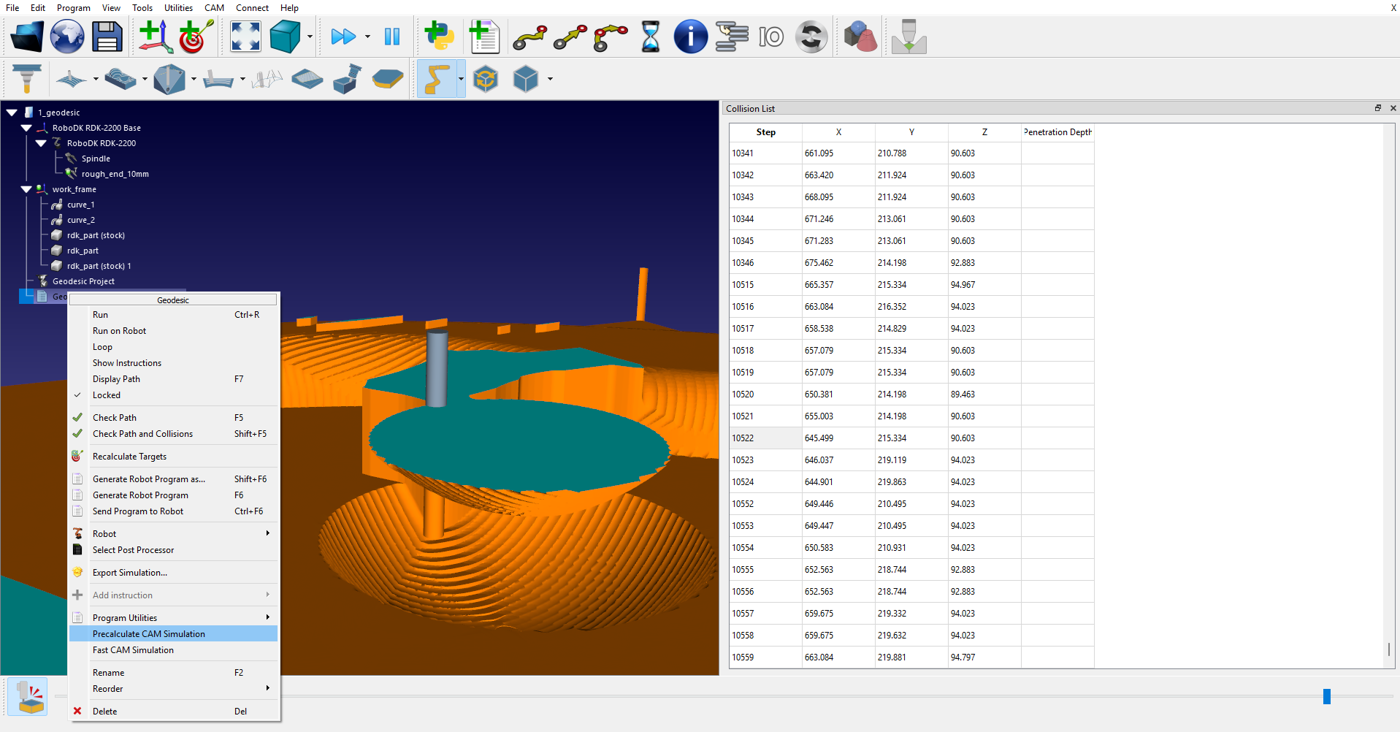
충돌목록은가공중커터공구의비절단부분(예: 홀더)과공작물사이의충돌순서를보여줍니다.
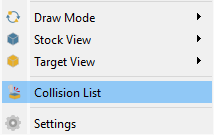
CAM-Collision List를 선택하면충돌목록이표시됩니다.
정밀화/수동 정밀화
정밀화옵션을활성화하면시뮬레이션중더높은품질의표면시각화를얻을수있습니다(이는렌더링성능에영향을미칠수있음).
수동 정밀화 명령을사용하면, 한번누른후표면의시각화를개선할수있습니다.
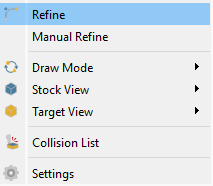
CAM-정밀화 / CAM-수동 정밀화를 선택하여정밀화작업을수행하십시오.
빠른 CAM 시뮬레이션
소재제거에대한빠른시뮬레이션을실행할수있습니다. 이를위해타겟프로그램을마우스오른쪽버튼으로클릭하고빠른 CAM 시뮬레이션 명령을선택하십시오.


