CAM
RoboDK CAM 도구 모음에서 작업에 적합한 가공 전략을 선택할 수 있습니다.

필요한 전략을 선택하면 CAM 프로젝트가 자동으로 생성됩니다.
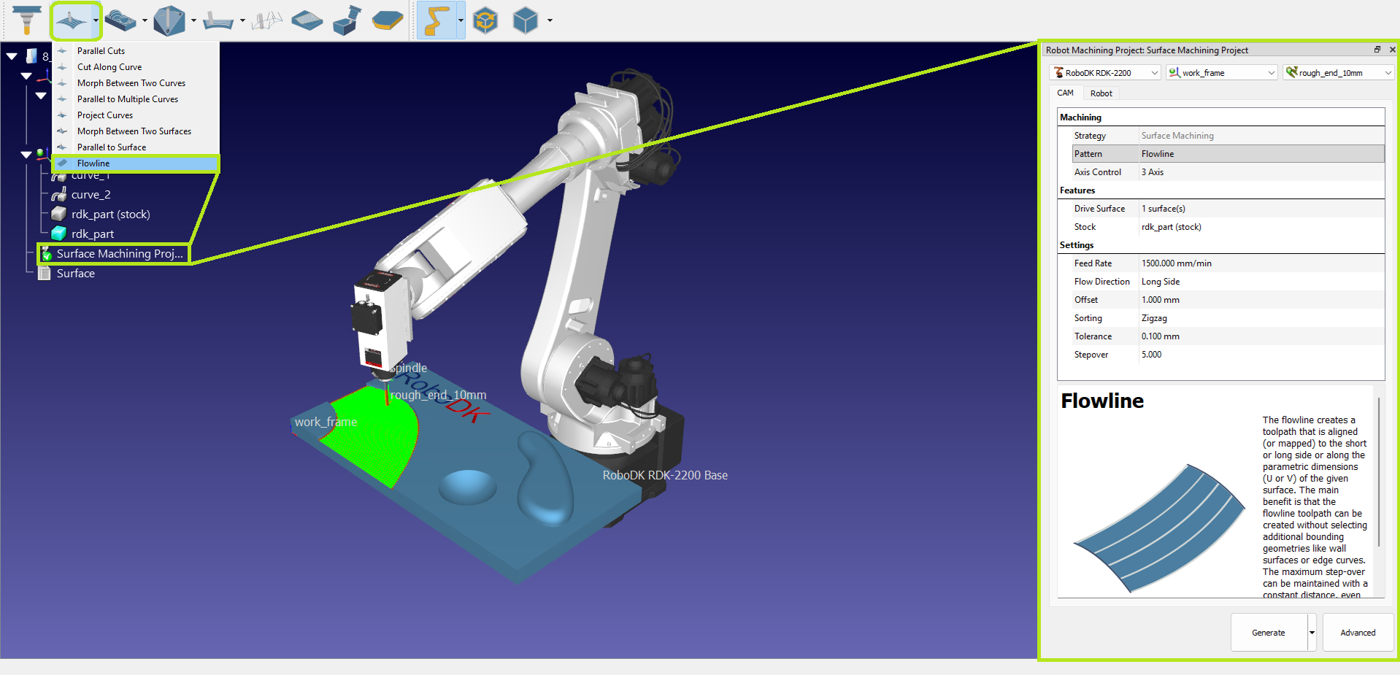
CAM 설정
CAM 프로젝트 설정 창은 상단 섹션과 CAM 및 로봇 탭으로 구성됩니다. 로봇, 참조 프레임 및 커터는 창 상단 섹션에서 선택합니다. 기본적으로 CAM 프로젝트 생성 시 활성 상태인 요소가 선택됩니다.

CAM 탭
CAM 프로젝트 메뉴의 CAM 탭에는 이 섹션에서 설명하는 가공 설정 및 기타 전략 설정이 포함되어 있습니다.
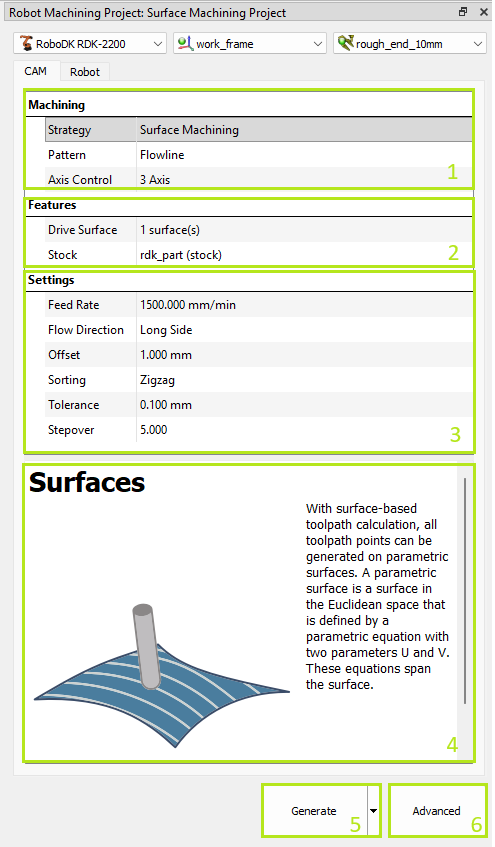
1.가공 설정 – 선택된 전략 그룹을 표시하고 패턴 간 전환을 허용합니다. 또한 축 제어 모드를 선택할 수 있습니다.
2.피처설정 – 부품및스톡의선택된피처를표시합니다. 이선택은툴패스계산을위해필수입니다.
3.전략별설정.
4.팁 – 매개변수를클릭하면나타납니다.
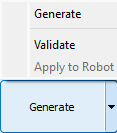
5.툴패스생성버튼 – 툴패스를계산하고선택한로봇에적용합니다. '검증' 및'로봇에 적용' 하위옵션을사용하면복잡한툴패스의계산및적용작업을분리할수있습니다.
6.고급전략설정.
기능 선택
기능 섹션에서 전략에 필요한 기하학적 기능을 선택할 수 있습니다. 전략에 따라 표면, 곡선 또는 점을 선택해야 합니다. 선택기 공구는 기능 설정 라인을 더블 클릭하여 실행됩니다.
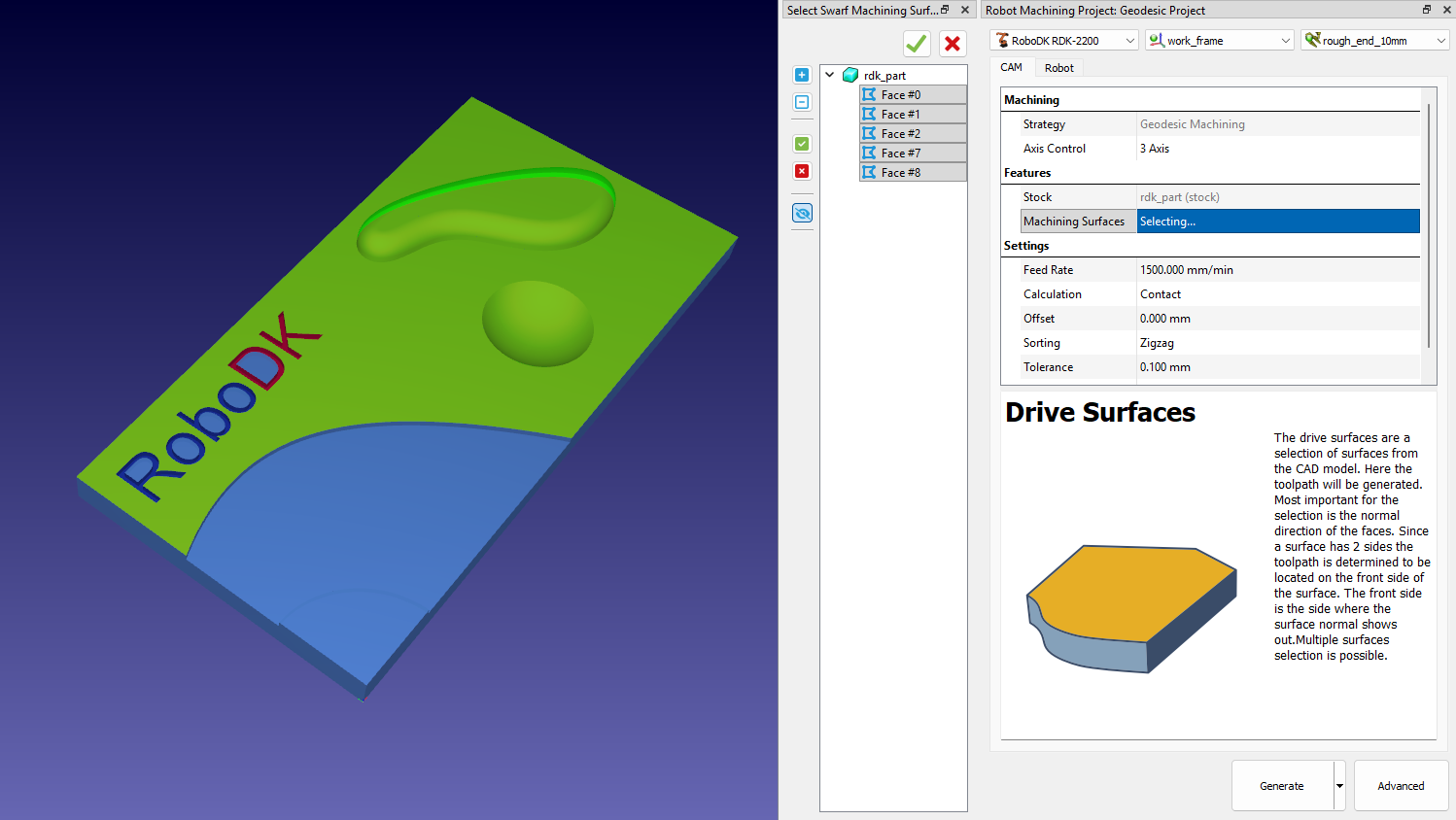
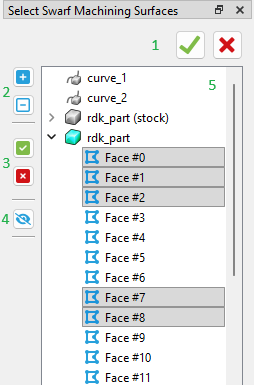
1.선택 적용 / 선택기 닫기
2.트리 요소 표시
3.확장된 트리에서 모두 선택 / 선택 취소
4.모든 피처 표시 / 숨기기
5.피처 트리 뷰
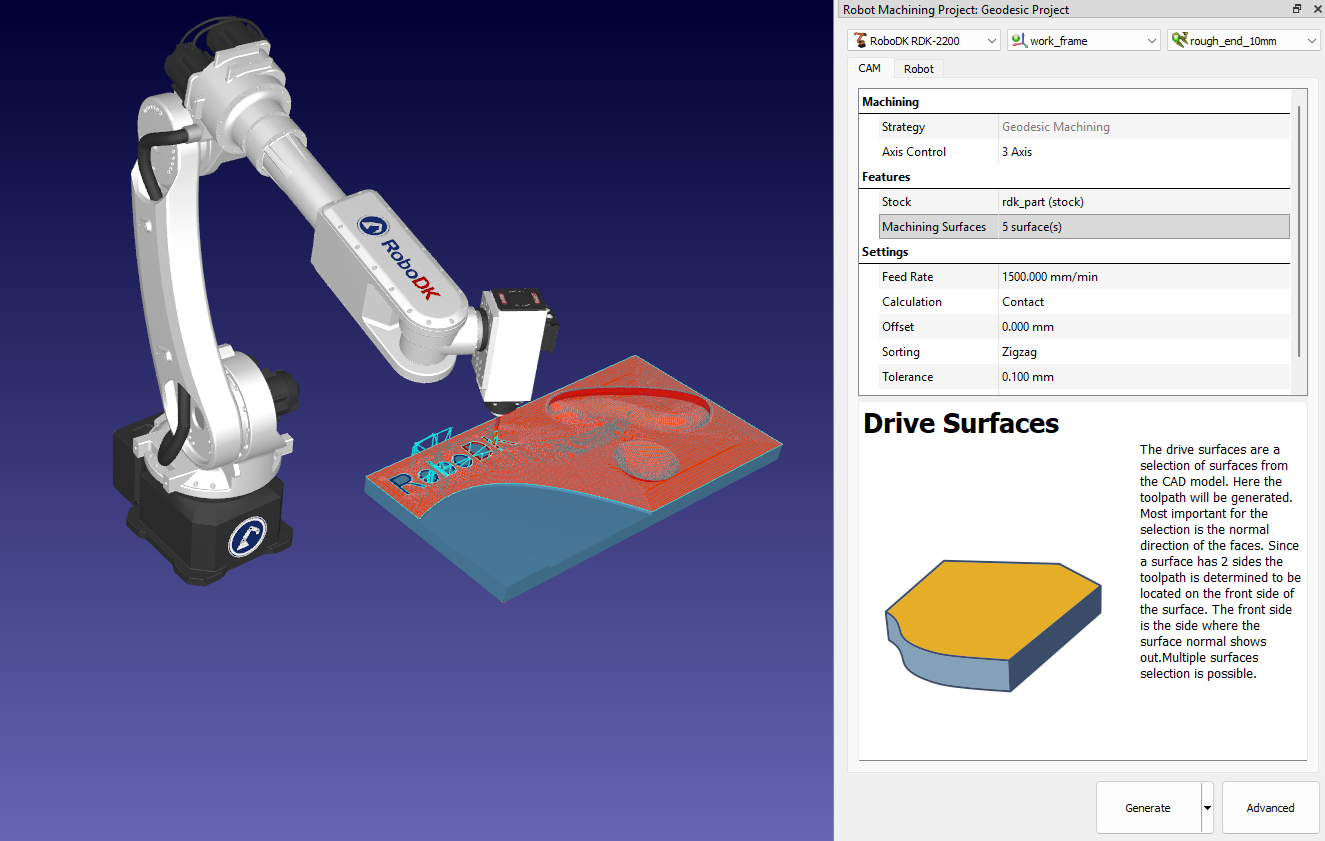
선택기 선을 클릭하면 선택된 지오메트리 피처를 확인할 수 있습니다.
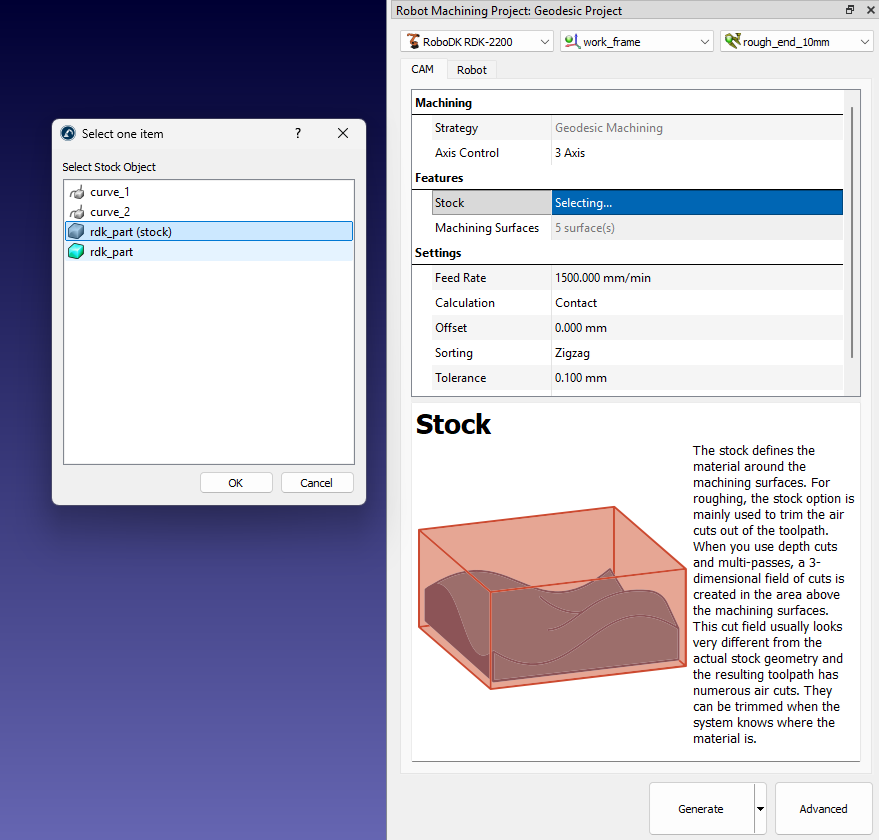
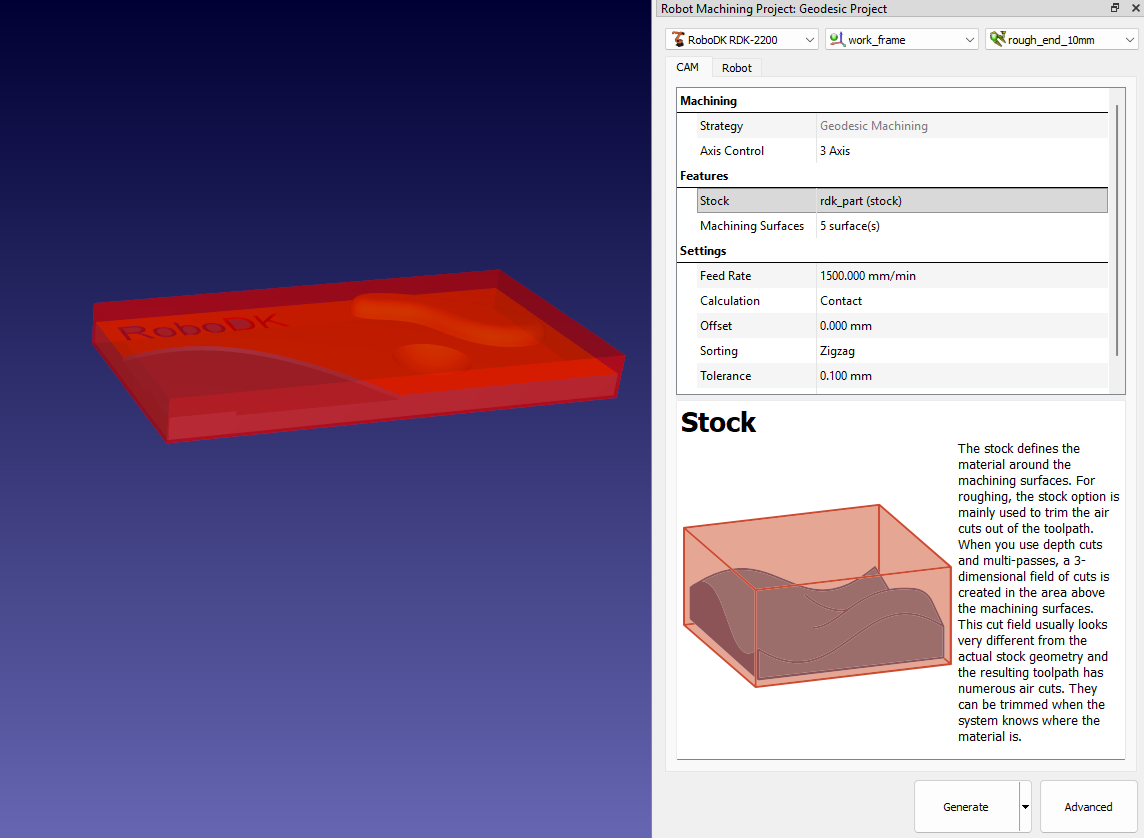
또한, 스톡으로 사용할 모델을 지정할 수 있습니다.
로봇 탭
CAM 프로젝트 메뉴의 로봇 탭에는 로봇 동작과 관련된 설정이 포함되어 있습니다.
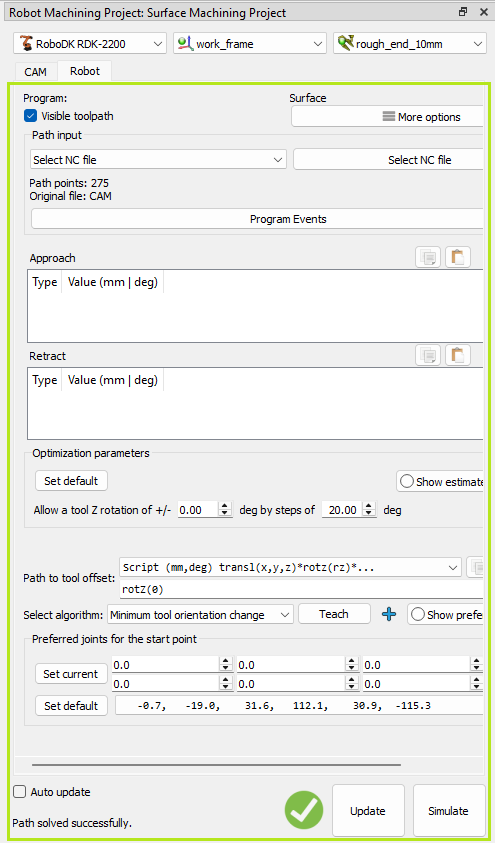
이설정은 RoboDK의로봇 가공 프로젝트설정에서찾을수있는설정과동일합니다.


