동작
동작플래너를사용하려면로봇이있어야하며, 가급적공구가장착되어있는것이좋습니다. 또한작업공간내에객체가하나이상있어야의미가있으며, 그렇지않으면충돌회피가필요하지않습니다. 생성된충돌없는경로의시작및끝위치로사용할타겟을두개이상지정하면도움이될수있습니다.
용접설정예는다음프로세스를사용하여만들수있습니다.
1.로봇선택
a.파일➔
b.필터를사용하여로봇을찾으십시오. 예를들어, ABB IRB 2600-12/1.85를선택하십시오(ABB(브랜드), 10-20 kg 페이로드및 1500-2000mm 도달범위필터선택).
c.다운로드를선택하면주화면에로봇이자동으로나타납니다.
2.공구선택
a.먼저필터재설정을클릭하여이전필터를제거하고, 같은온라인라이브러리에서종류➔공구로필터링하십시오.
b.“Weld Gun(용접도구)”과같은공구를다운로드하십시오.
c.공구는자동으로로봇에부착됩니다.
d.공구가로드되면온라인라이브러리를닫아도됩니다.
e.프로그램➔참조프레임추가를선택하십시오.
f.트리에서새참조프레임을선택하고 F2를눌러이름을 "장애물참조"로변경하십시오.
3.객체추가
a.파일 ➔
b."Object Table.wrl"과같은객체를선택하십시오.
c.스테이션트리내에서객체를장애물참조로끌어다놓습니다.
d."box.stl"과같은다른객체를선택하고장애물참조로드래그하십시오.
e.아래내용을수행하여테이블을로봇앞쪽으로이동하십시오.
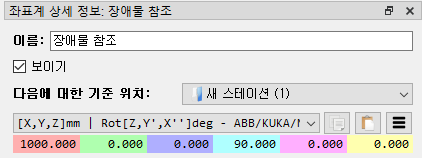
i.장애물참조를마우스오른쪽버튼으로클릭하고 "옵션"을선택하거나트리에서참조를두번클릭하면프레임세부정보패널이나타납니다.
ii.다음에대한참조위치라는이름의패널에다음값을입력하십시오. 프로젝트: 1000, 0, 400, 90, 0, 0

f.필요한경우다음단계에따라객체(예: "박스")의크기와위치를조정하십시오.
iii.스테이션트리에서객체를마우스오른쪽버튼으로클릭하고옵션을선택하거나트리에서객체를두번클릭하면객체세부정보패널이나타납니다.
iv.추가옵션… ➔배율적용을클릭하여박스의크기를조정하고배율에 "4.0"을입력하십시오.
v.장애물참조에대한객체위치라는패널에 0, 0, 200, 0, 0, 0 값을입력하여박스를테이블위로이동하십시오.

4.타겟생성
a.프로그램➔타겟학습선택
b.프로그램➔타겟교시를선택하십시오.
c.스테이션트리에서새타겟을선택하고 F2를선택하여이름을 Start Target으로바꿉니다.
d.다음을수행하여타겟을이동하십시오.
vi.스테이션트리에서타겟을마우스오른쪽버튼으로클릭하고옵션을선택하거나 F3을눌러Start Target패널을표시하십시오.
vii.장애물참조에대한타겟위치패널에다음값을입력하십시오: 500, 0, 0, 90, 0, 180
e.같은방식으로두번째타겟을만들고이름을 End Target으로바꿉니다. 이전과같은방법으로 -500, 0, 0, 90, 0, 180 위치로옮깁니다.