3
프로젝트를시작하려면먼저기본라이브러리에서 RoboDK의3축금형가공예제를선택해야합니다.
RoboDK 설정
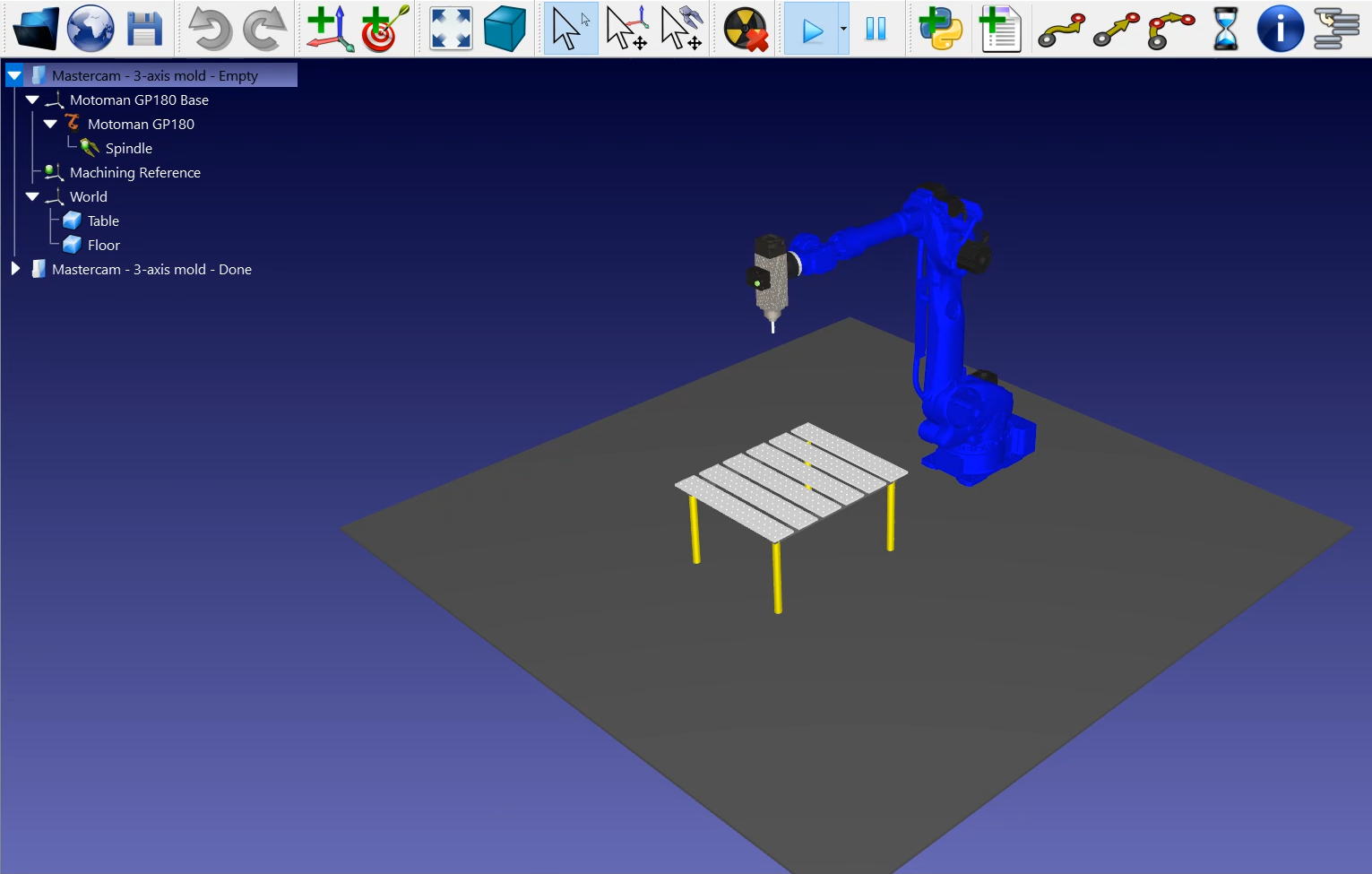
이예제에서는 Motoman GP180 로봇, 스핀들에장착된절단공구, 부품을제자리에고정하는테이블을사용합니다.
스테이션을로드합니다:
1.파일➔열기를선택합니다
2.RoboDK의예제섹션에서3축 금형 가공 예제를 찾습니다:
C:/RoboDK/예제/ 플러그인-마스터캠-3축-몰드-가공.rdk.
이제스테이션을로드했으므로 Mastercam을열고 C:/RoboDK/Other/Plugin-Mastercam/Examples/Mold.mcam에서프로젝트를로드할수있습니다.
마스터캠의 가공 공구 경로
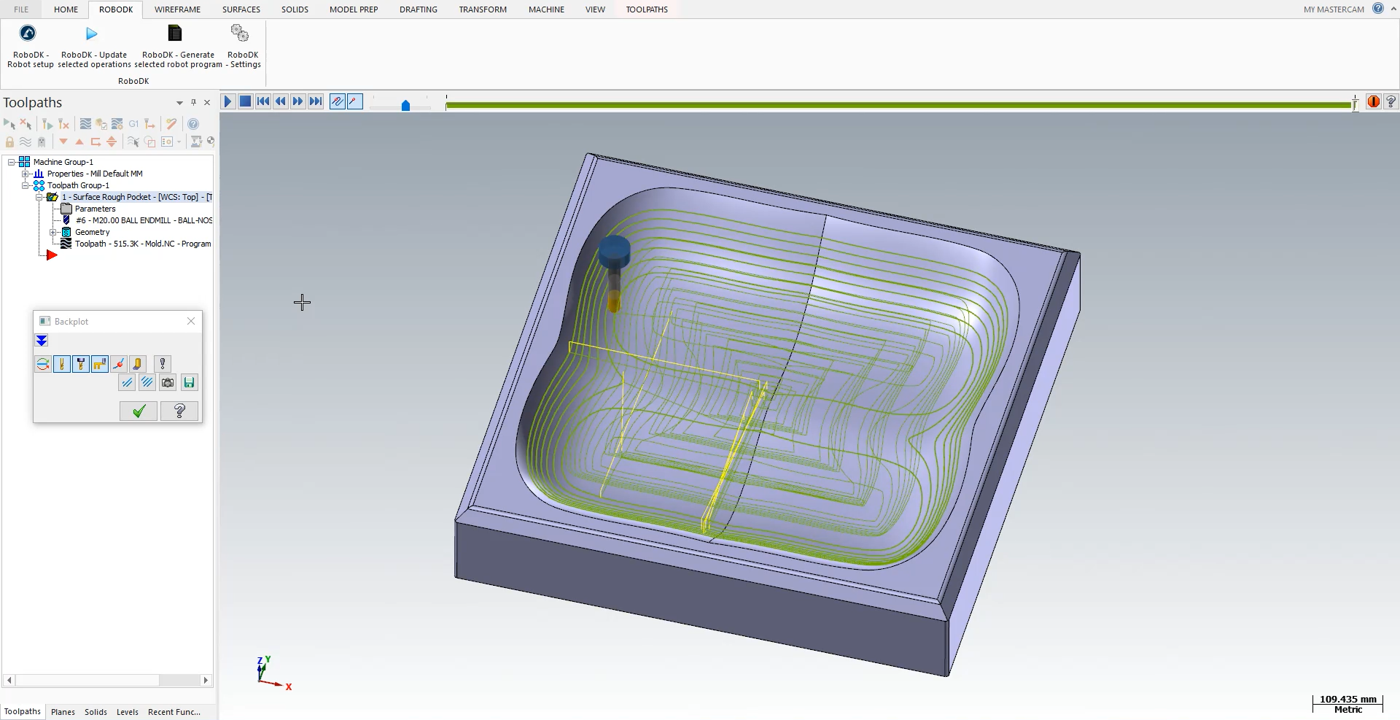
마스터캠에서 3D 객체를열고절단시뮬레이션을시작합니다. 이예제에서 3D 객체는마스터캠공구를사용하여이미절단경로가생성된금형금속조각입니다.
이예를단순화하기위해해당부품을가공하는데필요한패스횟수를크게줄였습니다. 실제로는금형에훨씬더많은선이나절삭경로가있어공구가실제로작동하는것을볼수없습니다.
마스터캠절단시뮬레이션은프로그램중에공구가수행해야하는모든이동을보여줍니다.
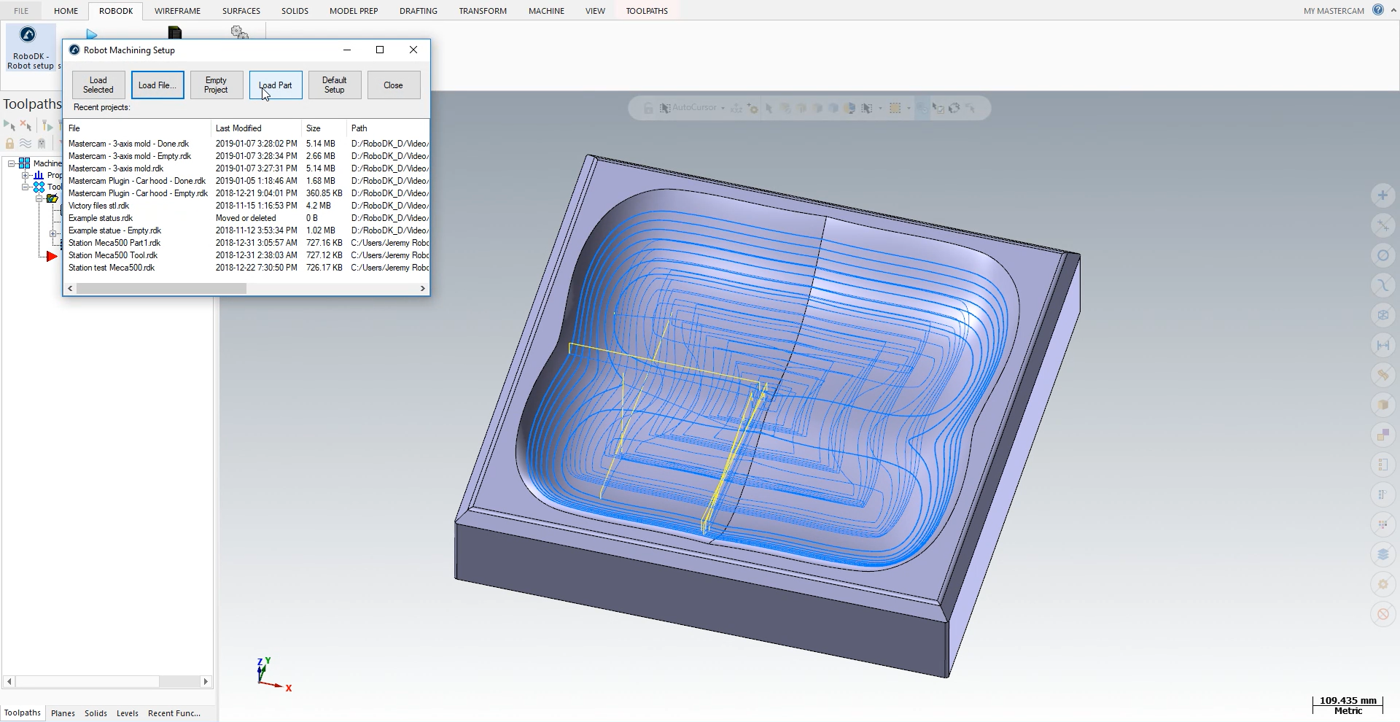
다음단계에따라 RoboDK에부품을로드합니다:
1.RoboDK 탭을선택하고RoboDK - 로봇 설정을 선택합니다.
2.부품 로드를 선택합니다.
RoboDK 스테이션의테이블위활성참조프레임(가공참조)에로드된부품이표시되어야합니다.
다음단계는마스터캠에서 RoboDK로절단경로를가져오는것입니다.
1.마스터캠에서RoboDK 탭을선택합니다.
2.RoboDK – 선택한작업업데이트를선택합니다.
3.RoboDK로이동합니다.
RoboDK에서의 로봇 가공
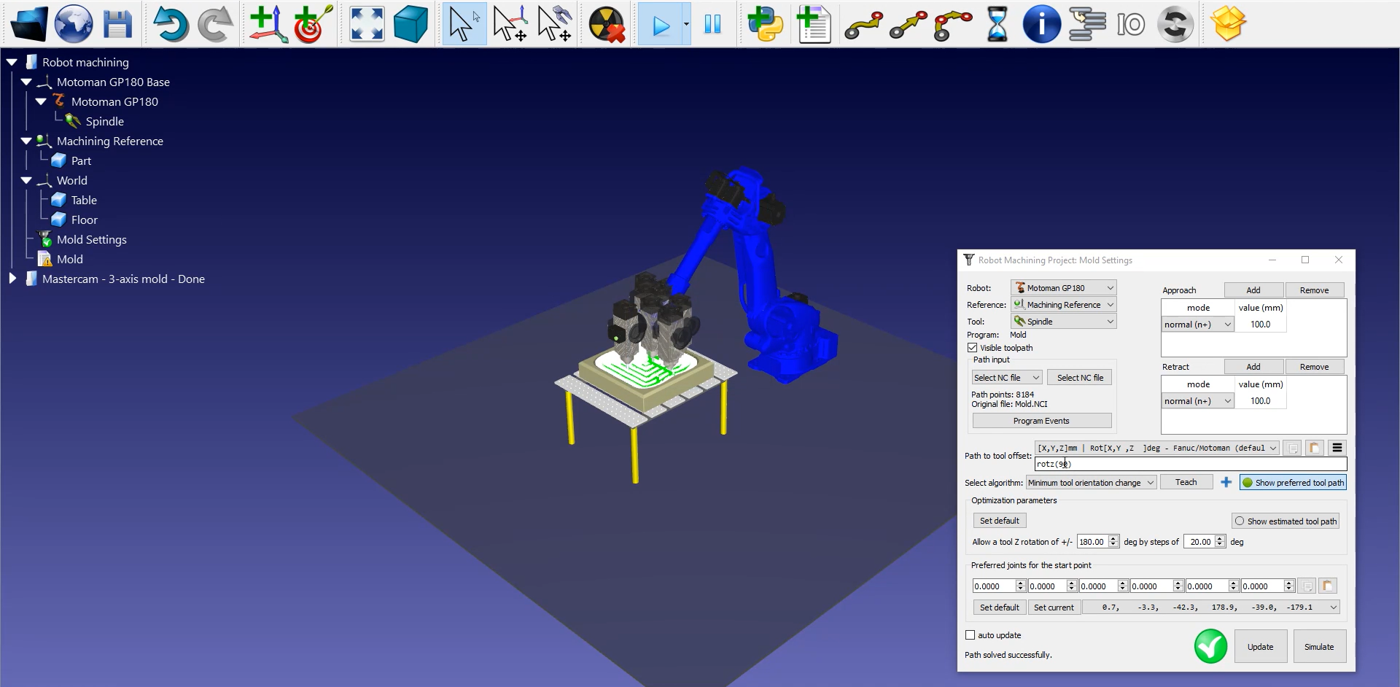
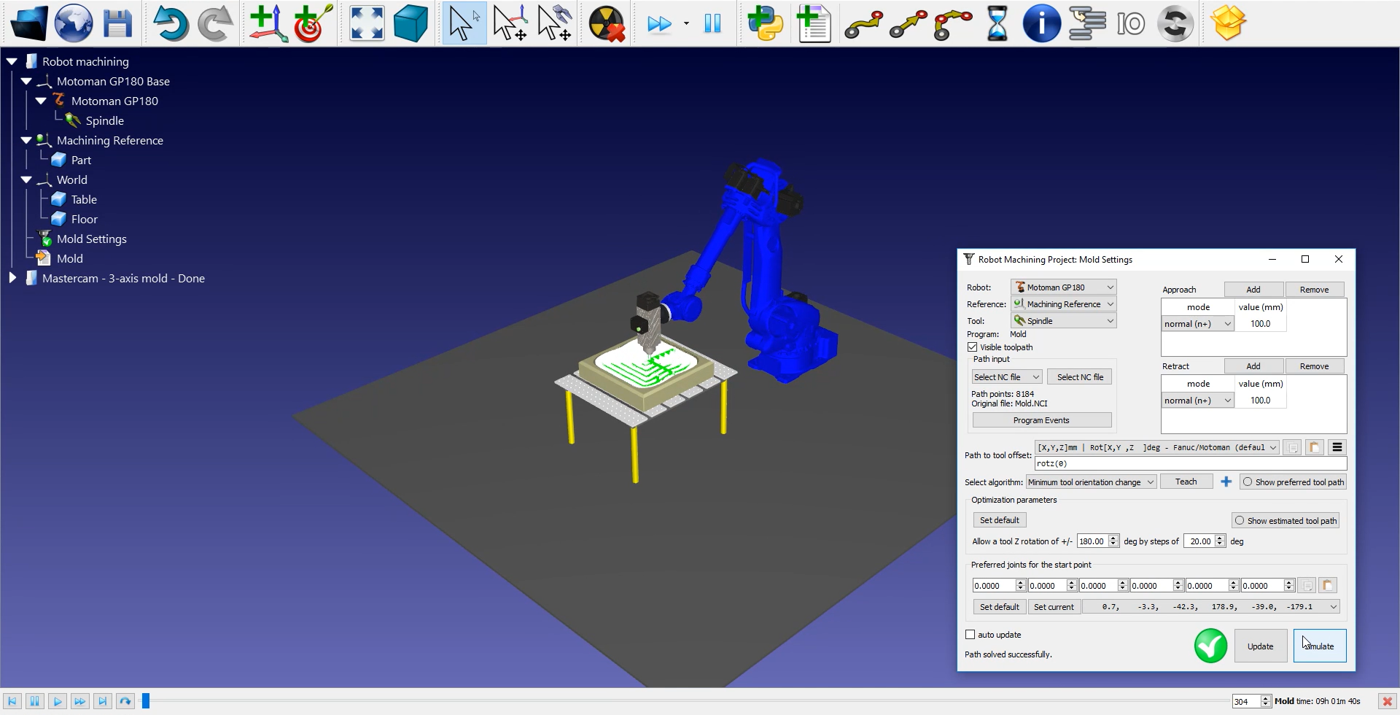
로봇가공경로를 RoboDK로가져오면로봇가공공구경로가 RoboDK 스테이션의몰드참조에첨부된것을볼수있습니다. 몰드설정에서올바른로봇, 참조프레임및공구를선택했는지확인합니다.
절단경로전후로접근및후퇴이동의값을조정할수도있습니다. 이예에서는100mm가적당합니다. 충돌위험이있는경우로봇작업범위내에서원하는만큼늘릴수있습니다.
다음단계는몰드설정➔업데이트➔시뮬레이션을선택하여경로섹션이실행되는순서가올바른지확인하는것입니다. 이예제에서는순서를다시조정할필요가없습니다.
공구방향을조정하려면다음단계를따르세요:
1.
2.선호공구경로표시를선택합니다. 아래이미지와같이일부고스트공구가나타납니다. 이는경로를따라공구의위치를나타냅니다.
3.마우스휠을위로스크롤하여 rotz (0) 값을 90도까지수정합니다. rotz 값이변경되고고스트공구의위치도함께변경되는것을볼수있습니다.
4.업데이트➔시뮬레이션을선택합니다.
로봇프로그램을생성하려면올바른포스트프로세서를사용해야합니다. Motoman GP180 로봇을두번클릭하고포스트프로세서선택➔ Motoman을클릭합니다.
마지막으로몰드를마우스오른쪽버튼으로클릭하고➔로봇프로그램생성을선택하거나 F6을누릅니다.
이제 Motoman JBI 파일을로봇컨트롤러로전송할준비가되었습니다.