마스터캠의
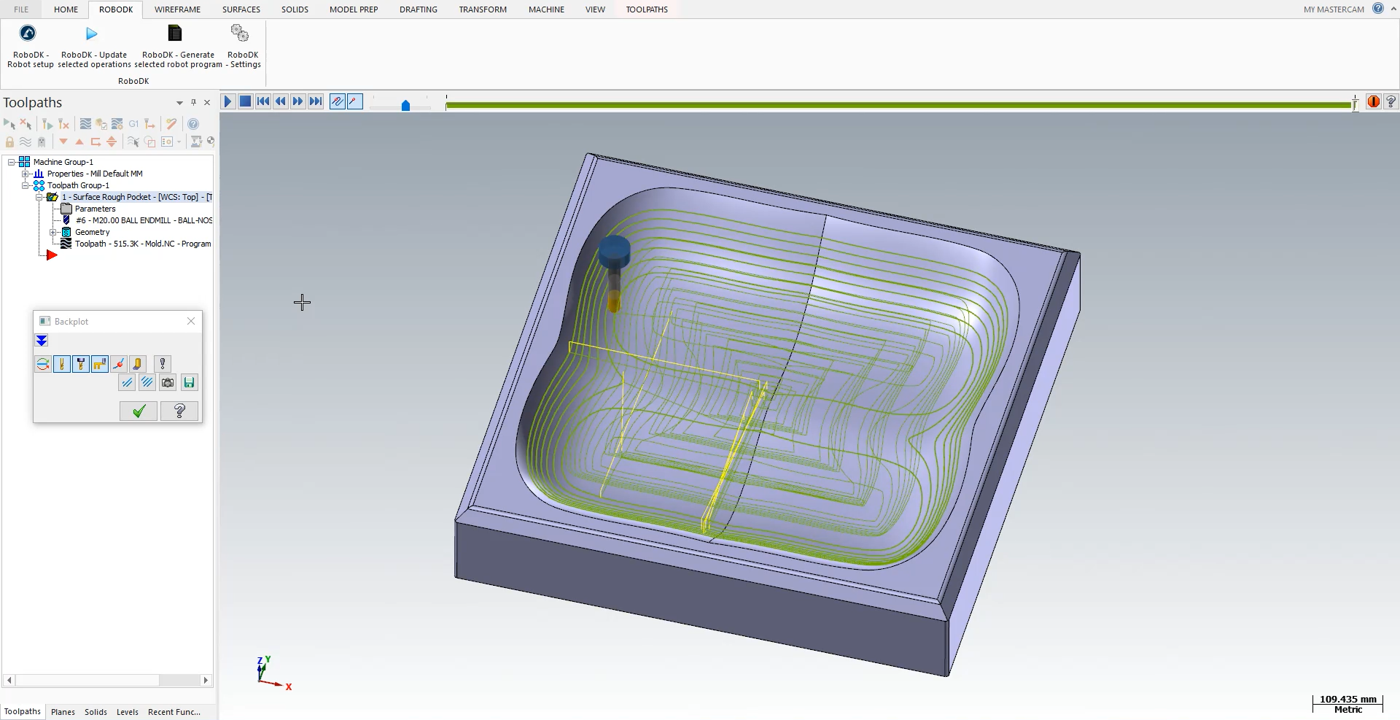
마스터캠에서 3D 객체를열고절단시뮬레이션을시작합니다. 이예제에서 3D 객체는마스터캠공구를사용하여이미절단경로가생성된금형금속조각입니다.
이예를단순화하기위해해당부품을가공하는데필요한패스횟수를크게줄였습니다. 실제로는금형에훨씬더많은선이나절삭경로가있어공구가실제로작동하는것을볼수없습니다.
마스터캠절단시뮬레이션은프로그램중에공구가수행해야하는모든이동을보여줍니다.
다음단계에따라 RoboDK에부품을로드합니다:
1.RoboDK 탭을선택하고RoboDK - 로봇 설정을 선택합니다.
2.부품 로드를 선택합니다.
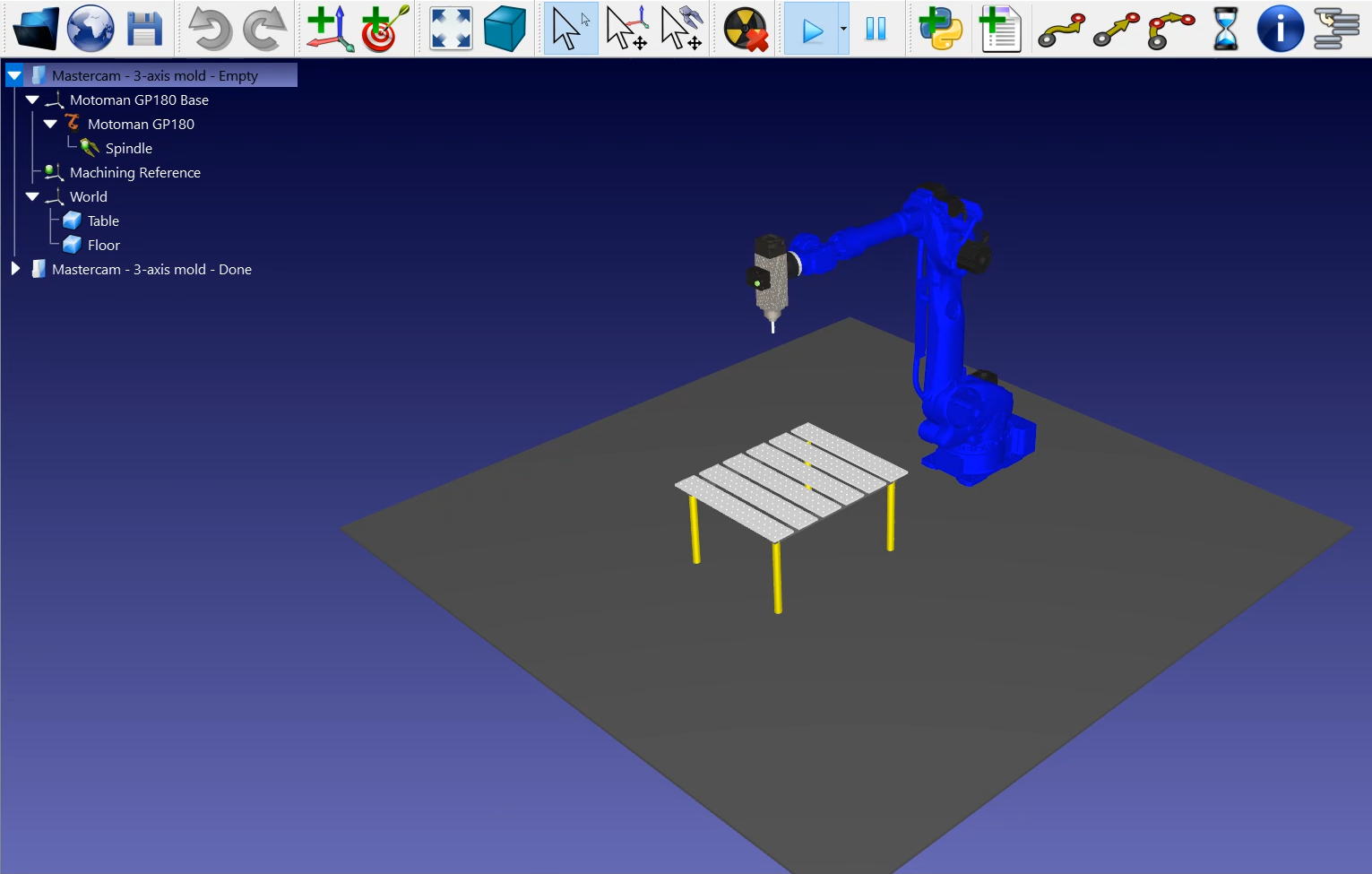
RoboDK 스테이션의테이블위활성참조프레임(가공참조)에로드된부품이표시되어야합니다.
다음단계는마스터캠에서 RoboDK로절단경로를가져오는것입니다.
1.마스터캠에서RoboDK 탭을선택합니다.
2.RoboDK – 선택한작업업데이트를선택합니다.
3.RoboDK로이동합니다.


