5
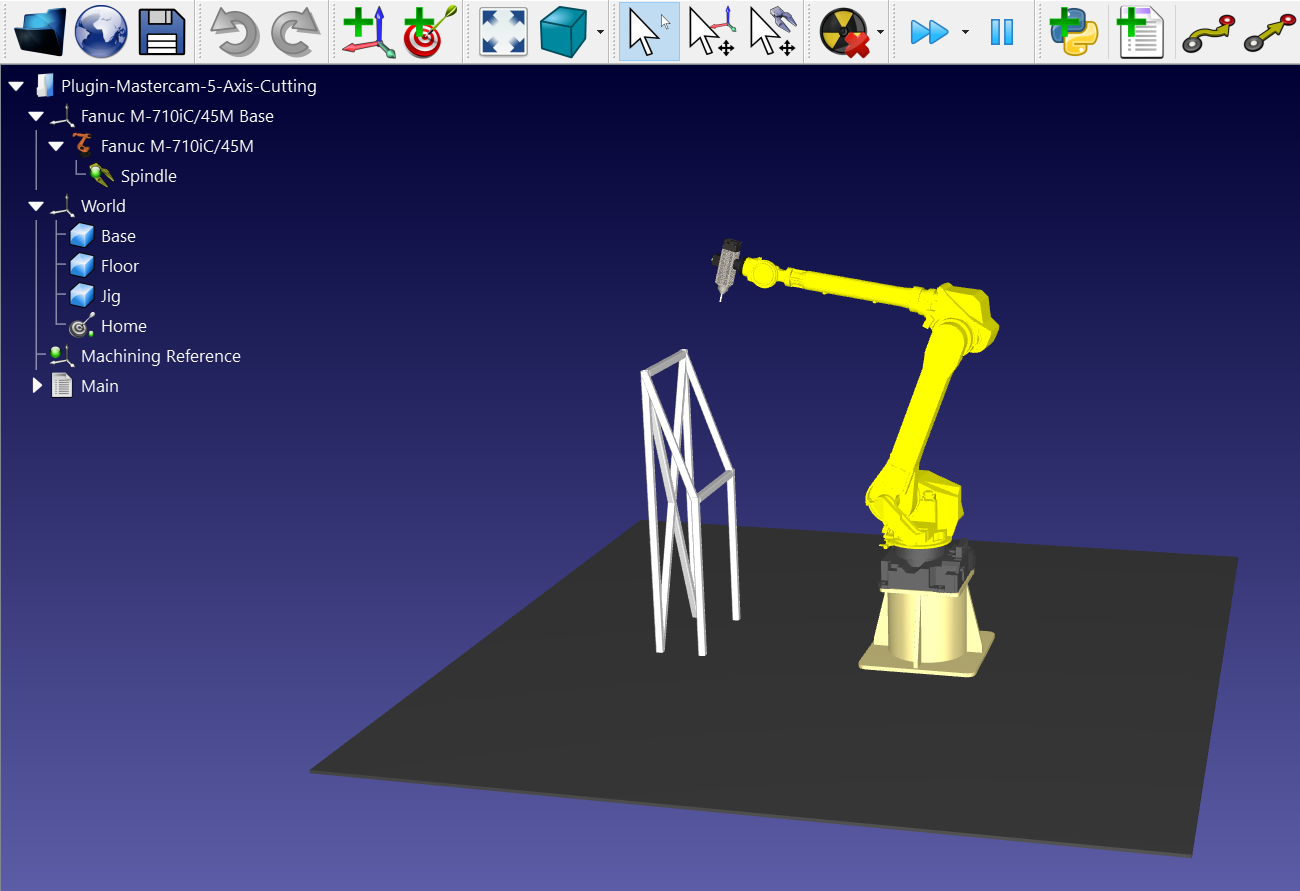
프로젝트를시작하려면기본라이브러리에서 RoboDK의5축절단예제를선택해야합니다.
RoboDK 설정
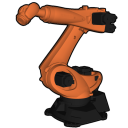
이예제에서는화낙 M-710iC/45M 로봇, 스핀들에장착된절단공구, 그리고자동차후드를고정하는지그를사용합니다.
스테이션을로드합니다:
1.파일➔열기를선택합니다
2.RoboDK의예제섹션에서5축 절단 예제를 찾습니다:
C:/RoboDK/예제/ 플러그인-마스터캠-5축-커팅.rdk.

이제스테이션을로드했으므로 Mastercam을열고 C:/RoboDK/Other/Plugin-Mastercam/Examples/Car hood.mcam 프로젝트를로드할수있습니다.
마스터캠의 절단 공구 경로
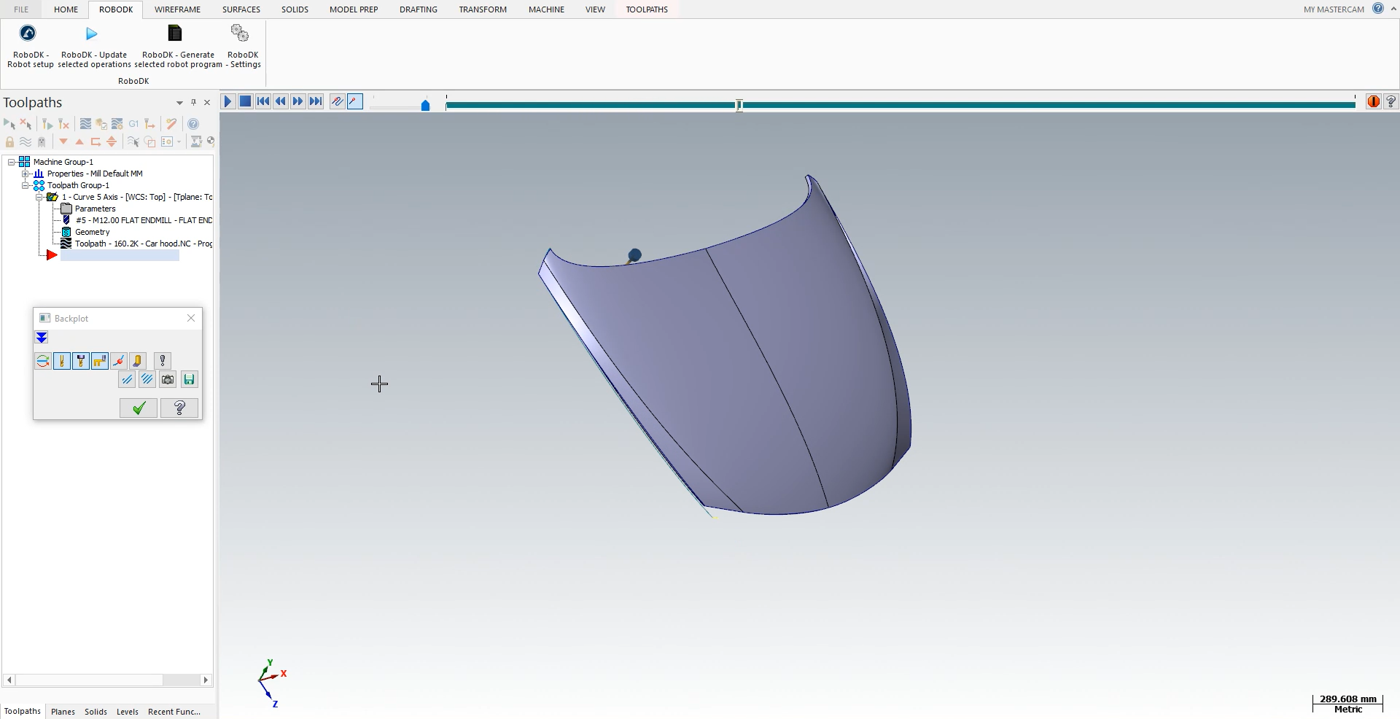
마스터캠에서 3D 객체를열고절단시뮬레이션을시작합니다. 소프트웨어가절단표면에맞게공구의방향을조정한것을볼수있습니다.
다음단계에따라 RoboDK에파트를로드합니다:
1.RoboDK 탭을선택하고RoboDK - 로봇 설정을 선택합니다.
2.파트로드를선택합니다.
RoboDK 스테이션의지그에있는활성참조프레임(가공참조)에파트가로드된것을확인할수있습니다.
다음단계는마스터캠에서 RoboDK로절단경로를가져오는것입니다.
1.마스터캠에서RoboDK 탭을선택합니다.
2.RoboDK – 선택한작업업데이트를선택합니다.
3.RoboDK로이동합니다.
RoboDK에서 로봇 절단
로봇절단경로를 RoboDK로가져오면 RoboDK 스테이션의금형참조에연결된절단공구경로를볼수있습니다. 자동차후드설정에서올바른로봇, 참조프레임및공구를선택했는지확인합니다.
절단경로전후의접근및후퇴동작값을조정할수도있습니다. 이예에서는400mm 접근/후퇴가안전할것입니다. 이제이러한움직임은기본접근/후퇴보다4배더길어져파트와의충돌을피하는데도움이됩니다.
메뉴하단에서파트의방향을조정할수도있습니다.
다음단계는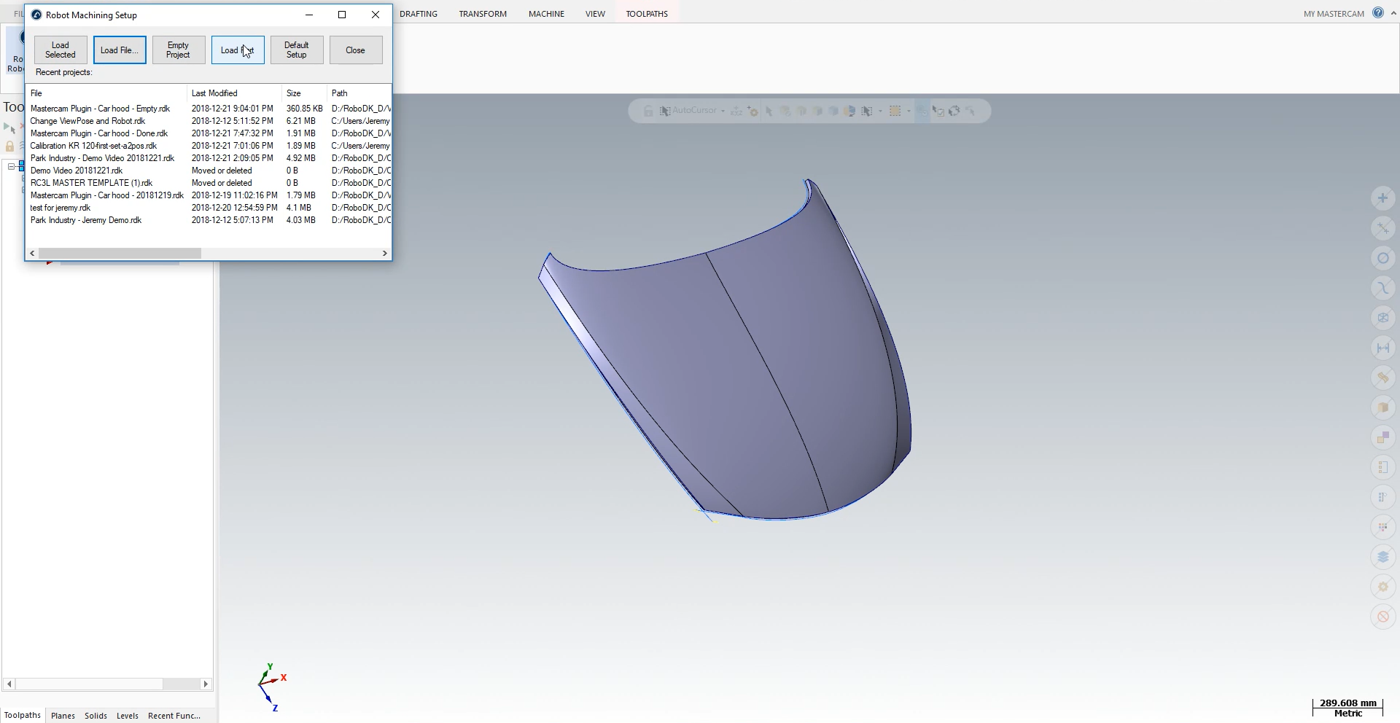

로봇프로그램을생성하려면올바른포스트프로세서를사용해야합니다. Fanuc M-710iC/45M 로봇을두번클릭하고포스트프로세서선택➔ Fanuc R30iA를클릭합니다.
마지막으로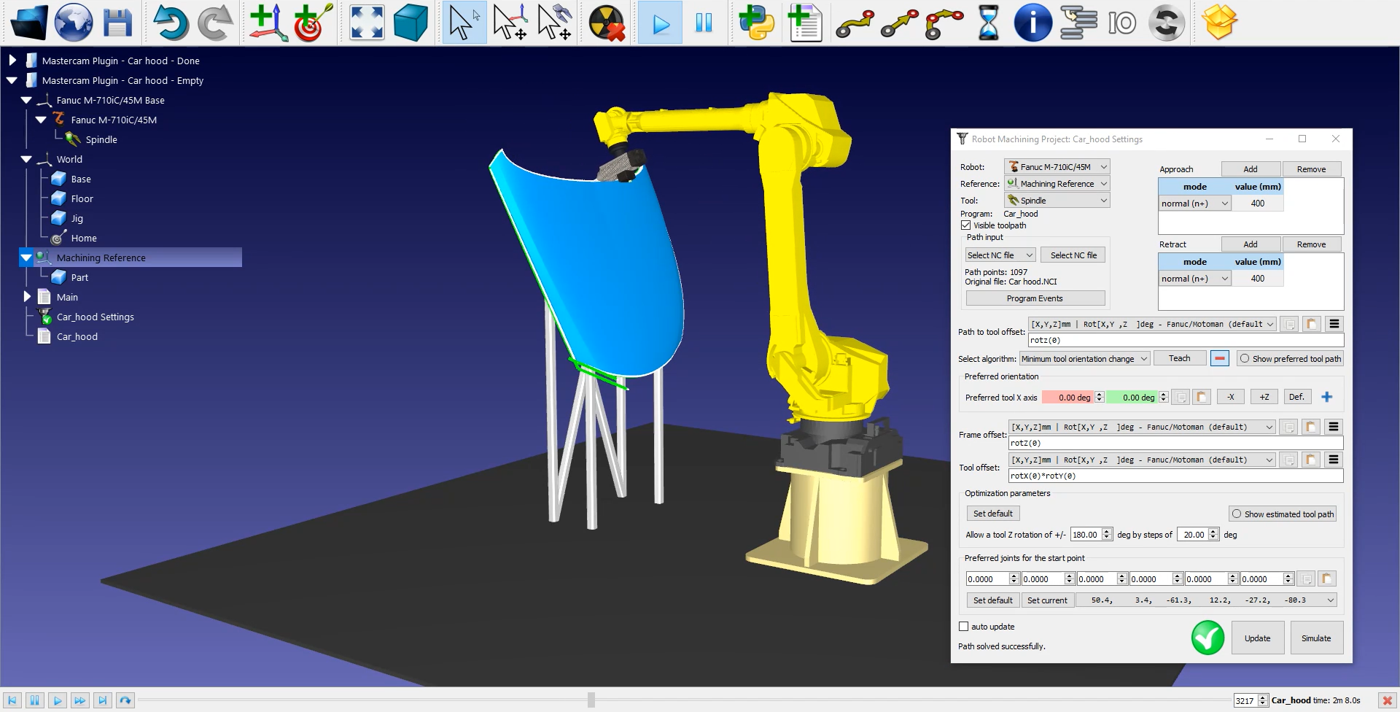
이제Fanuc LS 및/또는 TP 파일을로봇컨트롤러로전송할준비가되었습니다.