액체
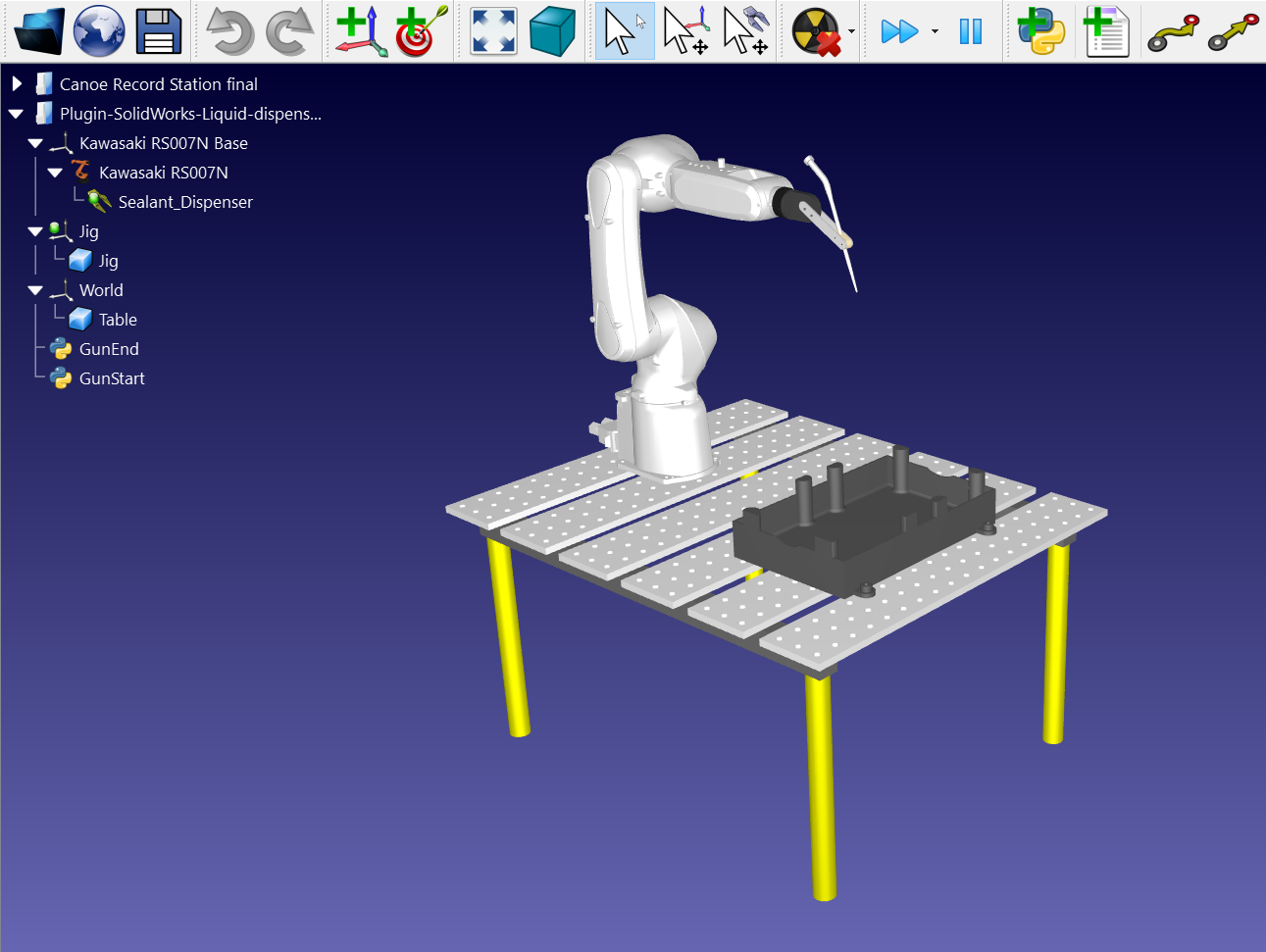
프로젝트를시작하려면먼저기본라이브러리에서 RoboDK의액체디스펜싱예제를선택해야합니다.
설정
이예제에서는 Kawasaki RS007N 로봇, 디스펜싱공구, 부품, 오일팬및부품을제자리에고정하는지그를사용합니다.
스테이션을로드합니다:
1.파일➔열기를선택합니다
2.RoboDK의예제섹션에서액체 디스펜싱 예제를 찾습니다:
C:/RoboDK/예제/플러그인-솔리드웍스-액체디스펜싱.rdk.

이제스테이션을로드했으니 SolidWorks를열수있습니다.
SolidWorks의 2D 스케치
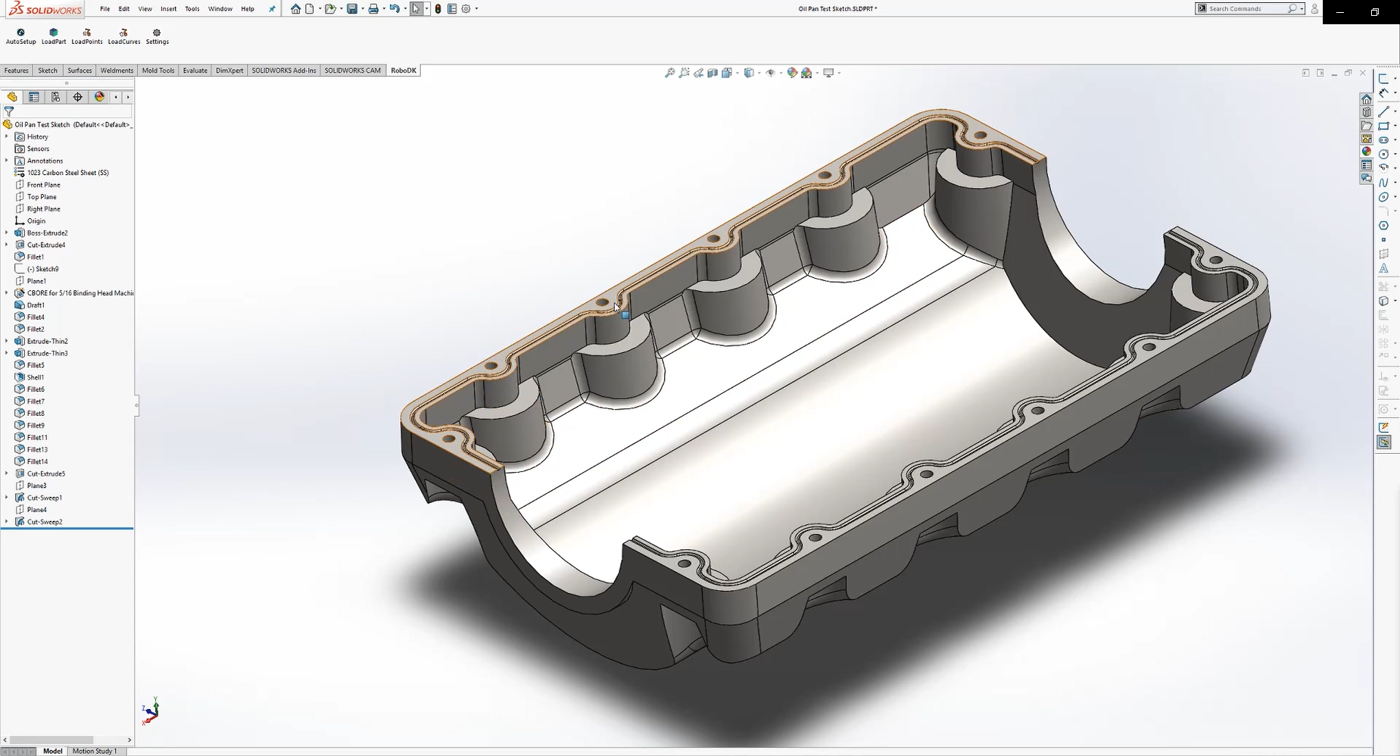
SolidWorks에서 3D 객체를엽니다. 이예제에서 3D 객체는오일팬이며, 그위에채워야하는홈이있습니다.
이프로젝트의목표는실란트를양쪽에넣지않고상단표면레벨의홈중앙에실란트를분배하는것입니다. 이렇게하면실란트가원활하게흐를수있습니다.
2D 스케치가사용되는곳입니다. 평평한표면위에새스케치를만드는것으로시작해야합니다:
1.스케치 탭을선택하고스케치버튼을눌러새스케치를만듭니다
2.3D 객체의가장자리중하나를선택합니다.
3.마우스오른쪽버튼으로클릭하고탄젠시선택을누르면홈의전체가장자리가자동으로선택됩니다.
4.오프셋엔티티버튼을선택하여홈의절반너비를입력합니다. 이경우값은 1.5mm입니다.
로봇을위한완전한공구경로가완성됩니다. 오일팬의다른쪽에도똑같이다시실행합니다. 아래이미지와같이스케치가표시되는지확인하여 RoboDK의플러그인으로선택할수있도록합니다.
다음단계에따라스케치를 RoboDK에로드합니다:
1.RoboDK 탭을선택하고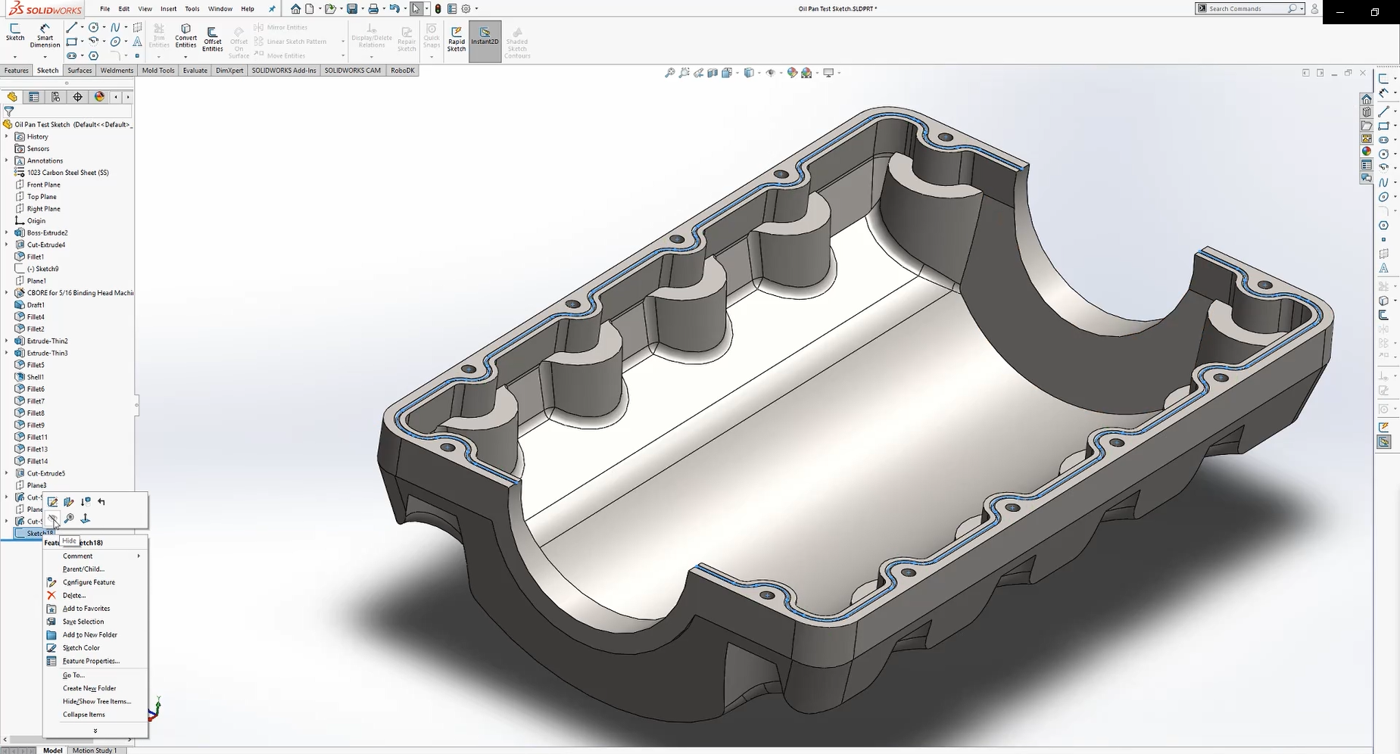
2.RoboDK에서사용할객체이름을입력합니다. 이예에서는오일팬입니다.
3.내보낼참조 이름을 입력합니다. 이예에서는 Jig입니다.
4.설정창을닫거나확인을 선택합니다.

5.SolidWorks에서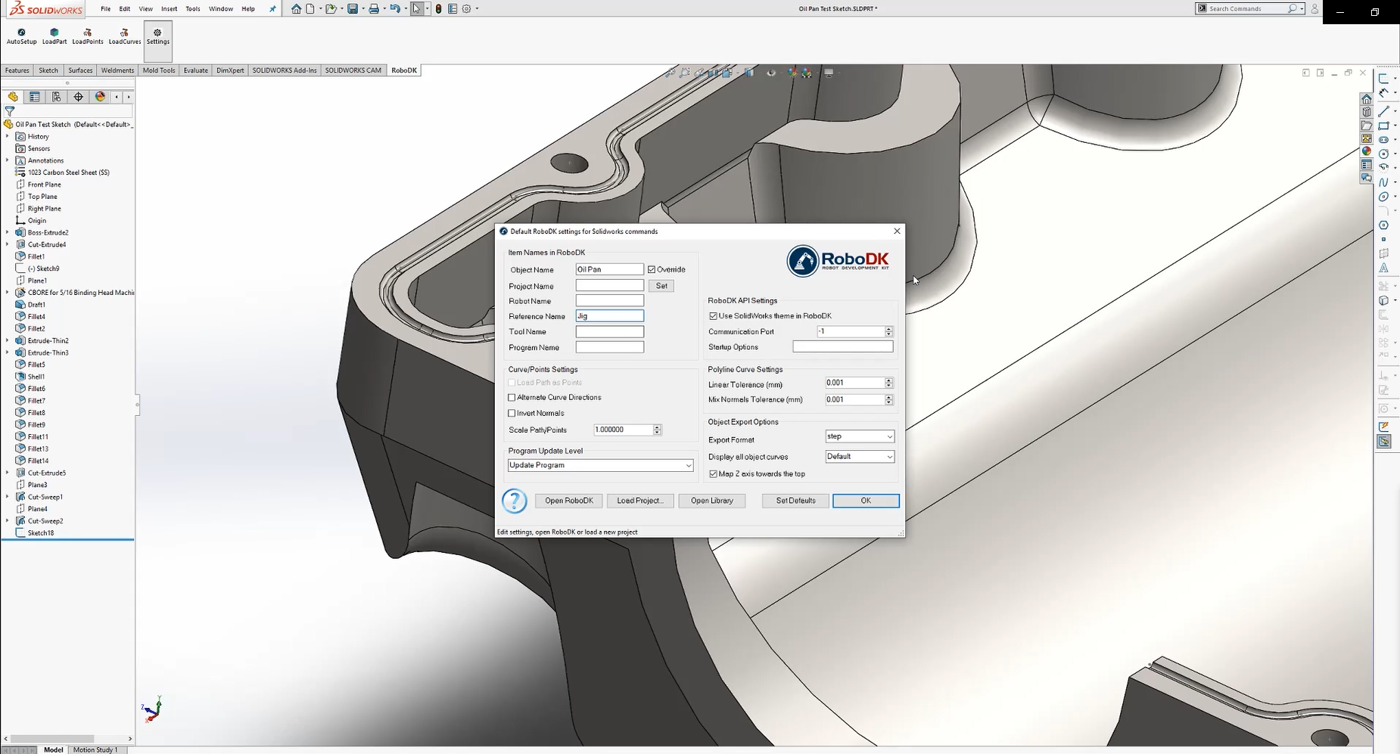
6.스케치의모든선과 위쪽 표면을 선택하고확인을 누릅니다.
7.

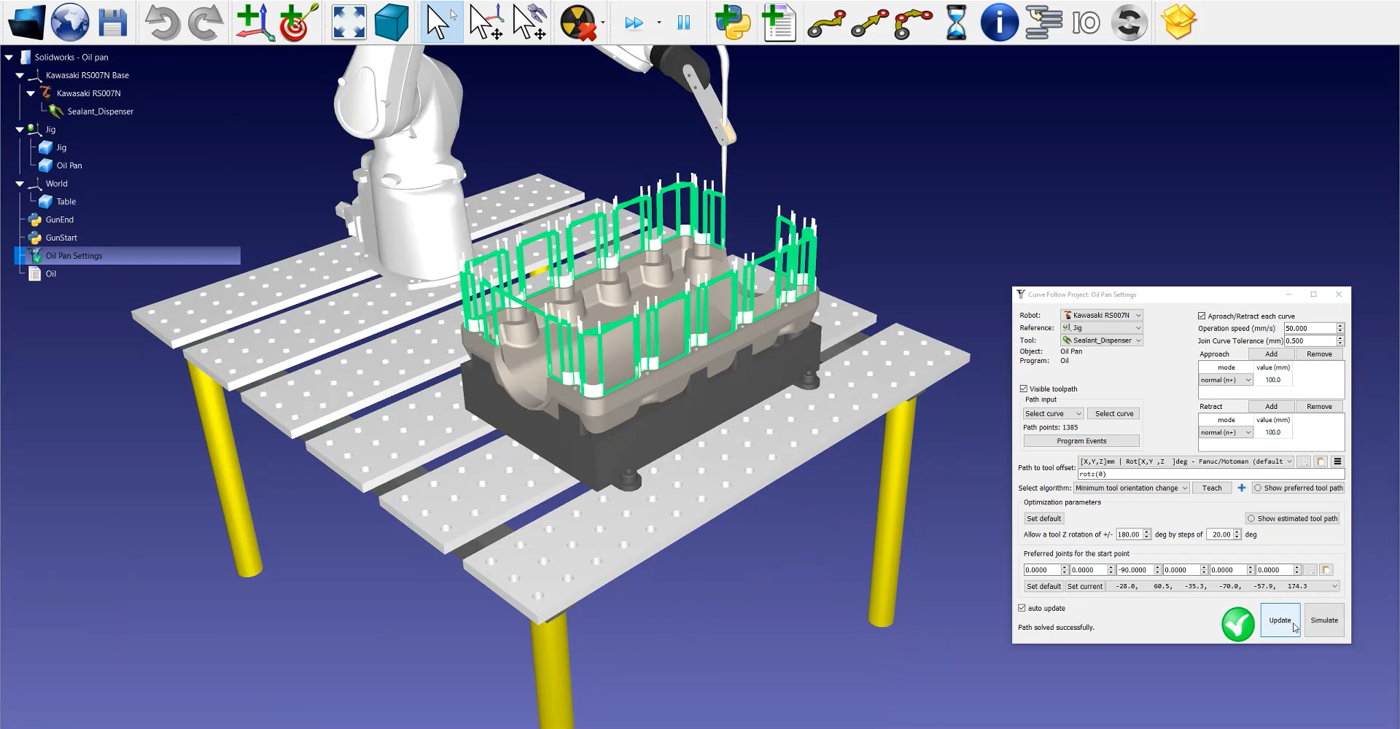
활성참조프레임(Jig)에로드된파트와공구경로를따르는새곡선추적프로젝트가 RoboDK에표시되어야합니다.
RoboDK 스테이션
다음단계는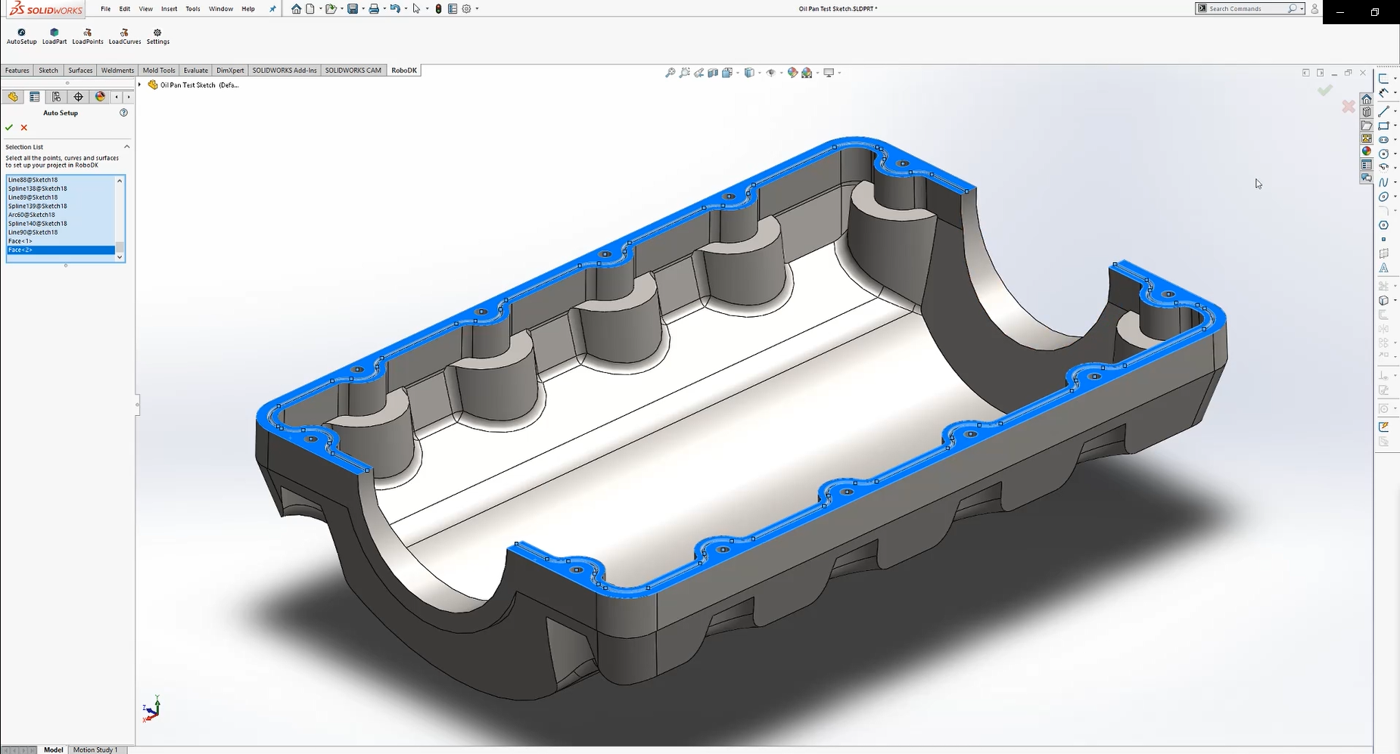
경로섹션의순서를바꾸거나방향을반전하려면다음단계를따르세요:
1.오일팬설정 → 곡선선택을클릭하여경로섹션의순서를수정합니다.
2.스테이션의빈영역을마우스오른쪽버튼으로클릭하고선택재설정을선택합니다.
3.경로의시작점으로이동하여첫번째섹션을선택합니다. 마우스오른쪽버튼으로클릭하여올바른방향을가리키고있는지확인하고, 필요한경우방향전환을누릅니다.
4.다음곡선자동선택또는모두자동선택을선택하여경로의모든섹션을올바른순서로자동으로선택합니다.
5.완료를 선택합니다. 그러면 RoboDK 설정창으로돌아갑니다.
다음으로공구의방향을조정해야합니다:
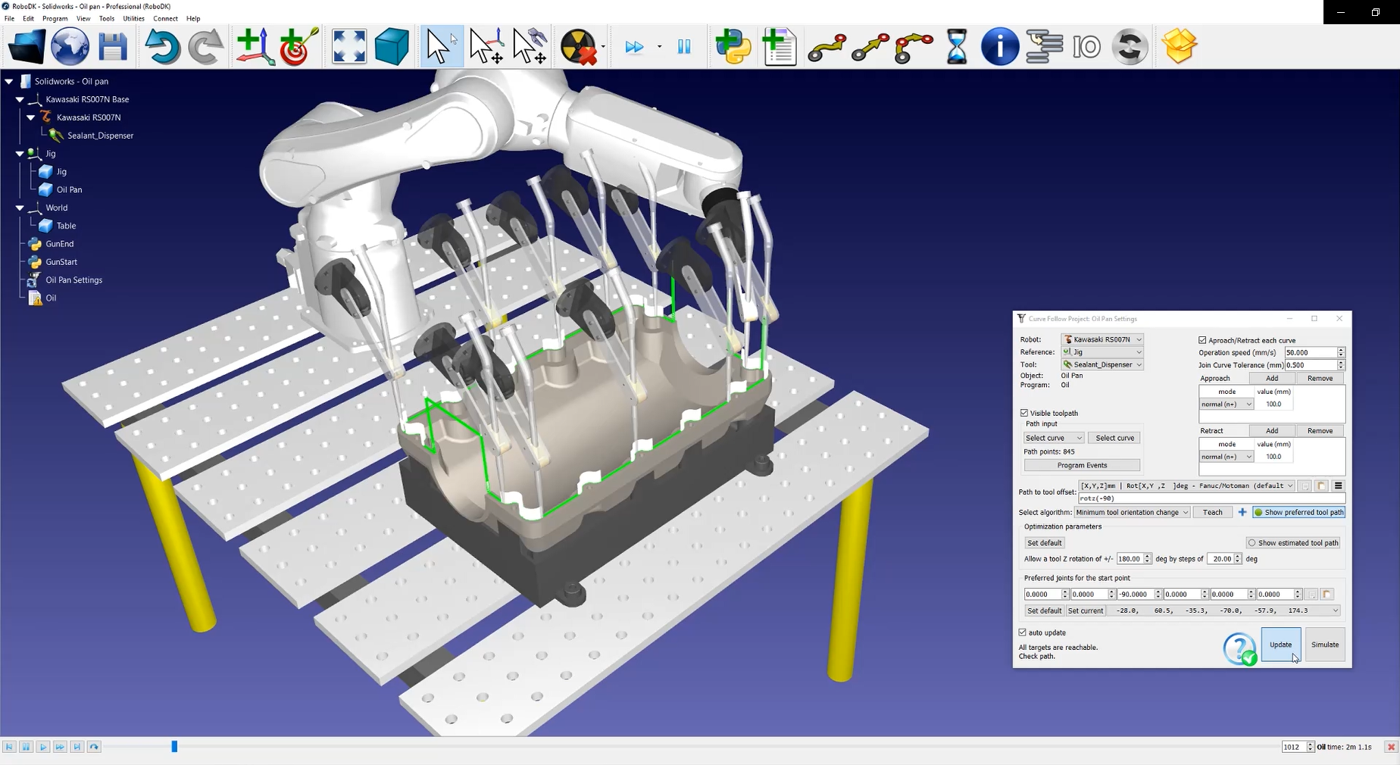
1.선호공구경로표시를선택하면아래이미지와같이경로를따라공구를시각화할수있습니다.
2.rotz 값을수정합니다. 이예에서는 -90도로설정했습니다.
3.업데이트➔ 시뮬레이션을 선택합니다.
로봇프로그램을생성하려면오일팬을마우스오른쪽버튼으로클릭하고➔로봇프로그램생성을선택하거나 F6을누릅니다.
이제 .pg 파일을로봇컨트롤러로전송할준비가되었습니다.