레이저
프로젝트를시작하려면먼저기본라이브러리에서 RoboDK의레이저커팅예제를선택해야합니다.
설정
이예제에서는모토만MH50-35 로봇, 레이저커팅헤드, 스탬프가찍힌금속조각, 레이저커팅테이블을사용합니다.
스테이션을로드합니다:
1.파일 선택➔
2.RoboDK의예제섹션에서레이저 커팅 예제를찾습니다:
C:/RoboDK/예제/플러그인-퓨전-360-레이저-컷팅.rdk.
표중앙에있는 "파트"라는
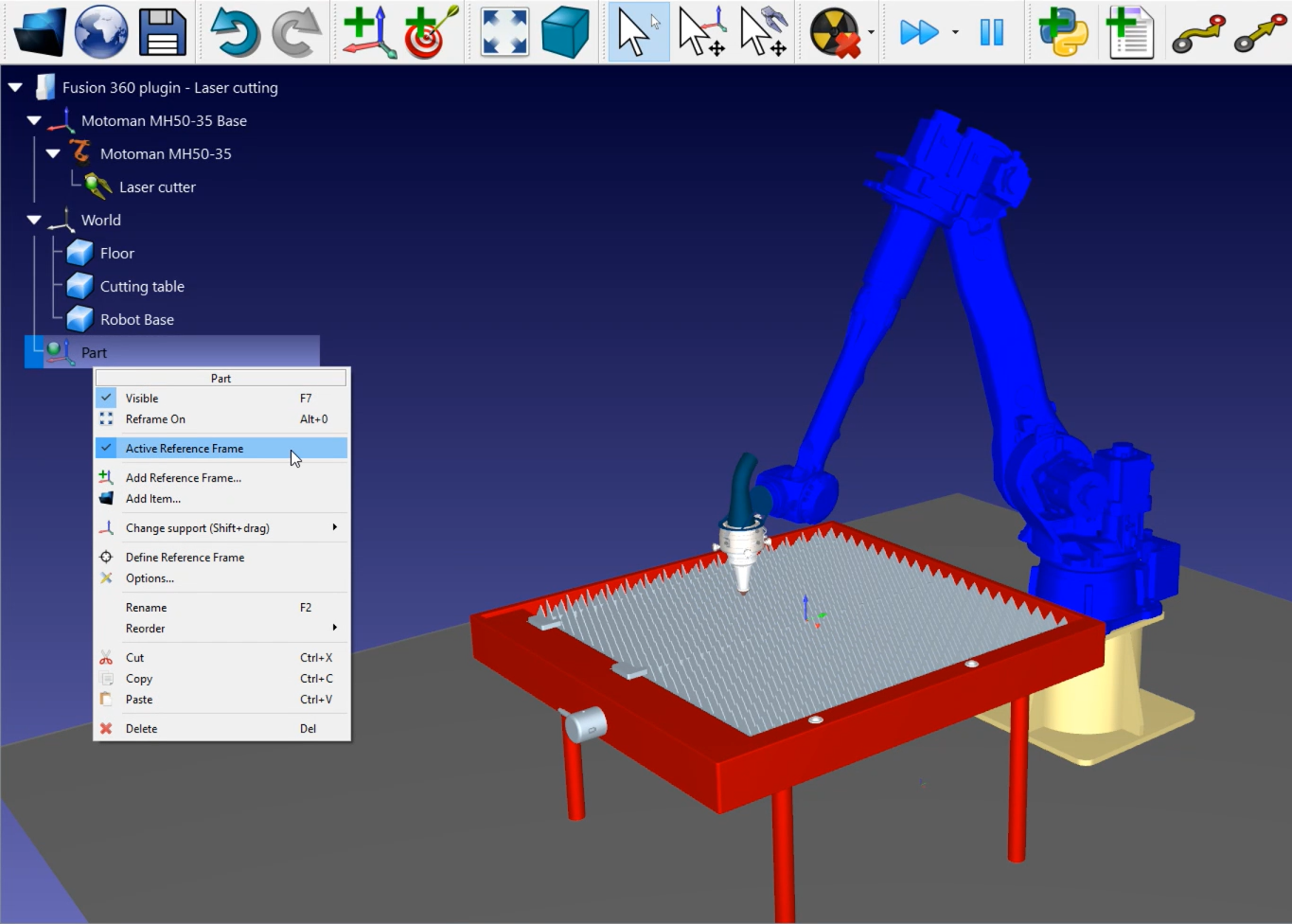
이제스테이션을로드했으므로Fusion 360을열수있습니다.
방법 1: 특징 추출
Fusion 360에서3D 개체를엽니다. 이예제에서3D 개체는스탬프가찍힌금속조각입니다
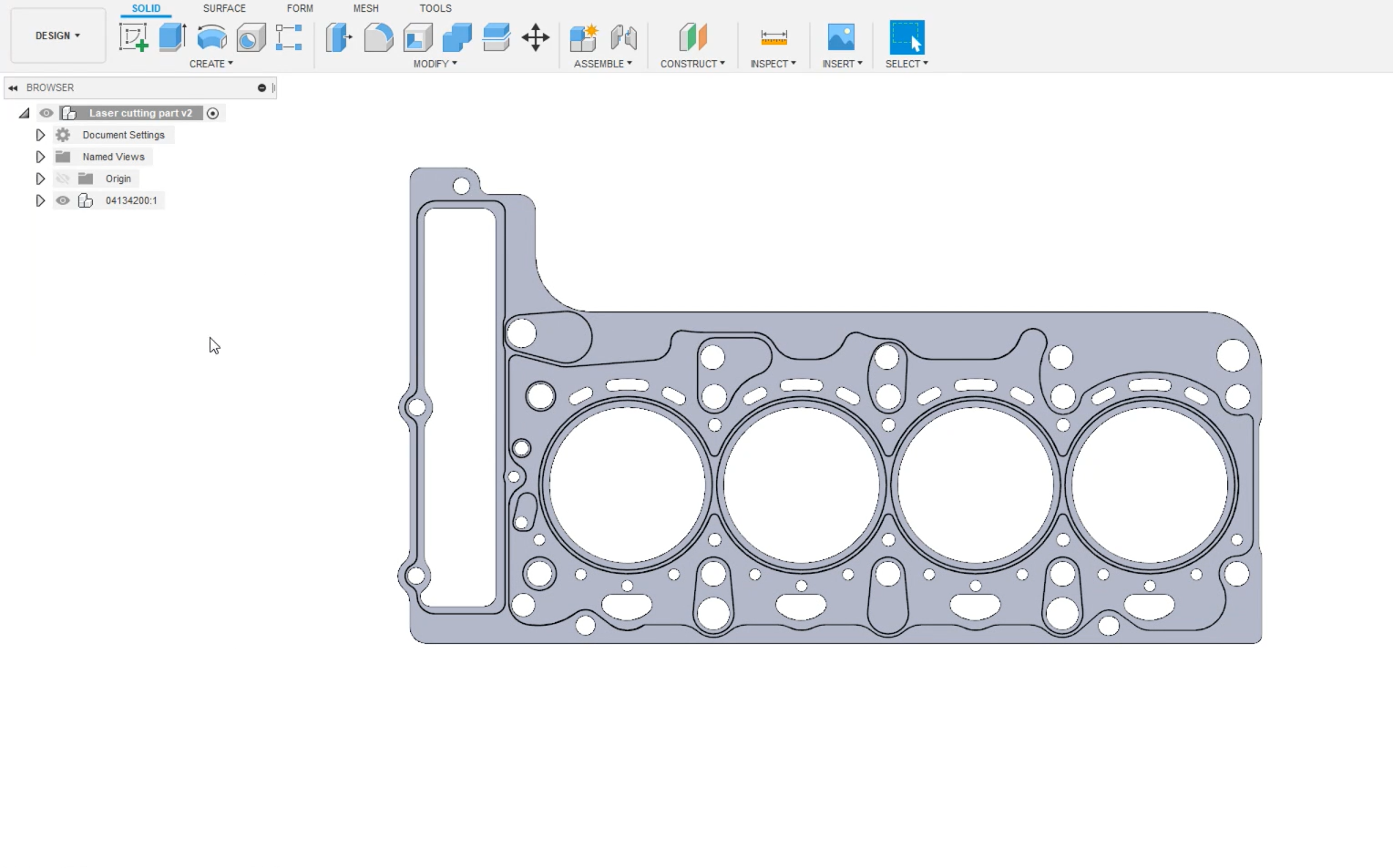
이프로젝트의목표는리스커터로구멍을뚫는로봇프로그램을자동으로만드는것입니다. 수작업으로프로그래밍하면시간이너무오래걸립니다.
1.왼쪽상단에서 Fusion의디자인 섹션을선택합니다.
2.도구 탭을선택합니다. 여기에서 RoboDK 플러그인을찾을수있습니다.
3.
파트가 RoboDK 스테이션의활성참조프레임으로임포트되었습니다. 파트가올바른방향으로임포트되었는지확인합니다. 이예제에서는파트의방향을수정해야합니다.
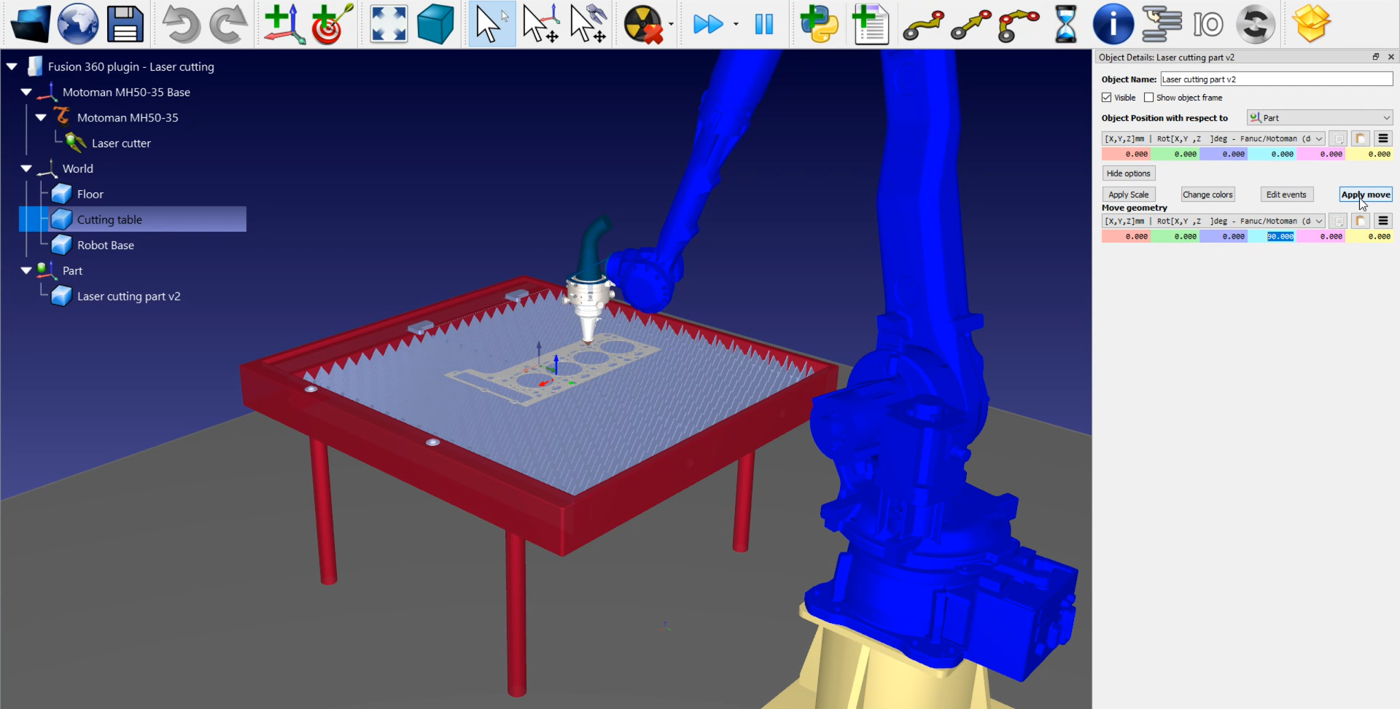
다음단계에따라파트의방향을수정합니다:
1.
2.열린메뉴에서추가 옵션을 클릭합니다.
3.지오메트리 이동으로 이동하여위이미지와같이 X축(하늘색)에 90을입력합니다.
4.이동 클릭하여오리엔테이션을저장합니다.
RoboDK 플러그인에는 Fusion 360의또다른기능이있어절단경로를 RoboDK로가져오는데도움이됩니다.
1.Fusion 360으로돌아갑니다.
2.RoboDK 플러그인메뉴에서커브 로드를 선택합니다.
3.열린메뉴에서커브를 선택합니다.
4.아래이미지와같이네개의큰원의가장자리를선택합니다.
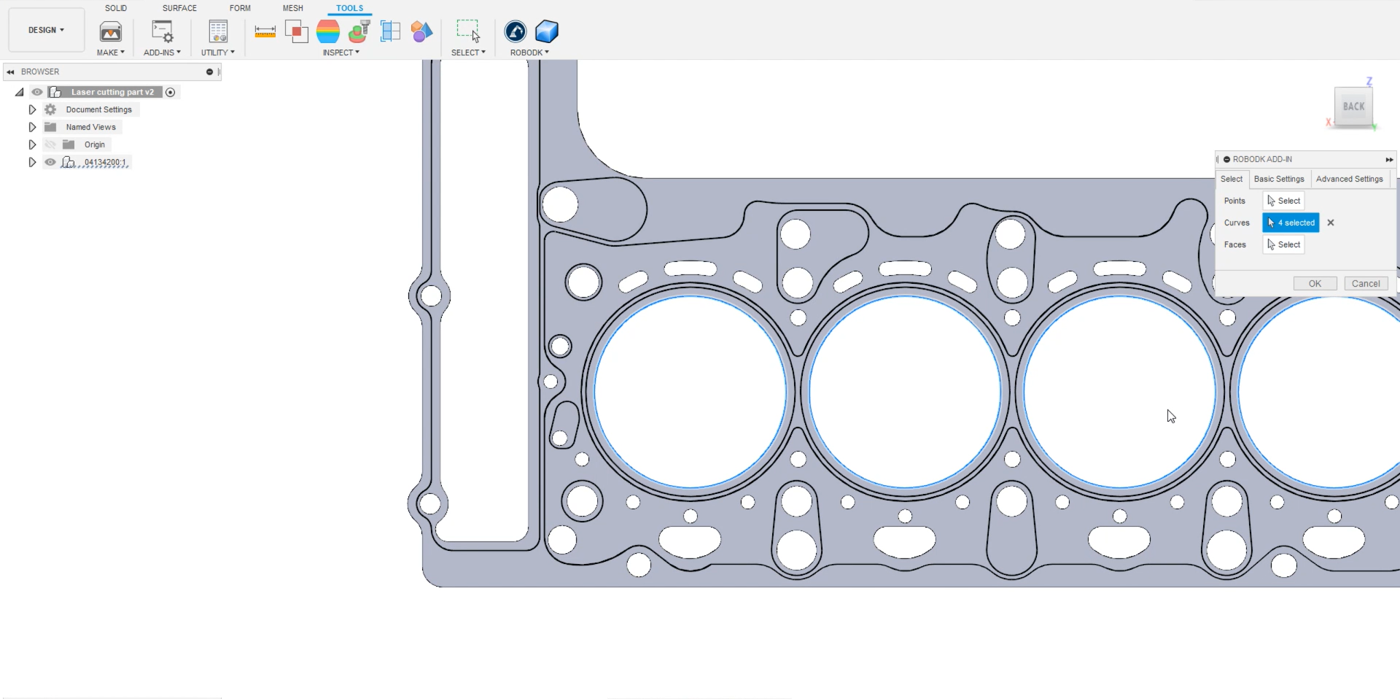
이제로봇도구에대한오리엔테이션을 RoboDK에제공해야합니다.
1.열린메뉴에서얼굴을 선택합니다.
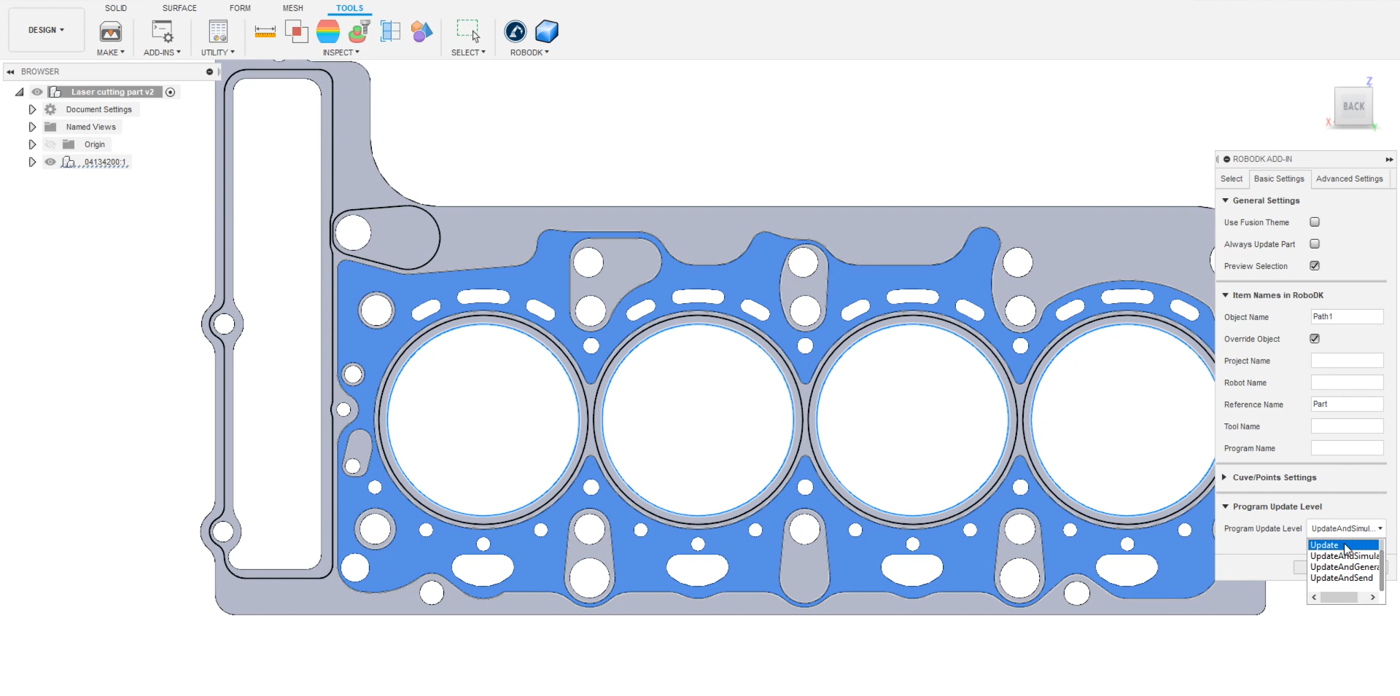
2.아래이미지와같이도구를일반화할얼굴을선택합니다.
이제 설정을 구성할 수 있습니다:
1.같은 메뉴에서 기본 설정으로 이동합니다.
2.RoboDK를 기본 동작으로 유지하려면 퓨전 테마 사용을 선택 취소하세요.
3.객체 이름을 입력하여 경로의 이름을 지정합니다. 이 예에서는 경로 1이 됩니다.
4.내보낼참조 이름을 입력합니다. 이예제에서는이름이Part로되어있으며, RoboDK 스테이션에서와동일합니다.
5.위이미지와같이프로그램업데이트수준에서업데이트를 선택하면나중에더많은옵션을사용할수있습니다. 이옵션은선택사항입니다.
6.확인을 클릭합니다.
이제 RoboDK에서 가져온 경로를 볼 수 있을 것입니다. 이 예제에서는 방향이 다시 잘못되었으므로 이전 파트에서 했던 것처럼 방향을 수정해야 합니다.
1.경로를두번클릭합니다(이예에서는
2.열린메뉴에서추가 옵션을 클릭합니다.
3.지오메트리 이동으로 이동하여 X축(하늘색)에 90을입력합니다.
4.이동 적용을 클릭하여오리엔테이션을저장합니다.
다음단계는
1.여기에서 경로 설정(
2.로봇, 레퍼런스 및 도구가 올바른 것인지 확인하세요.
3.커브 선택을 클릭합니다.
4.다른 원을 선택합니다.
5.
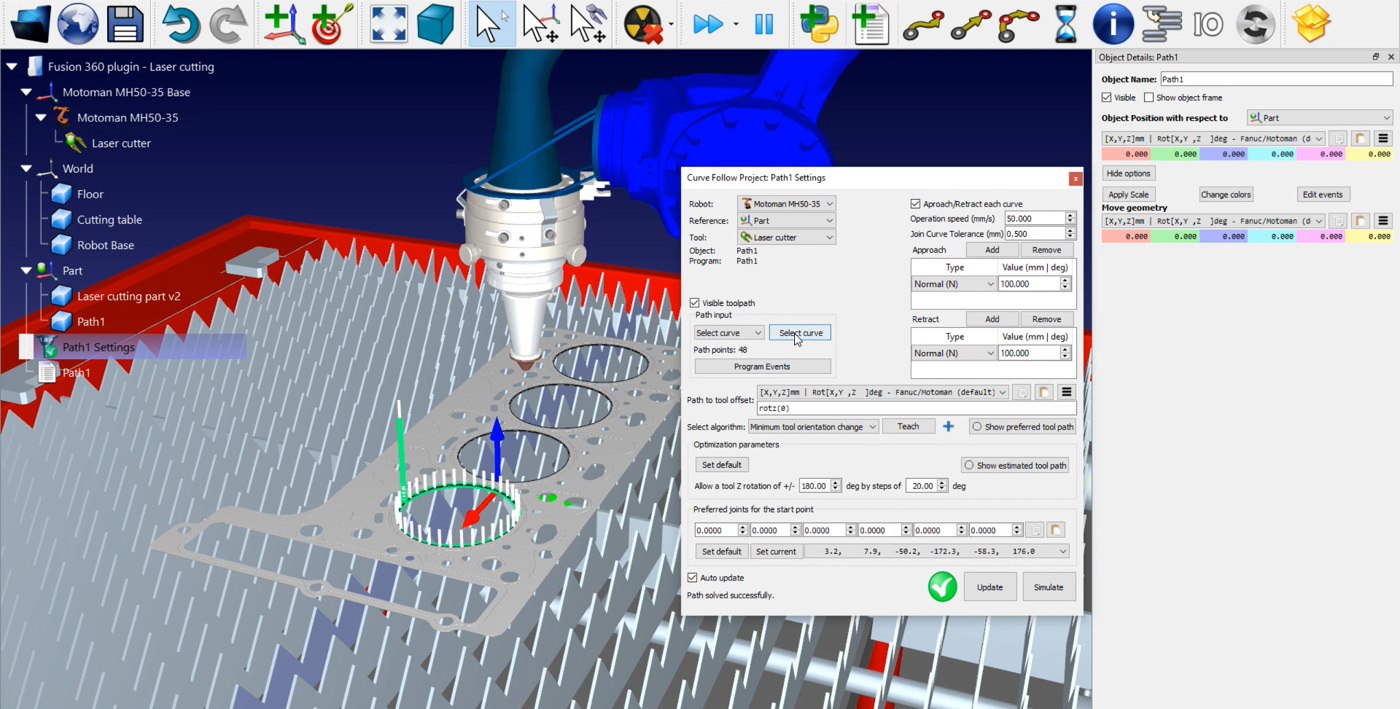
이제 접근 및 후퇴 동작의 길이가 너무 길다는 것을 알 수 있습니다.
이러한 값은 다음과 같이 쉽게 수정할 수 있습니다:
1.여기에서 경로 설정(
2.접근 및 후퇴 상자에 더 작은 값을 입력합니다. 이 예에서는 25mm를 입력할 수 있습니다.
3.업데이트➔ 시뮬레이션을 클릭합니다.
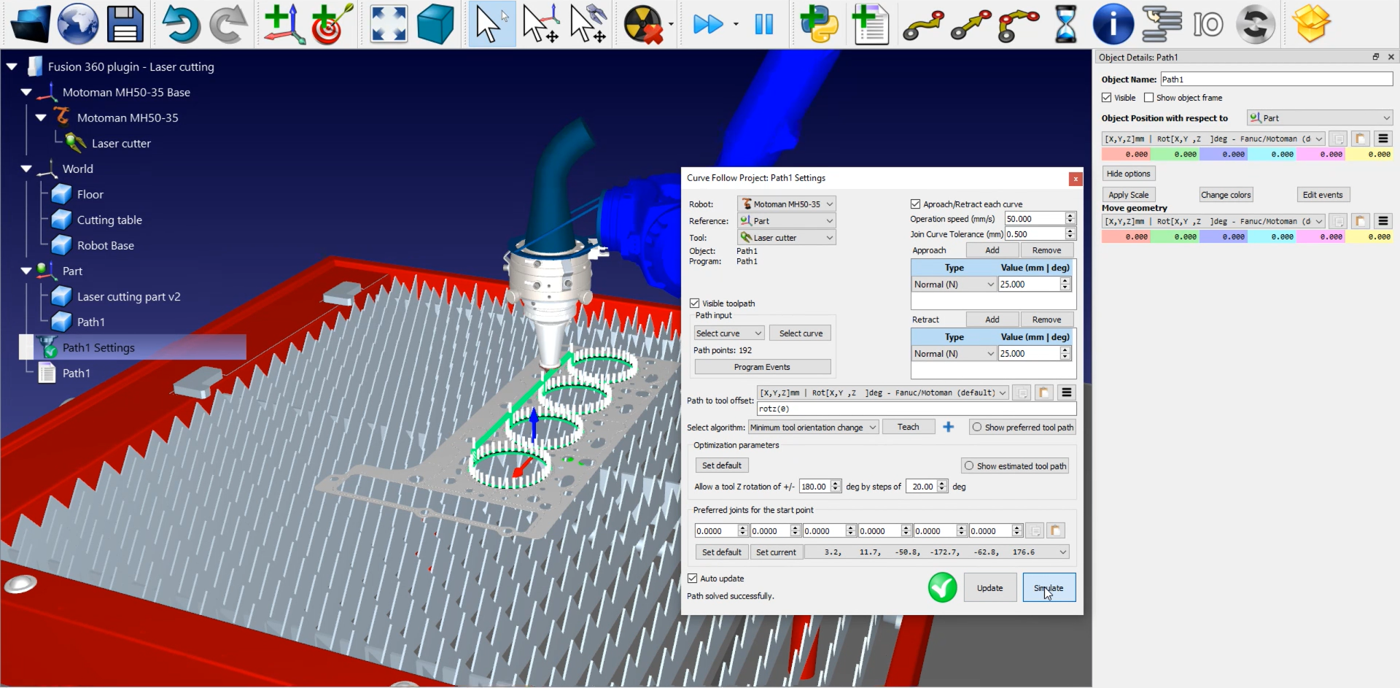
다음 단계는 레이저의 반경을 고려하는 것입니다. 이 예에서는 레이저가 너무 많은 재료를 절단하고 있습니다.
레이저 반경을 설정하는 방법:
1.Fusion 360으로 돌아갑니다.
2.솔리드➔ 스케치 만들기 탭으로 이동하여 스케치를 만듭니다.
3.원 하나를 선택하고 상단 메뉴에서 오프셋을 클릭하여 새 경로를 만듭니다.
4.레이저 빔의 직경이 2mm인 것을 고려하면 반경은 1mm가 됩니다. 아래 이미지와 같이 오프셋 위치 상자에 1을 입력합니다.
5.다른 3개의 원에 대해서도 이 단계를 반복합니다.
6.확인을 클릭합니다.
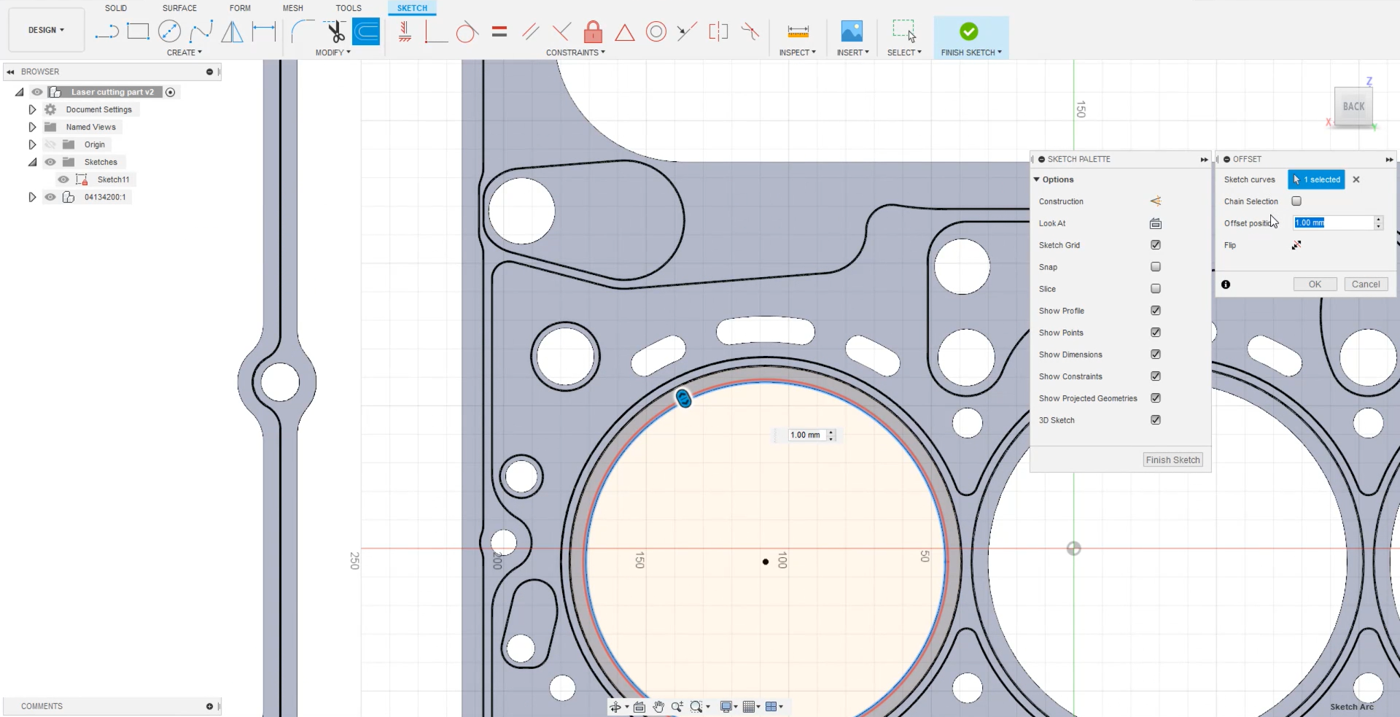
이제 커브를 RoboDK에 로드할 수 있습니다.
1.도구 탭으로 이동합니다.
2.RoboDK➔ Load Curve(s)를 클릭합니다.
3.커브를 선택하고 각 원 안의 스케치를 클릭합니다.
4.얼굴을 선택하고 도구를일반으로만들려는얼굴을 클릭합니다.
5.이 예에서 객체 이름(기본 설정)은 Path2입니다.
6.확인을 클릭하여 경로를 RoboDK로 가져옵니다.
위에서 설명한 대로 경로2의 방향을 수정할 수 있습니다. 가까이 다가가면 두 경로의 차이를 확인할 수 있습니다. 이제 Path1을 삭제할 수 있습니다.
다음단계는로드한경로섹션이올바른지확인하는것입니다:
1.
2.커브 선택을 클릭하고아래이미지와같이다른원을선택합니다.
3.
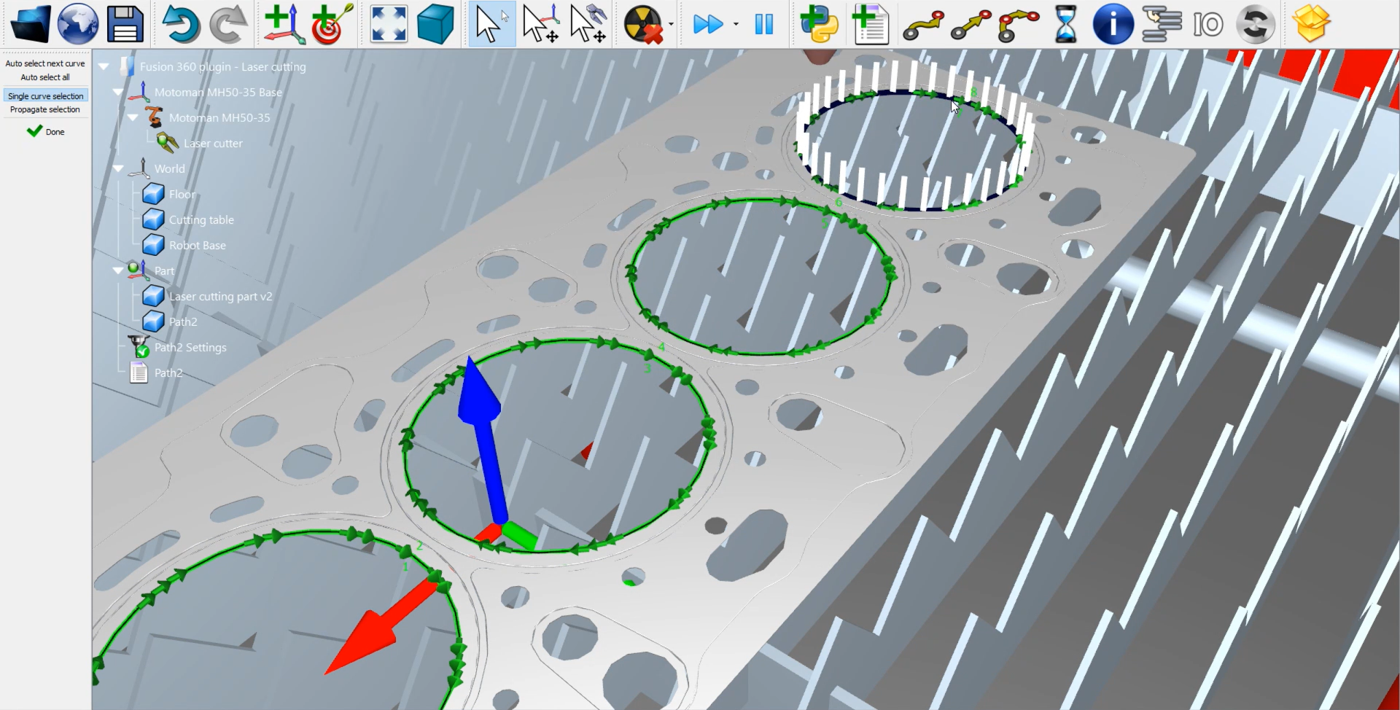
위에서 설명한 대로 접근 및 후퇴 동작의 크기를 줄일 수 있습니다. 이 예제에서는 25mm를 다시 입력할 수 있습니다. 업데이트하는 것을 잊지 마세요➔곡선 따라가기 프로젝트 시뮬레이션 설정을 저장합니다. 이 파트의 다른 모든 구멍에 대해 동일한 단계를 수행할 수 있습니다.
레이저 커팅 프로그램을 구축하는 이 방법은 RoboDK의 Fusion 360 플러그인에서 작동하지만 모든 CAD 플러그인에서도 작동합니다.
방법 2: 퓨전 360 레이저 커팅 기능
Fusion 360 레이저커팅기능을사용하려면아래이미지와같이Fusion으로돌아가서이전에했던스케치를숨깁니다.
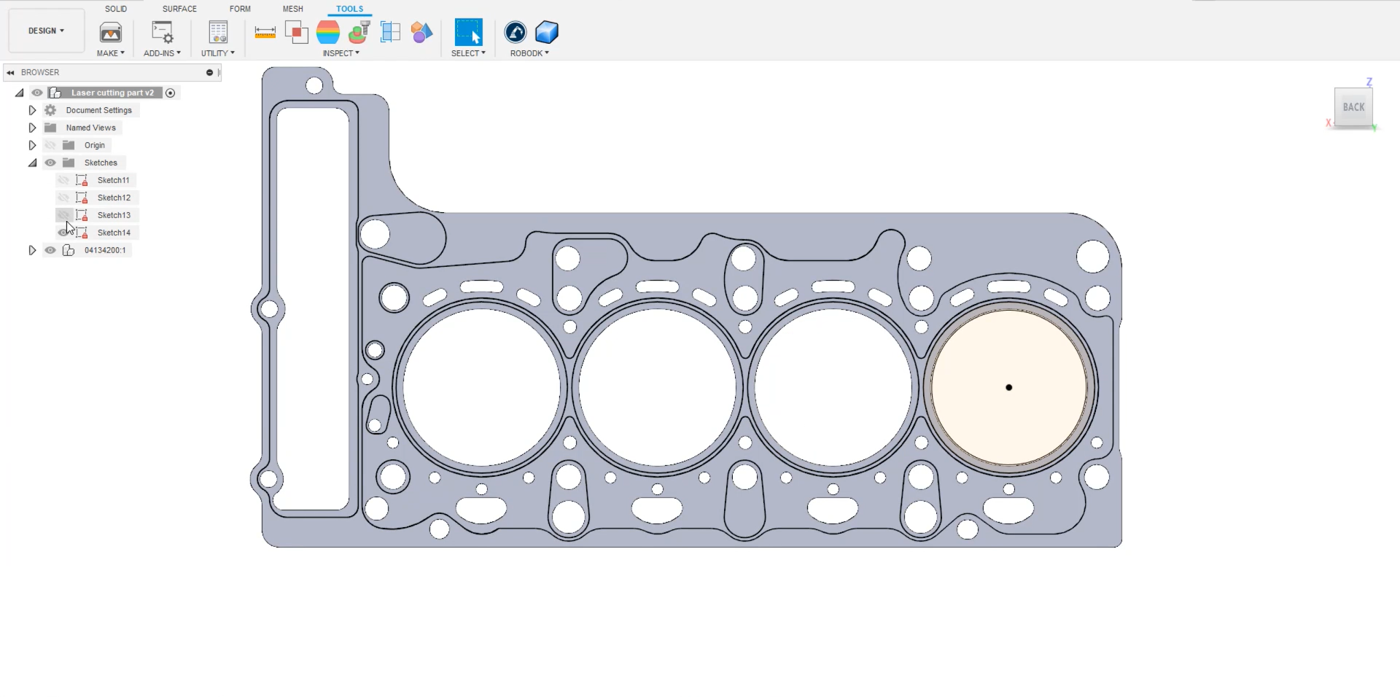
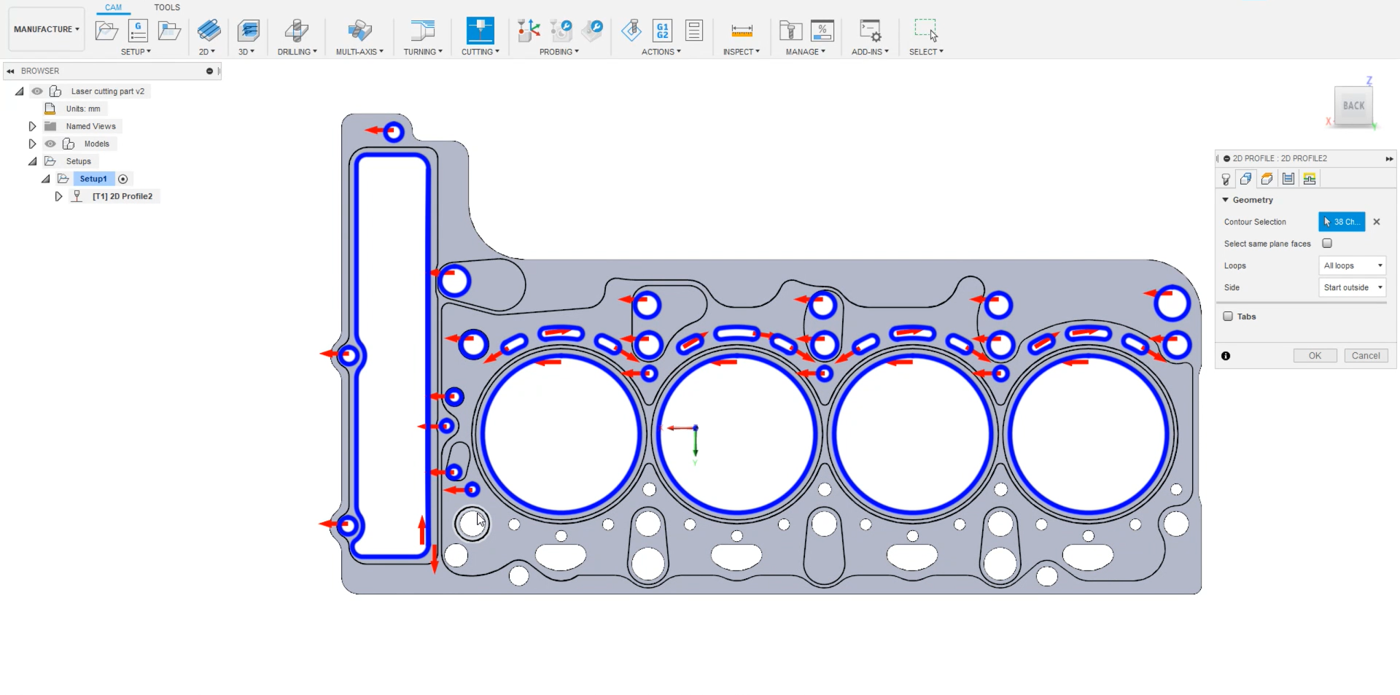
왼쪽 상단 메뉴의 디자인 섹션에서 제조로 전환합니다. 도구 모음에서 2D 커팅 기능을 클릭합니다.
1.도구를 선택합니다. 이 예에서는 1mm 너비의 커터입니다.
2.같은 메뉴의 기하학 탭으로 이동하여 자르려는 원을 선택합니다. 이 예에서는 아래이미지와같이스탬프가찍힌금속조각의모든 구멍이 선택되어있습니다.
3.확인을 클릭합니다.
경로를 마우스 오른쪽 버튼으로 클릭하고 시뮬레이션을 선택하여 Fusion 360에서 경로를 시뮬레이션할 수 있습니다. 설정에서 모델과 동일한 원점을 사용하고 있는지 확인합니다. 이렇게 하면 올바른 위치로 내보낼 수 있습니다.
1.설정1➔ 편집을 마우스 오른쪽 버튼으로 클릭합니다.
2.원산지 상자에서 모델 원산지가 선택되어 있는지 확인합니다.
3.확인을 선택합니다.
이제 Fusion 360 탭에서 도구➔ RoboDK에서 CAM 프로젝트 로드를 선택하여 스케치를 RoboDK로 전송할 수 있습니다.
RoboDK에 가져온 스케치가 표시되어야 합니다. 이 예제 경로2에서 이전 경로를 삭제해야 합니다. 
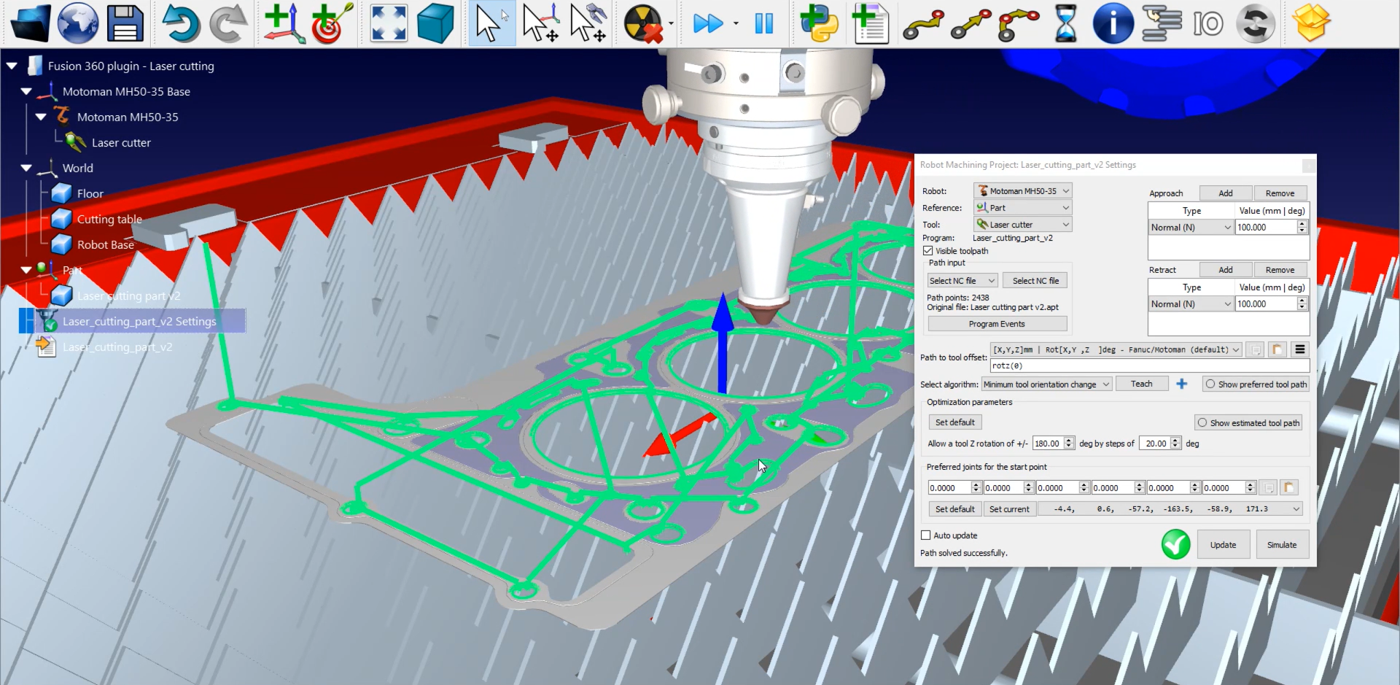
관리해야 할 것은 프로그램 이벤트뿐입니다:
1.프로그램 이벤트를 클릭합니다.
2.스핀들, 여러 공구 또는 특정 RPM에 도달해야 하는 가공 프로젝트를 수행하지 않으므로 처음 세 개의 텍스트 상자는 비워 둡니다.
3.경로 시작 상자를 선택하고 LaserOn을 작성하여 경로가 시작될 때만 레이저를 활성화합니다.
4.경로 완료 상자를 선택하고 경로가 끝나면 비활성화하려면 LaserOff를 작성합니다.
5.확인 및 업데이트를 클릭합니다.
로봇프로그램을생성하려면
이제 .pg 파일을로봇컨트롤러로전송할준비가되었습니다.


