Inventor
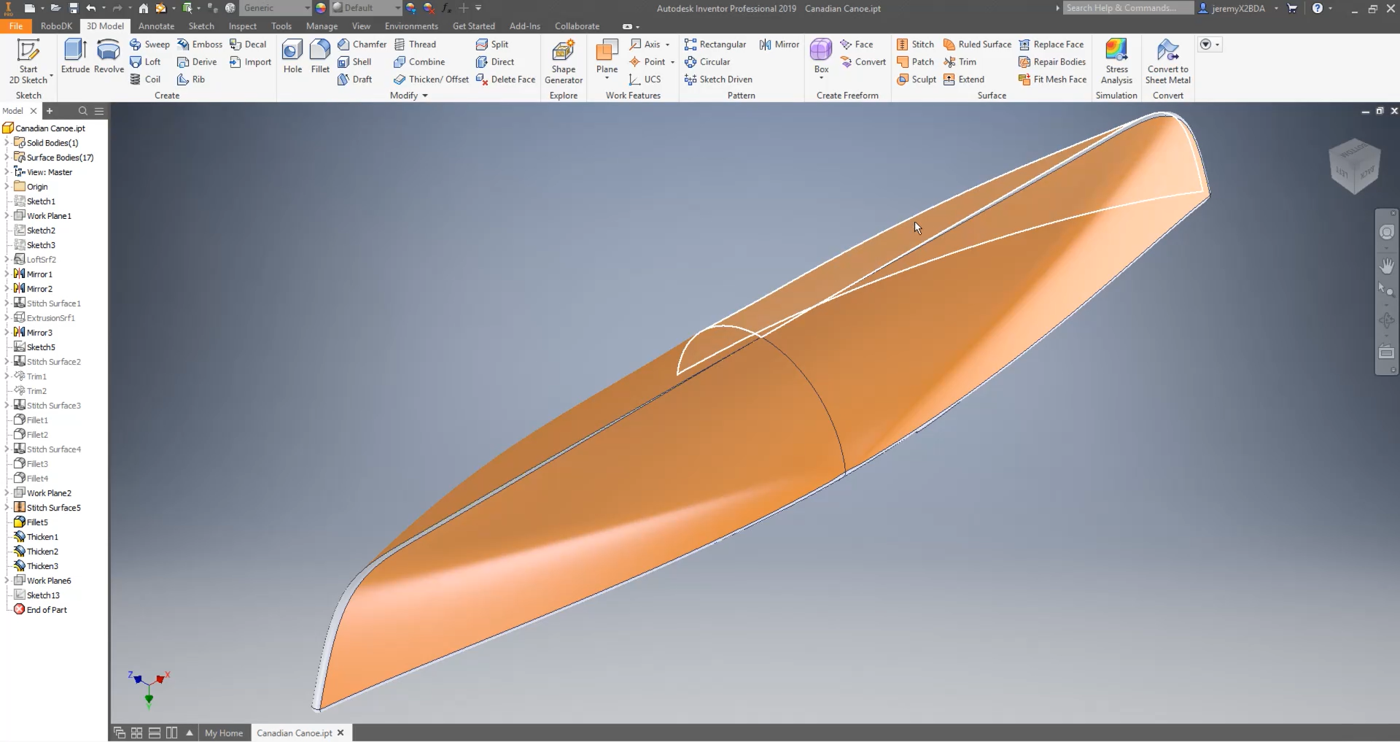
Inventor에서 3D 객체를엽니다. 이예제에서 3D 객체는외부표면이곡선이며폴리싱해야하는카누입니다.
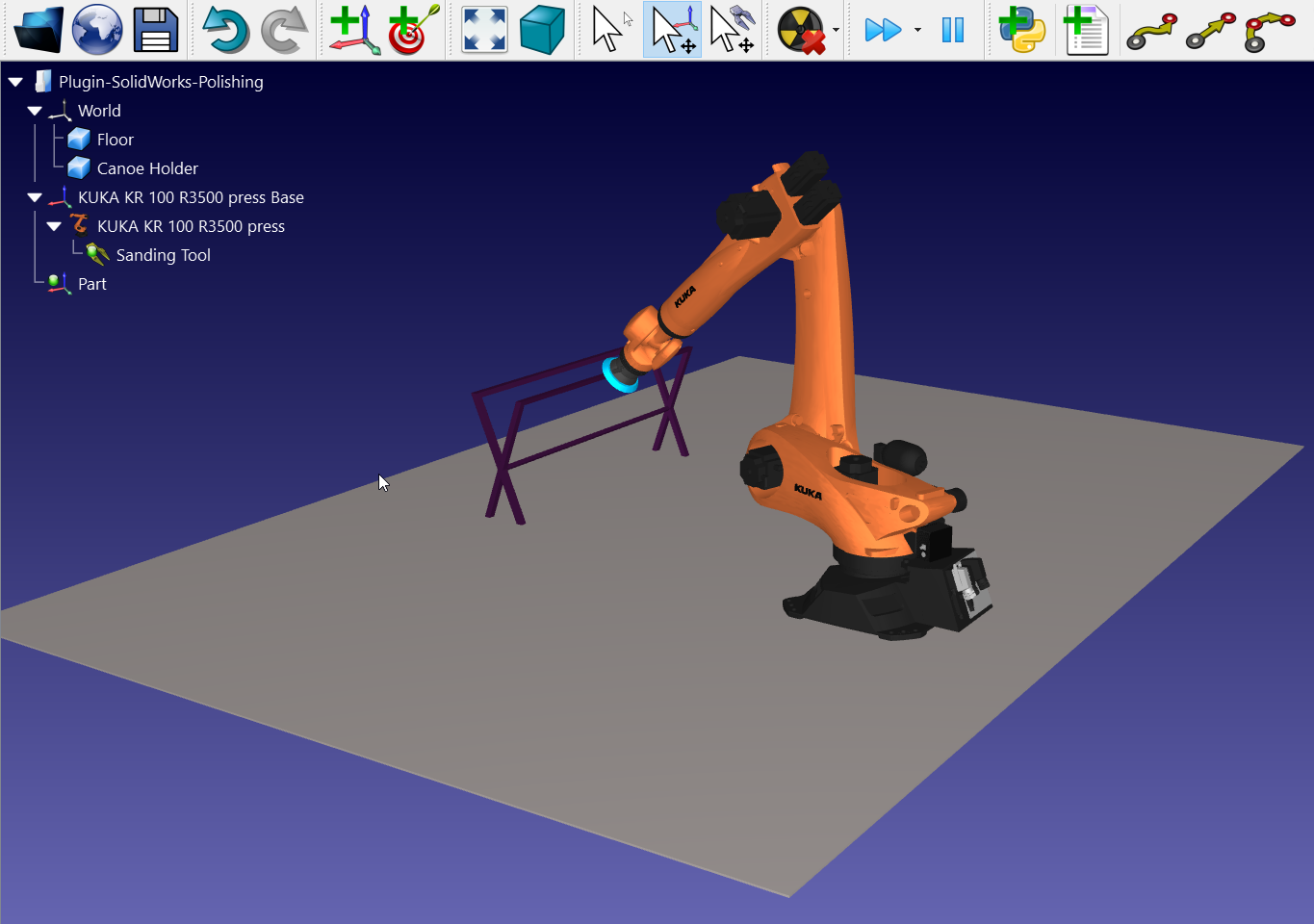
이프로젝트의목표는곡면에폴리싱경로를만들고가져오는것입니다. 이경로는파트의첫번째섹션을폴리싱하기위한위아래이동이될것입니다.
평면에경로를그리려면 45도각도로평면을만든다음곡선투영도구를사용하여곡면에경로를투영해야합니다.
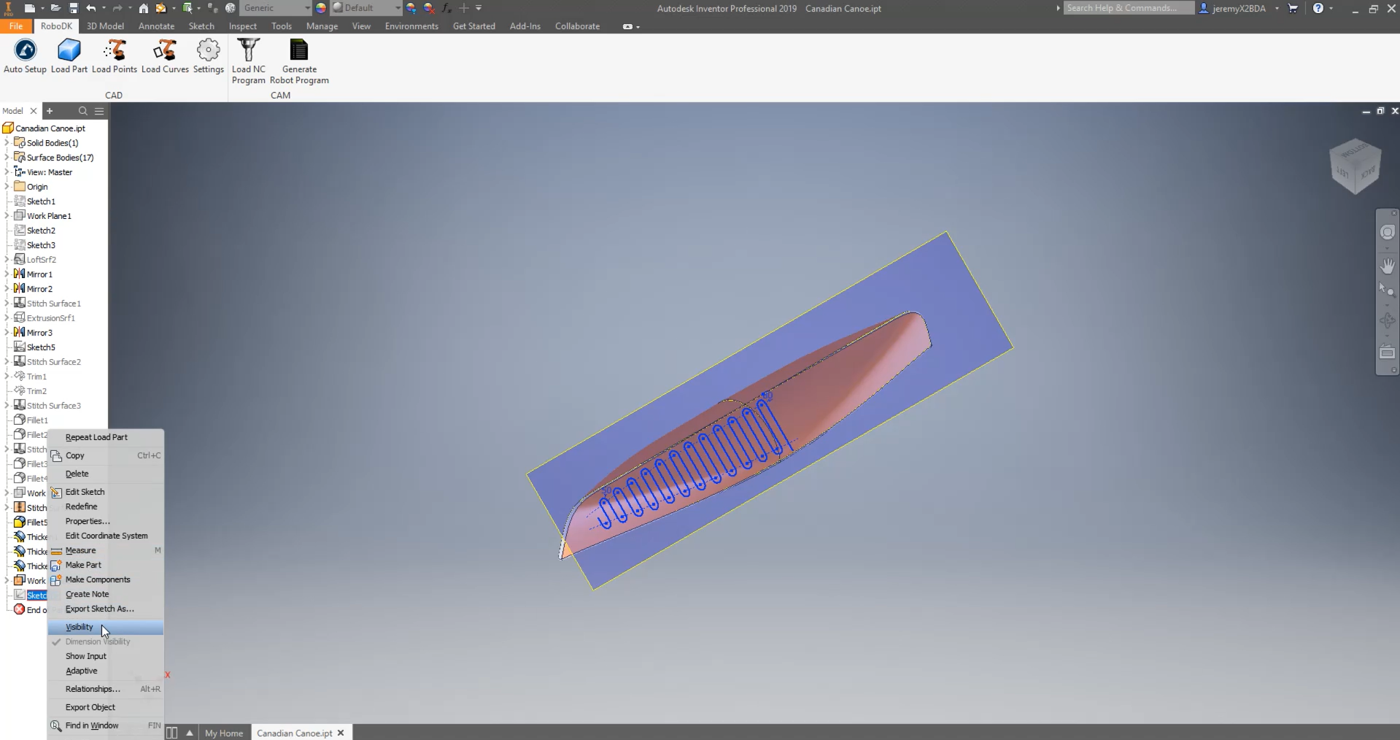
이예제에서는 RoboDK가이미경로를그렸습니다. 아래이미지와같이왼쪽메뉴에서 Sketch13➔ 가시성을 마우스오른쪽버튼으로클릭하여표시할수있습니다.
필요한경우 Sketch13 → 스케치편집을마우스오른쪽버튼으로클릭하여스케치를다시열고경로를수정할수있습니다.
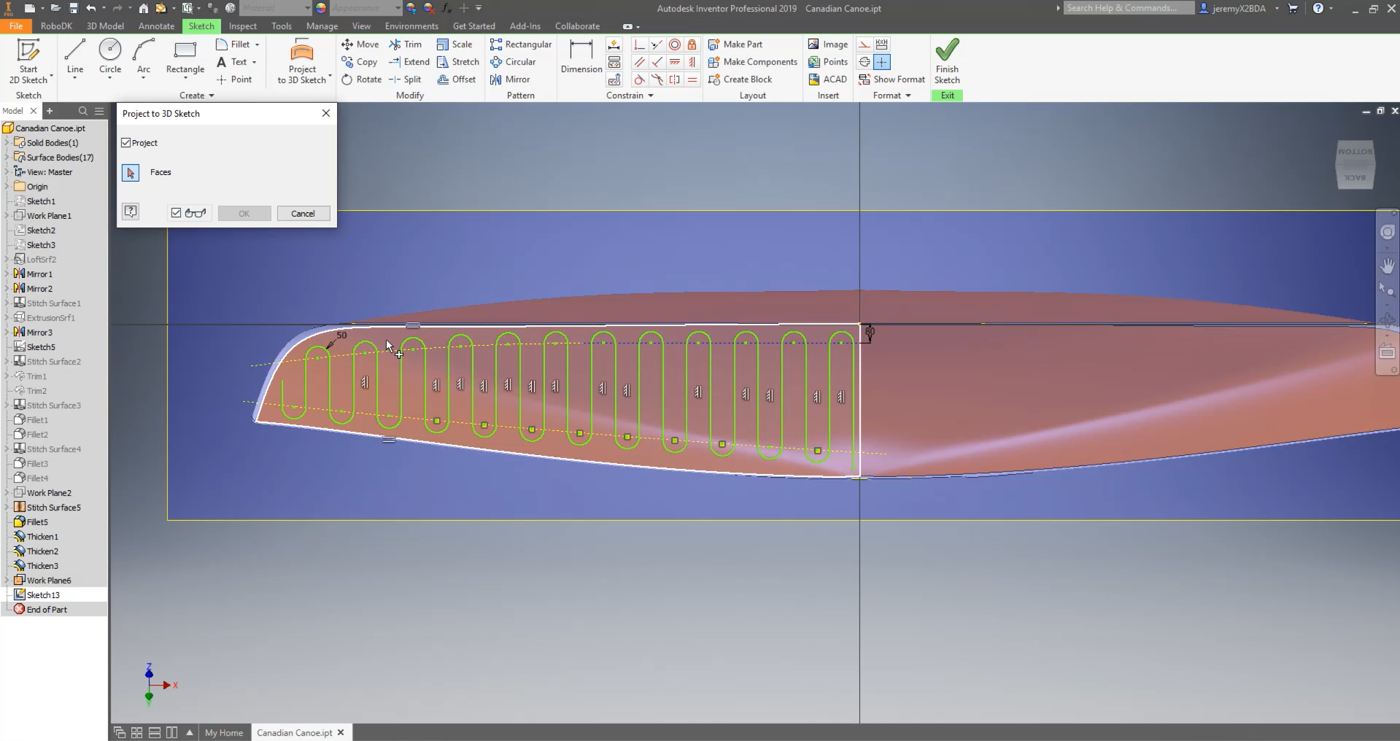
이제 Inventor 도구를사용하여표면에해당경로를투영하는것은간단합니다:
1.Inventor에서스케치탭을선택하고 3D 스케치로투영을선택합니다.
2.경로를투영할표면을 선택합니다.
3.확인을선택하고스케치마침을선택합니다.
수정사항을수락하는즉시 3D 스케치가생성됩니다.
생성된구성선이구성선으로올바르게정의되었는지확인합니다:
1.Sketch13➔ 가시성을 마우스오른쪽버튼으로클릭하여경로를표시합니다.
2.Sketch13➔ 3D 스케치 편집을 마우스오른쪽버튼으로클릭합니다.
3.3D 모델에서확인하려는선을 선택합니다.
4.구성을선택합니다.
5.스케치 마침을 선택합니다.
다음단계에따라스케치를 RoboDK에로드합니다:
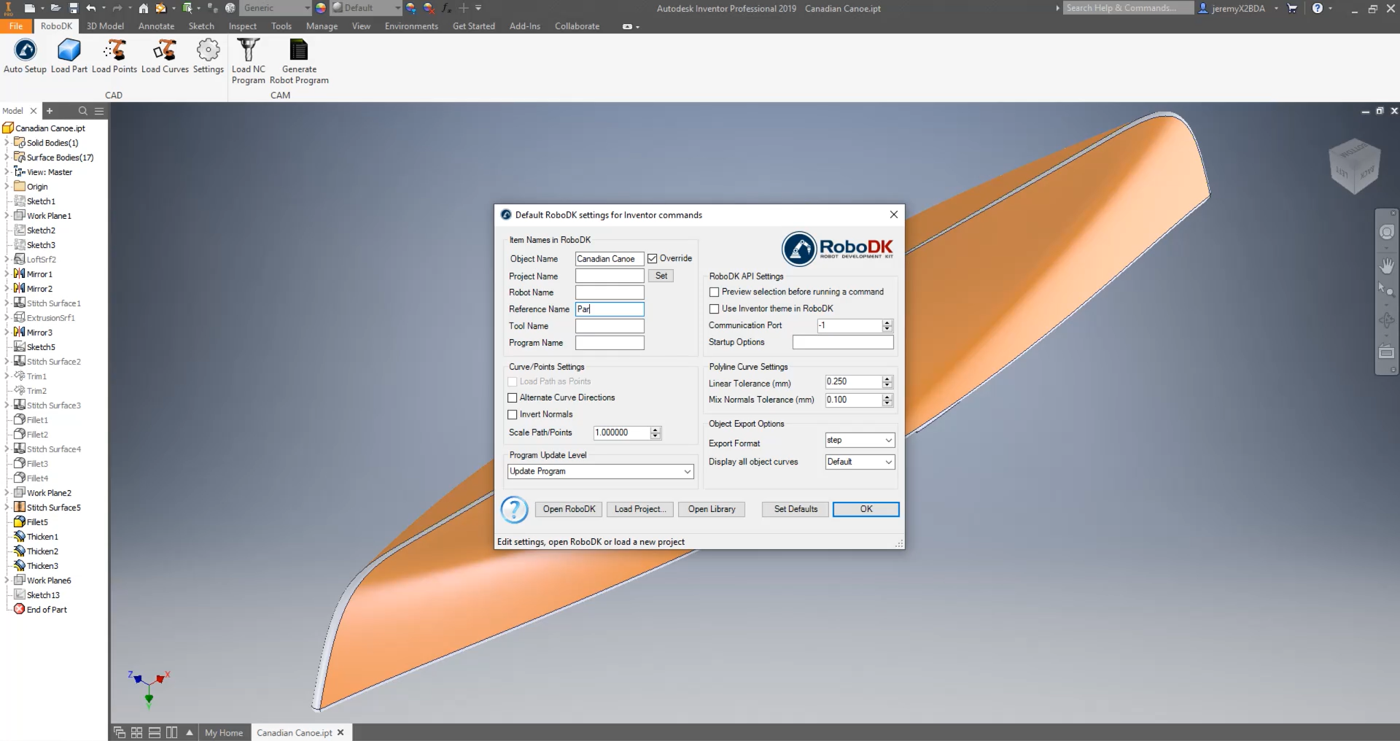
1.Inventor에서RoboDK 탭을선택하고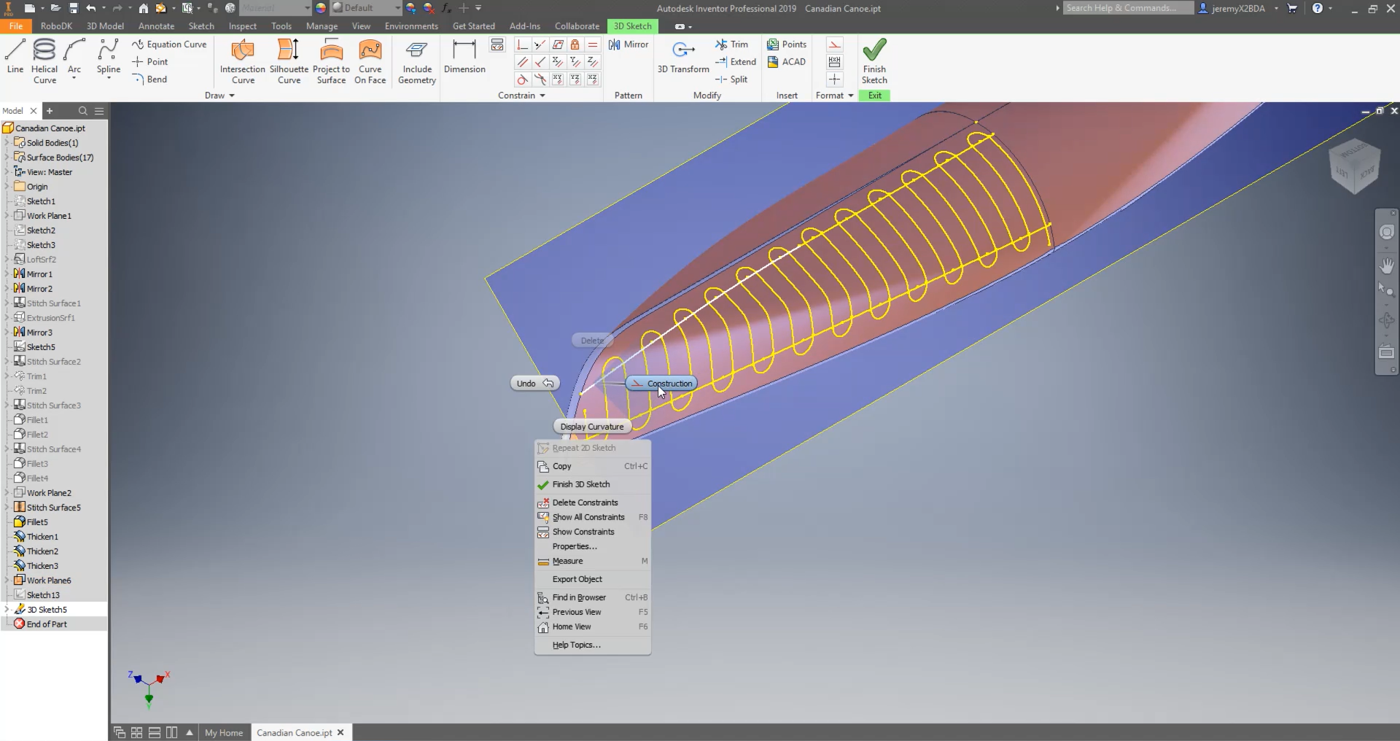
2.객체이름을입력합니다. 이경우캐나다카누입니다.
3.파트를가져올참조 이름을 입력합니다. 이예에서는파트입니다. 참조이름을입력하지않으면활성화된참조프레임이사용됩니다. 활성화된참조프레임이없는경우새참조프레임이자동으로생성됩니다.
4.설정창을닫거나확인을 선택합니다.

5.
6.스케치의모든선과위쪽표면을선택하고확인을누릅니다. 이단계는곡면에대한법선을계산하고곡면에서폴리싱공구의방향을계산하는데필요한정보를 RoboDK에제공하기때문에필수적입니다.

7.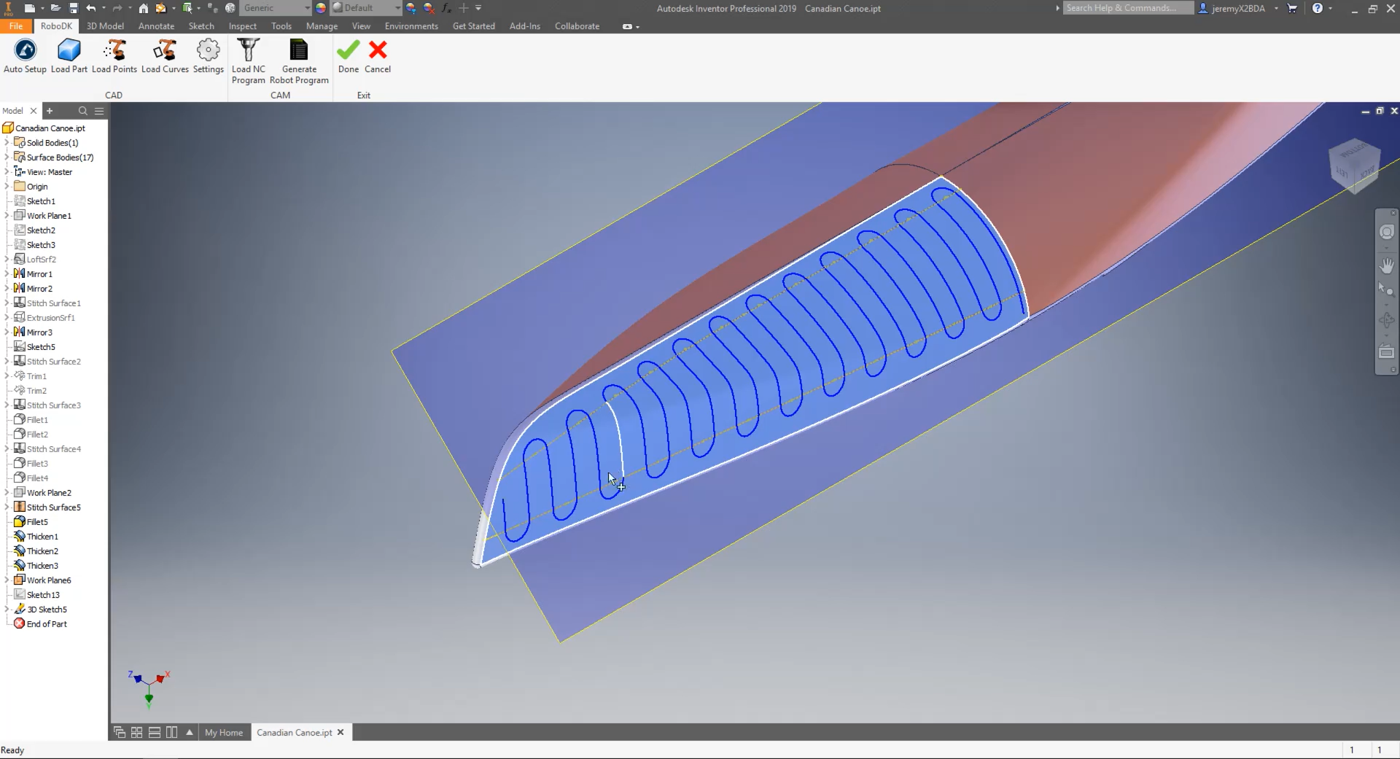
활성참조프레임(파트)에 RoboDK에로드된파트(캐나다카누)와경로(Polish Path 1)가표시되어야합니다.