폴리싱
이섹션에서는쿠카로봇을사용하여폴리싱하는방법을설명합니다.
설정
프로젝트를시작하려면먼저기본라이브러리에서 RoboDK의폴리싱예제를선택해야합니다.
이예제에는쿠카로봇, 회전식폴리싱공구, 부품(카누) 및카누가놓이는금속스탠드가포함됩니다.
프로젝트를엽니다:
1.파일 → 열기를선택합니다
2.RoboDK의예제섹션에서폴리싱 예제를 찾습니다:
C:/RoboDK/예제/플러그인-인벤터-폴리싱.rdk.

이제스테이션을로드했으므로 Inventor를열수있습니다.
Inventor의 3D 스케치
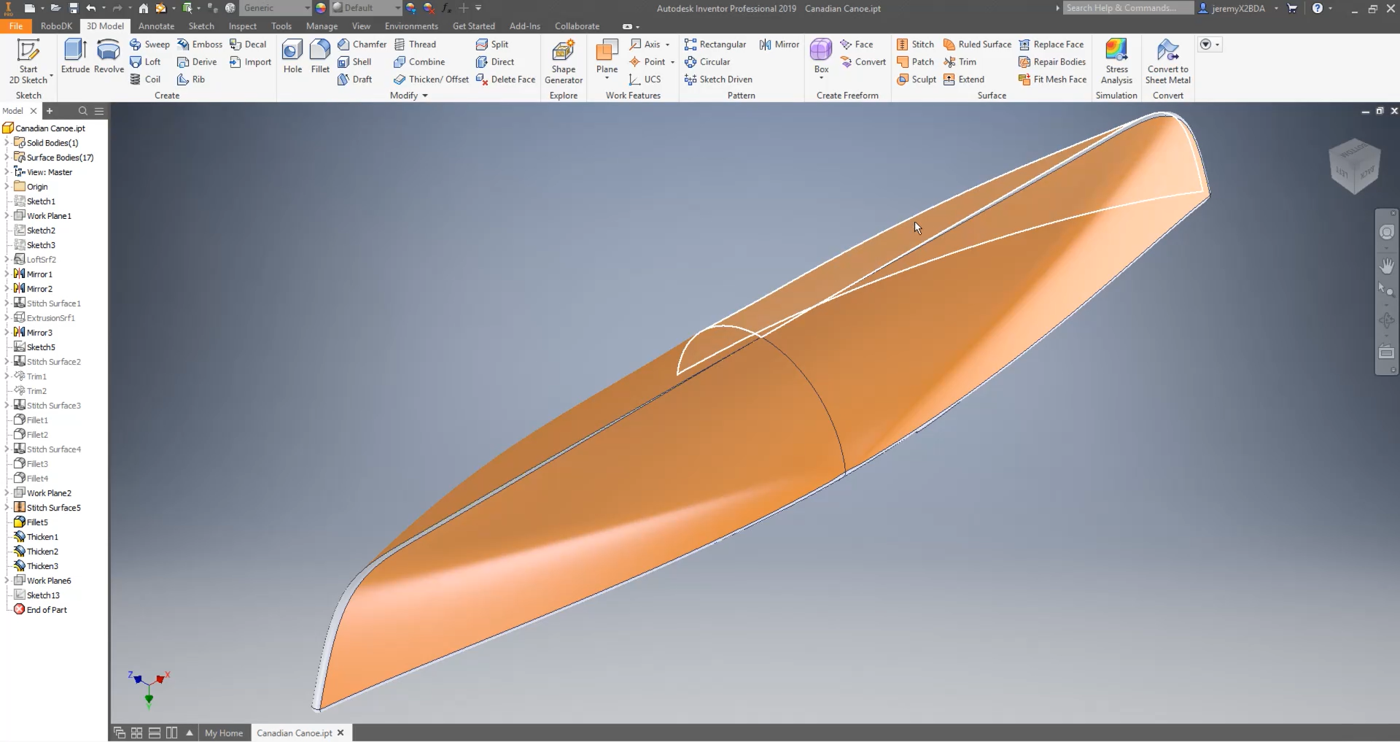
Inventor에서 3D 객체를엽니다. 이예제에서 3D 객체는외부표면이곡선이며폴리싱해야하는카누입니다.
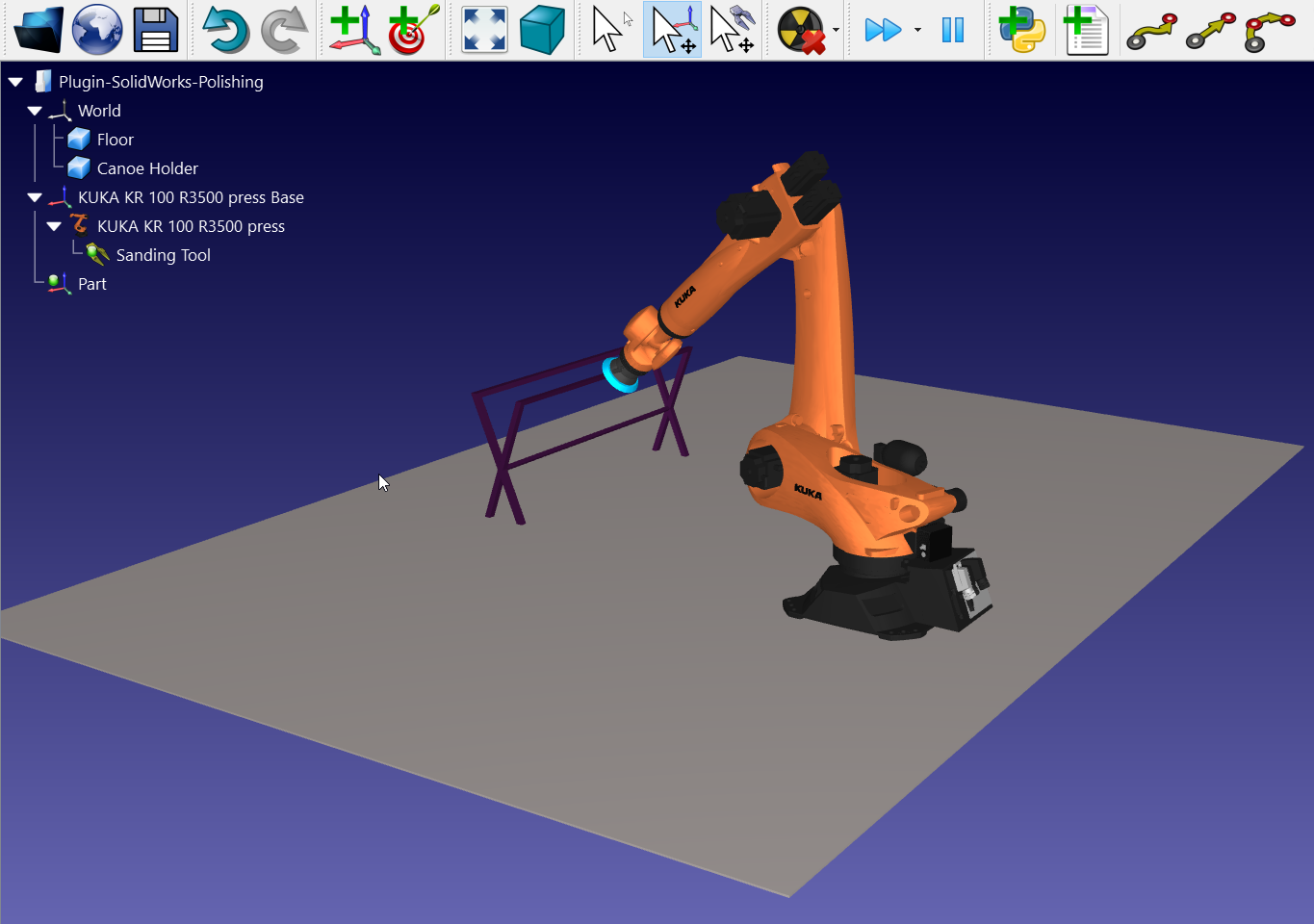
이프로젝트의목표는곡면에폴리싱경로를만들고가져오는것입니다. 이경로는파트의첫번째섹션을폴리싱하기위한위아래이동이될것입니다.
평면에경로를그리려면 45도각도로평면을만든다음곡선투영도구를사용하여곡면에경로를투영해야합니다.
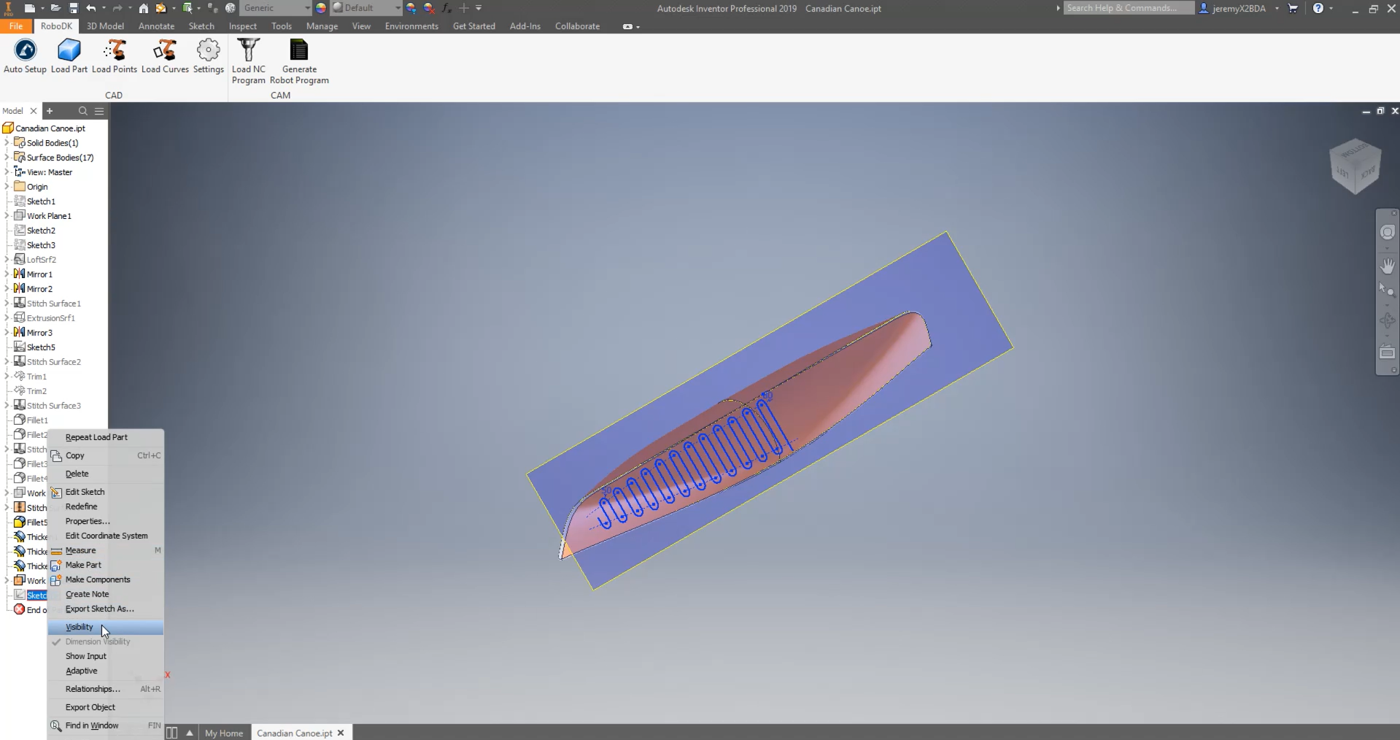
이예제에서는 RoboDK가이미경로를그렸습니다. 아래이미지와같이왼쪽메뉴에서 Sketch13➔ 가시성을 마우스오른쪽버튼으로클릭하여표시할수있습니다.
필요한경우 Sketch13 → 스케치편집을마우스오른쪽버튼으로클릭하여스케치를다시열고경로를수정할수있습니다.
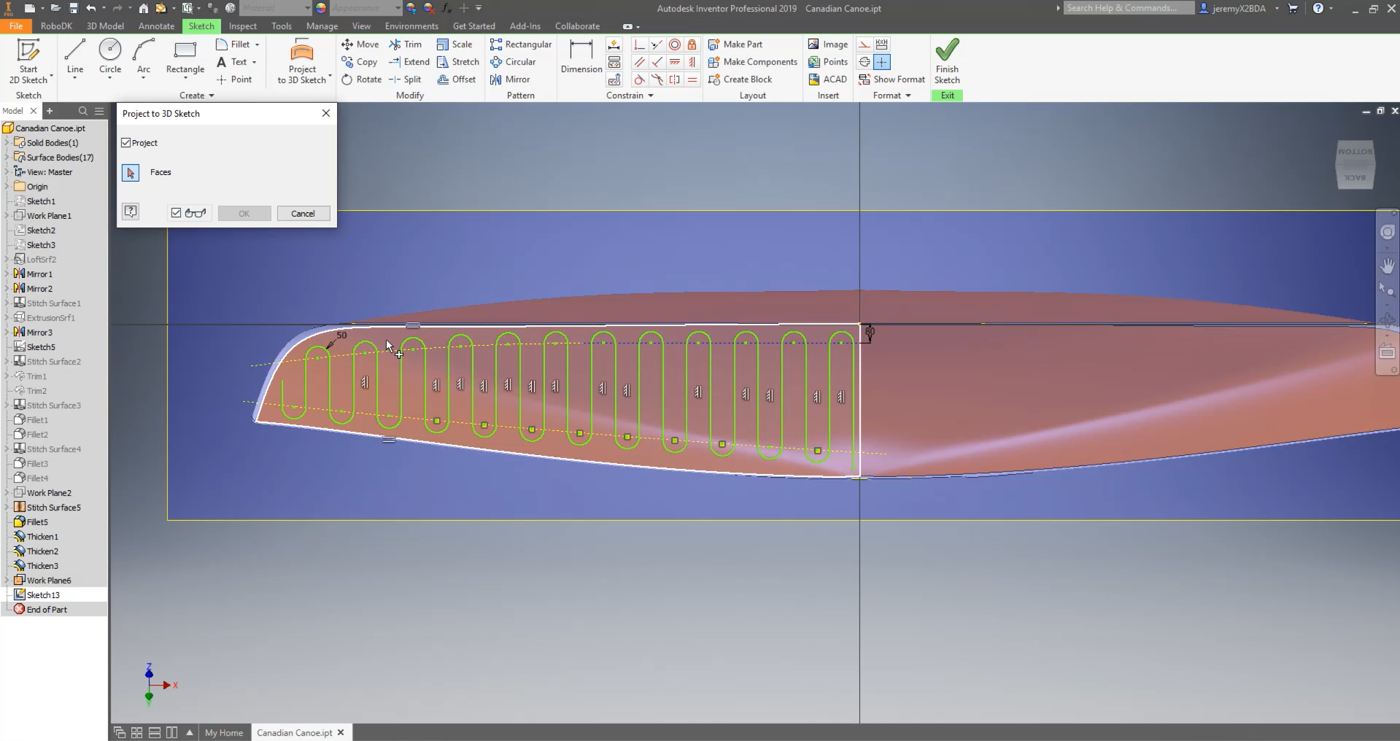
이제 Inventor 도구를사용하여표면에해당경로를투영하는것은간단합니다:
1.Inventor에서스케치탭을선택하고 3D 스케치로투영을선택합니다.
2.경로를투영할표면을 선택합니다.
3.확인을선택하고스케치마침을선택합니다.
수정사항을수락하는즉시 3D 스케치가생성됩니다.
생성된구성선이구성선으로올바르게정의되었는지확인합니다:
1.Sketch13➔ 가시성을 마우스오른쪽버튼으로클릭하여경로를표시합니다.
2.Sketch13➔ 3D 스케치 편집을 마우스오른쪽버튼으로클릭합니다.
3.3D 모델에서확인하려는선을 선택합니다.
4.구성을선택합니다.
5.스케치 마침을 선택합니다.
다음단계에따라스케치를 RoboDK에로드합니다:
1.Inventor에서RoboDK 탭을선택하고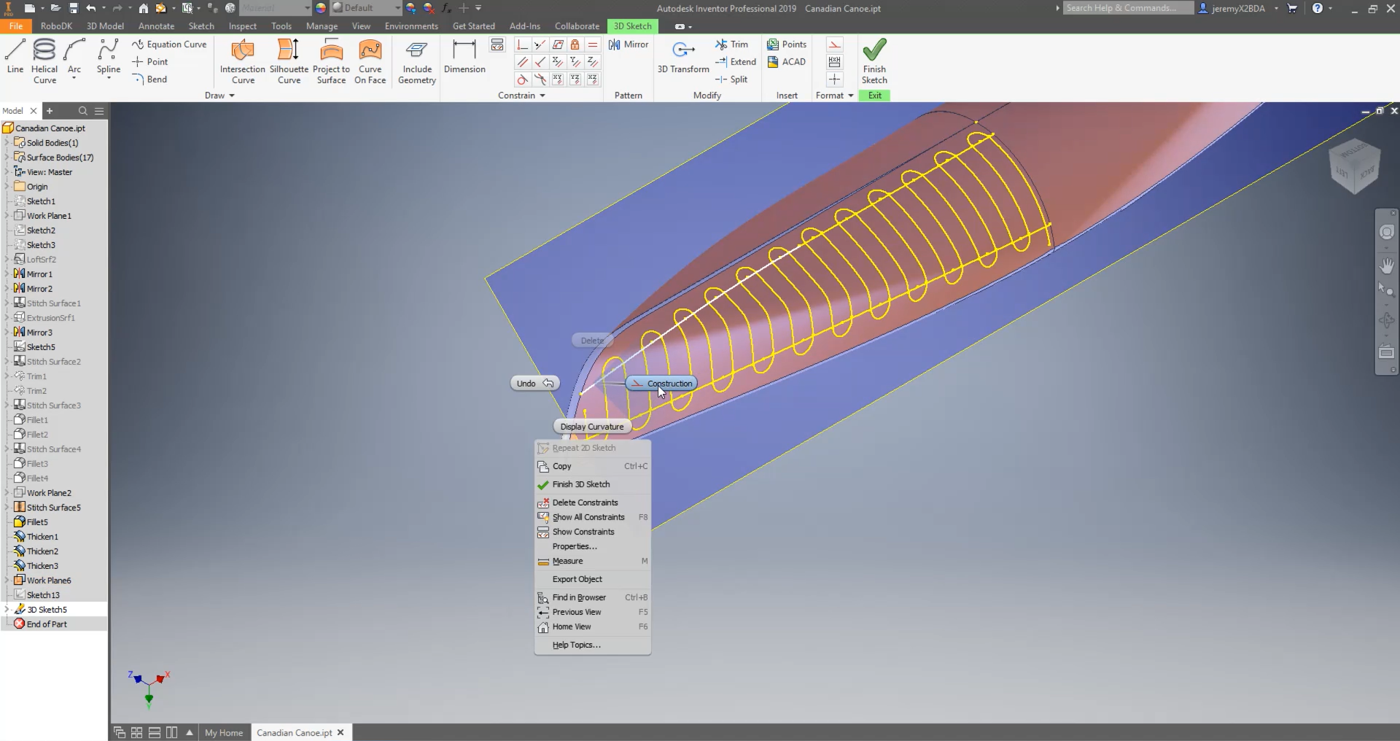
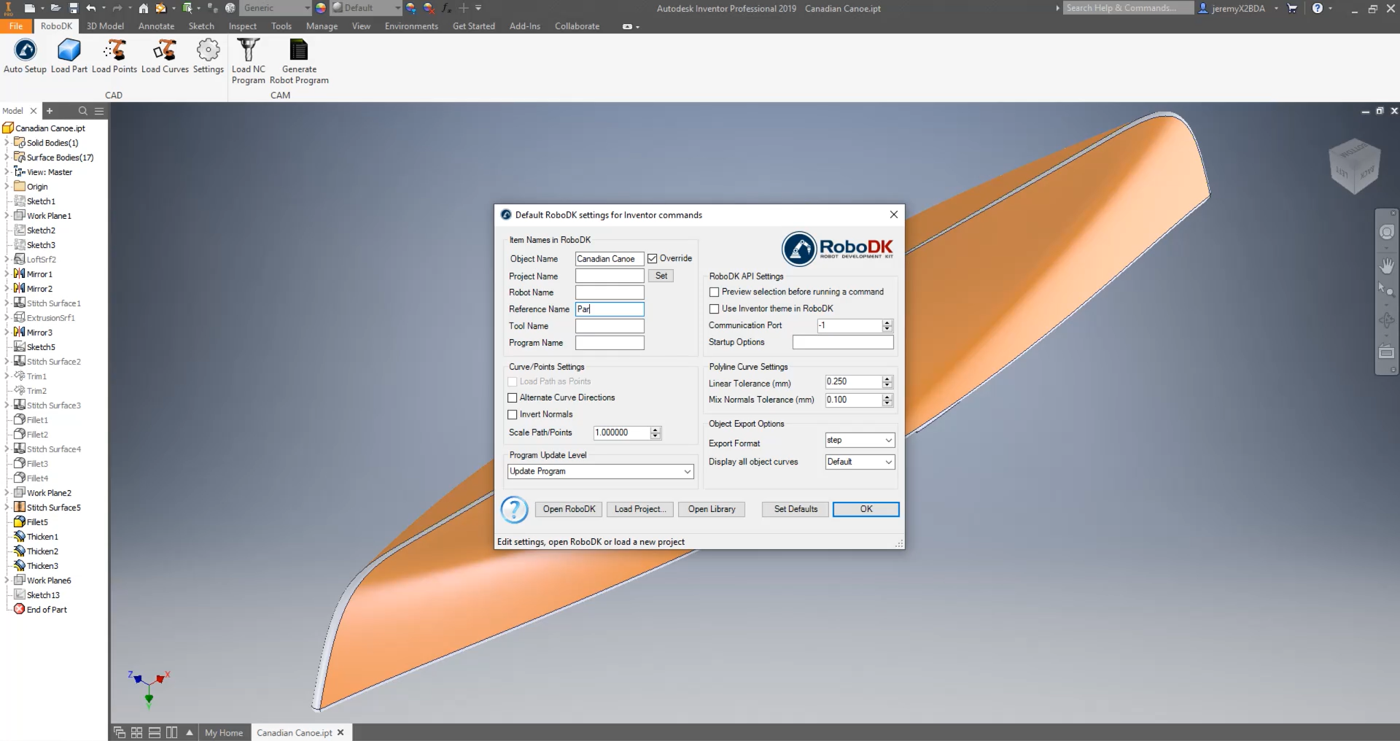
2.객체이름을입력합니다. 이경우캐나다카누입니다.
3.파트를가져올참조 이름을 입력합니다. 이예에서는파트입니다. 참조이름을입력하지않으면활성화된참조프레임이사용됩니다. 활성화된참조프레임이없는경우새참조프레임이자동으로생성됩니다.
4.설정창을닫거나확인을 선택합니다.

5.
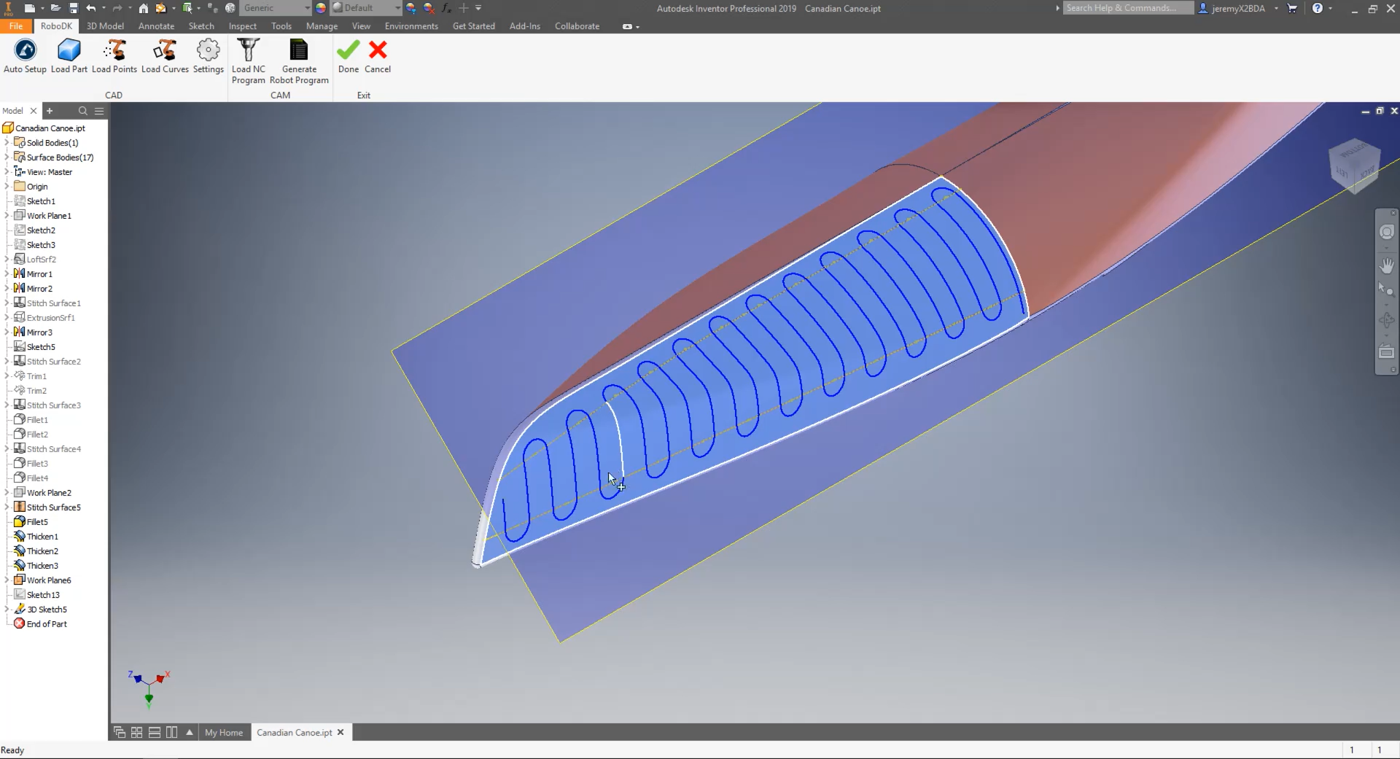
6.스케치의모든선과위쪽표면을선택하고확인을누릅니다. 이단계는곡면에대한법선을계산하고곡면에서폴리싱공구의방향을계산하는데필요한정보를 RoboDK에제공하기때문에필수적입니다.

7.
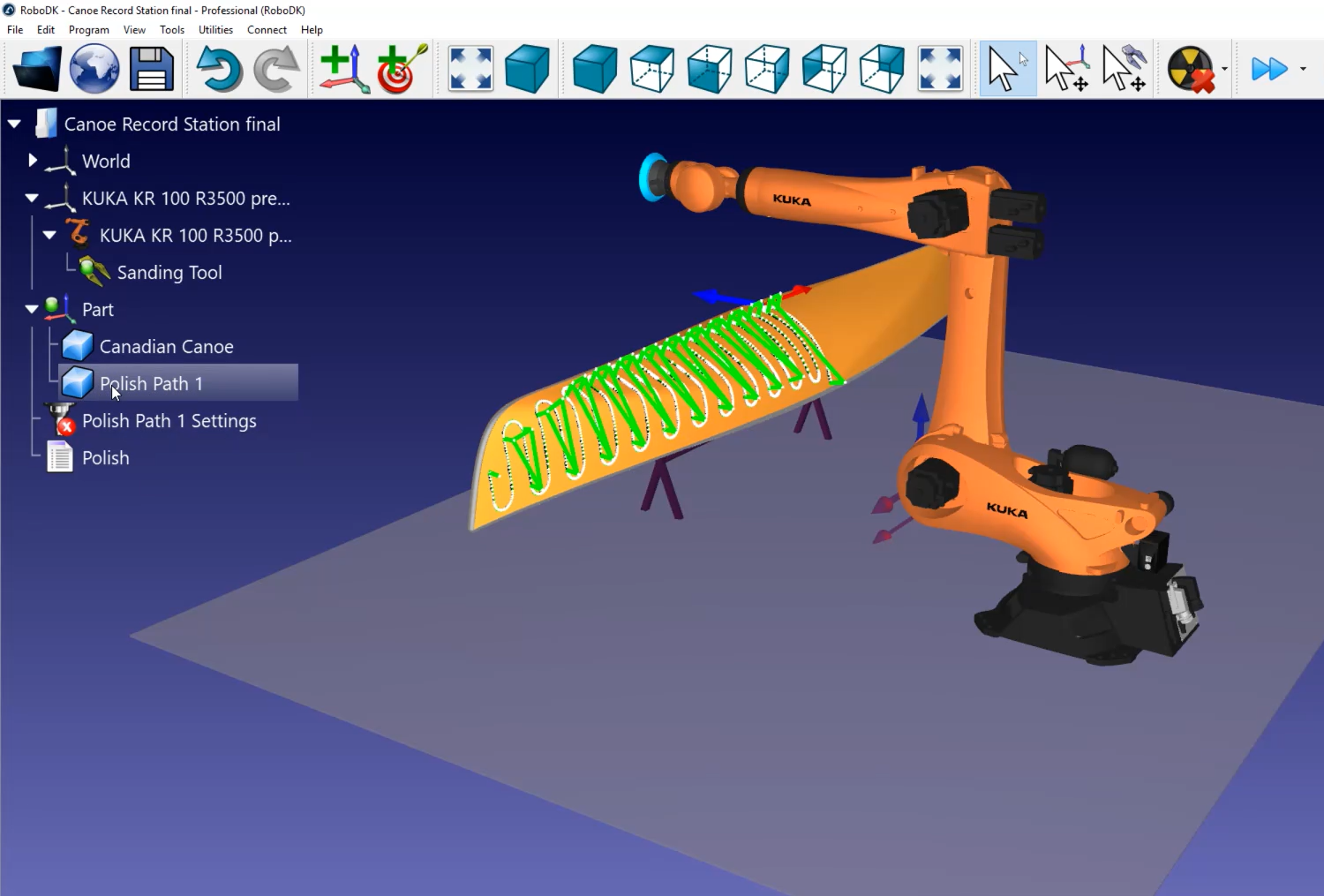
활성참조프레임(파트)에 RoboDK에로드된파트(캐나다카누)와경로(Polish Path 1)가표시되어야합니다.

RoboDK 스테이션
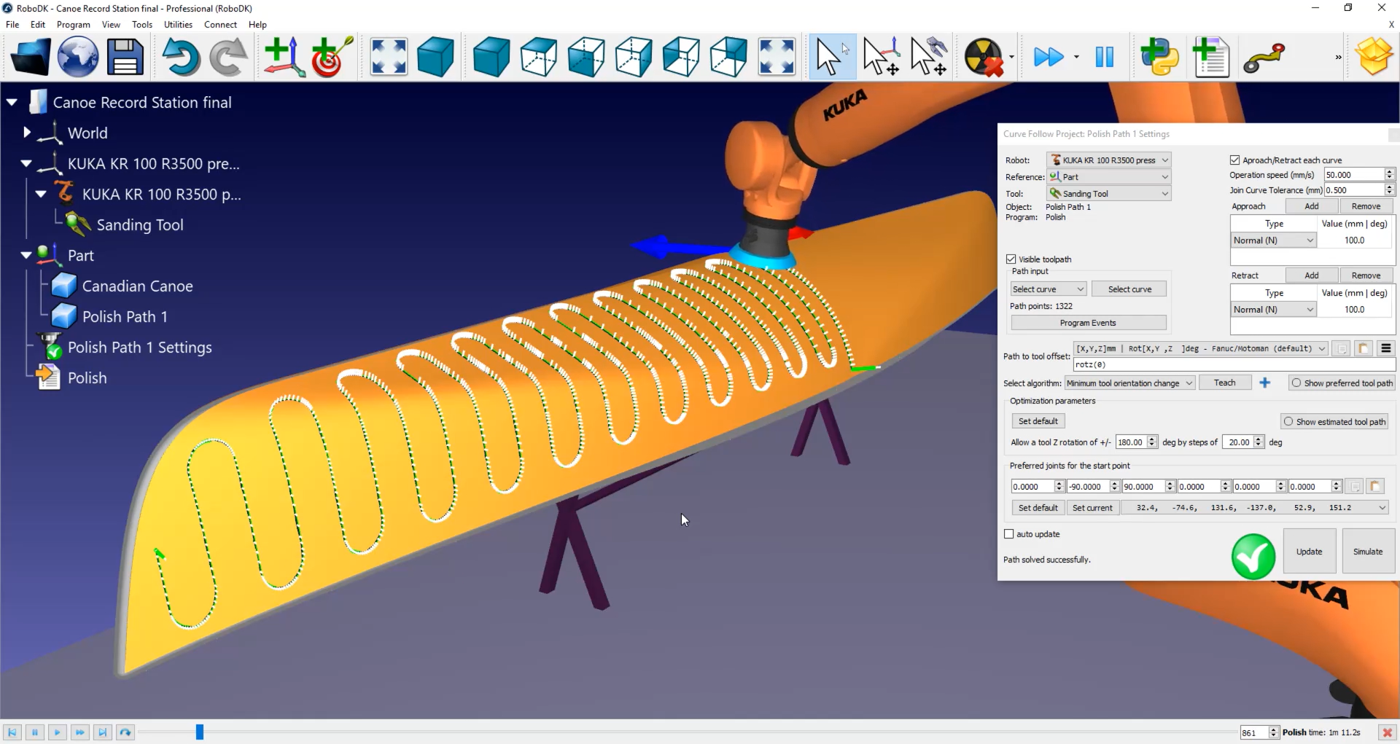
다음단계는폴리싱경로 1 설정 → 업데이트 → 시뮬레이션을선택하여경로섹션이실행되는순서가올바른지확인하는것입니다.
카누의경로에서나오는작은흰색선을볼수있습니다. 이것이표면의법선입니다. 이예제에서는모두올바르게임포트된것으로보입니다.
경로의방향을설정하려면다음단계를따르세요:
1.폴리싱경로 1 설정을선택합니다.
2.곡선선택을클릭합니다.
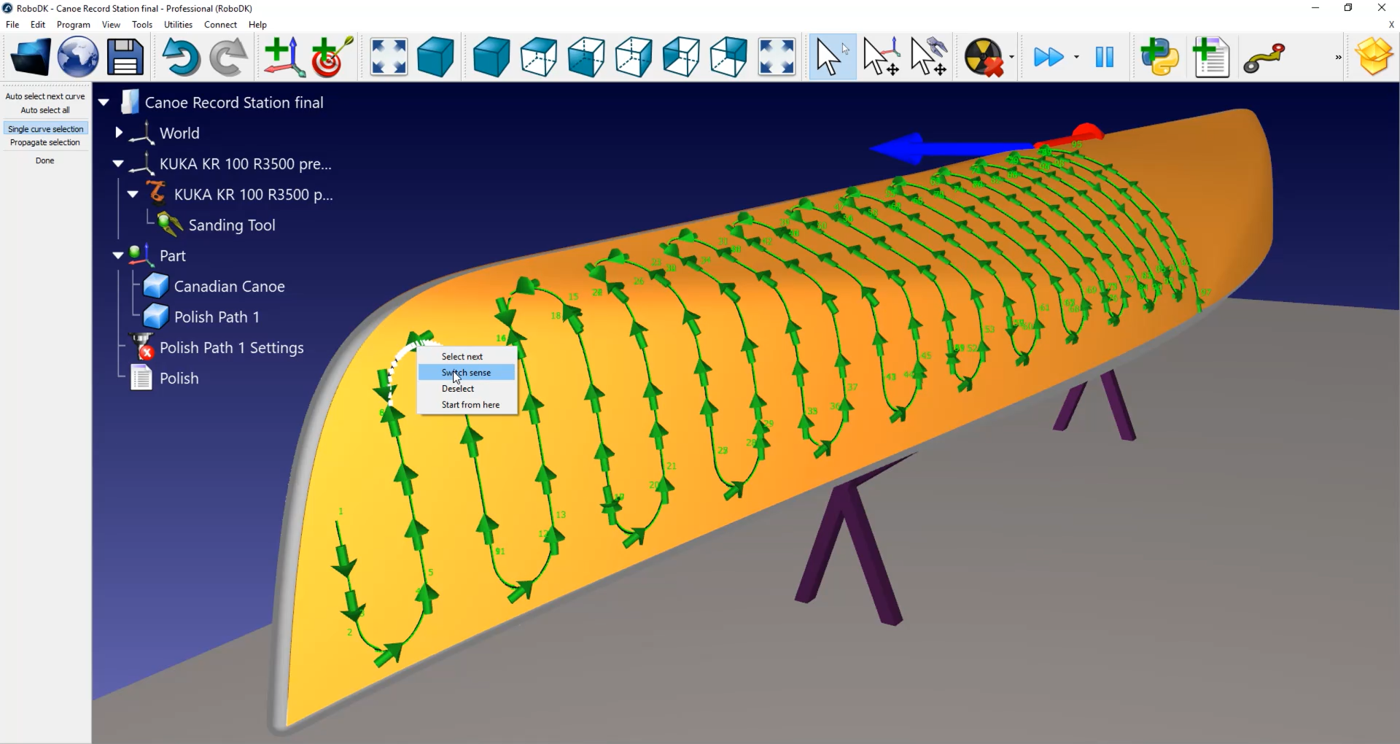
이제경로세그먼트가실행되는순서와방향을확인할수있습니다. 방향을변경하려면마우스오른쪽버튼으로클릭하고방향전환을선택합니다.
이경우경로를다시작성해야합니다:
1.스테이션의빈공간(예: 파란색배경)을마우스오른쪽버튼으로클릭합니다.
2.선택 항목 재설정을 선택합니다.
3.시작하려는선을선택합니다. 선이올바른방향을가리키고있는지확인합니다.
4.화면왼쪽상단에서모두 자동 선택 도구를선택합니다.
5.완료를 선택합니다.
이제폴리싱경로 1 설정 → 업데이트 → 시뮬레이션을더블클릭하여스테이션을시뮬레이션할수있습니다.
폴리싱경로 1 설정 → 추가를더블클릭하여로봇과카누사이의충돌을피하기위해 200밀리미터의법선이동을추가할수도있습니다.
폴리싱경로 1 설정 → 프로그램이벤트 → 빠른이동속도(mm/s)를선택하고 200밀리미터를입력하여접근및후퇴속도를수정할수있습니다.
이메뉴에서라운딩설정옵션을활성화할수도있습니다. 기본적으로경로의모든흰색선은로봇이멈춰야하는지점으로로봇컨트롤러에전송되는점입니다. 폴리싱또는샌딩작업에서는이것이최선의동작이아닙니다.
컨트롤러에서연속이동옵션을활성화하려면라운딩설정확인란을활성화합니다. 로봇브랜드에따라해당옵션의이름은 "라운딩", "연속이동" 또는 "존데이터"일수있습니다. 이예제에서는값이 0.5mm입니다.
이예제에서는쿠카로봇을사용하므로로봇프로그램을생성할때 SRC 파일을얻게됩니다. 이파일은쿠카 KRC 컨트롤러에서읽을수있습니다.
로봇프로그램을생성하려면다음단계를따르세요:
1.폴리싱을마우스오른쪽버튼으로클릭하고 → 포스트프로세서선택을선택합니다. 이예제에서는 KRC4 컨트롤러를사용할수있습니다.
2.확인을 선택합니다.
3.폴리싱을마우스오른쪽버튼으로클릭하고 → 로봇프로그램생성을선택하거나 F6 키를누릅니다. 로봇에전송할 SRC 파일과함께텍스트편집기가나타납니다.


