시뮬레이션
RoboDK에서시뮬레이션/프로그램이준비되면공유가능한 RoboDK for Web 링크, 3D HTML 또는 3D PDF로쉽게내보낼수있습니다.
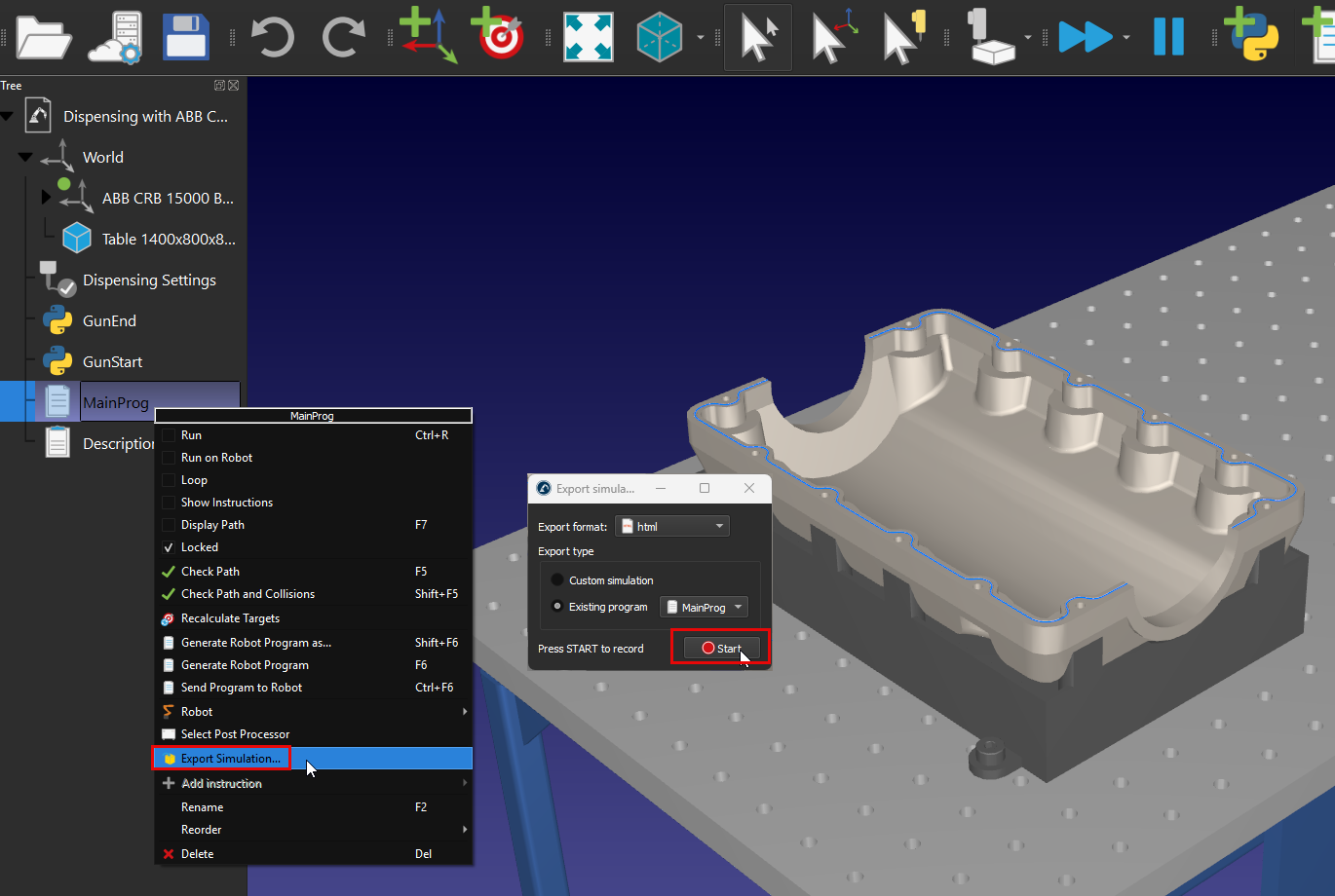
다음단계에따라 RoboDK for Web 공개링크, 3D HTML 및 3D PDF 문서를생성할수있습니다:
1.프로그램(이예제에서는 Main Program)을마우스오른쪽버튼으로클릭합니다.
2.Export Simulation…을선택합니다.
3.Start를선택합니다. 프로그램이시작되고, 프로그램이완료될때까지시뮬레이션이기록됩니다.
4.파일을저장합니다. 파일이저장되면자동으로열리며결과를미리볼수있습니다.
RoboDK for Web으로 내보내기
프로젝트를공유가능한 RoboDK for Web 링크로쉽게내보낼수있습니다. 이링크는고유하며, 링크에액세스할수있는모든사람이사용할수있습니다.
프로젝트를내보내면내보낸링크를관리하는대시보드에액세스할수있는링크를얻게됩니다.
다음은내보낸 RoboDK for Web 링크의예입니다:
1.내보낸 RoboDK 프로젝트의예: https://web.robodk.com/lnk/35303930233736
2.이링크https://robodk.com/example/Assembly-and-Palletizing-with-ABB-and-Fanuc를열고 Toggle 3D view를선택합니다.
3.스테이션라이브러리의예제에서 details를선택하고 Toggle 3D View를선택하면 RoboDK for Web에서프로젝트를미리볼수있습니다.
시뮬레이션을 3D HTML 시뮬레이션으로 내보내기
프로젝트를하나의파일로된 3D HTML 시뮬레이션으로내보낼수있습니다. HTML 파일을압축하면크기를크게줄일수있어이메일로보낼수있습니다.
다음은 3D HTML 시뮬레이션예제링크입니다:
1.https://robodk.com/simulations/UR-Paint.html
2.https://robodk.com/simulations/Welding-3-Fanuc-Robots.html
3.https://robodk.com/simulations/Robot-Drawing.html
시뮬레이션을 3D PDF로 내보내기
시뮬레이션또는프로그램을 3D PDF 문서로내보낼수있습니다. 내보낸 PDF 문서는브라우저가아닌 Acrobat Reader로열어야합니다.
다음은 3D PDF 시뮬레이션예제링크입니다:
1.https://robodk.com/simulations/UR-Paint.pdf
2.https://robodk.com/simulations/Welding-3-Fanuc-Robots.pdf
3.https://robodk.com/simulations/Milling-with-External-Axes.pdf
시뮬레이션을 Blender로 내보내기
Blender Export add-in을사용하여시뮬레이션을 Blender 프로젝트로내보낼수있습니다.


