1
이섹션에서는 1축턴테이블을모델링하는방법을보여줍니다. 턴테이블은로봇가공애플리케이션에자주사용됩니다. / 비디오: 다음튜토리얼은 1축턴테이블을모델링하는방법을보여줍니다: https://youtu.be/18HKgBaE7Ag. / 턴테이블을생성하려면다음단계를따르십시오:
턴테이블을생성하려면다음단계를따르십시오:
1.프로그램 ➔ 기준 좌표계 추가를선택하십시오.
2.기준좌표계를선택하고 F2를선택하여Turntable Base Ref로이름을변경하십시오.
3.턴테이블의 3D 모델을불러오십시오. 3D 모델을 RoboDK 창(STL, STEP 또는 IGES 파일등)으로드래그앤드롭하십시오.
4.유틸리티 ➔ 모델 메커니즘 혹은 로봇을선택하십시오.

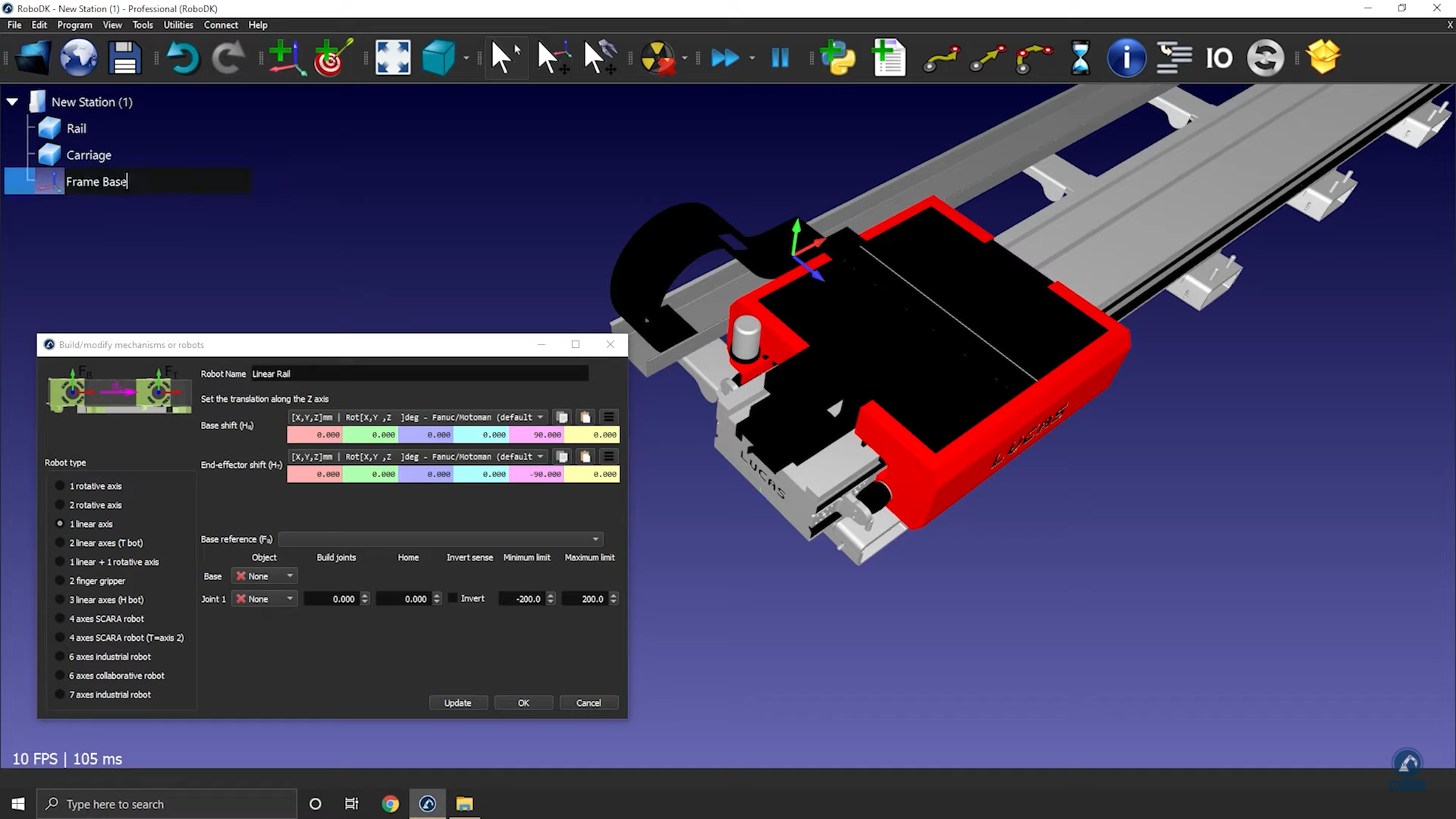
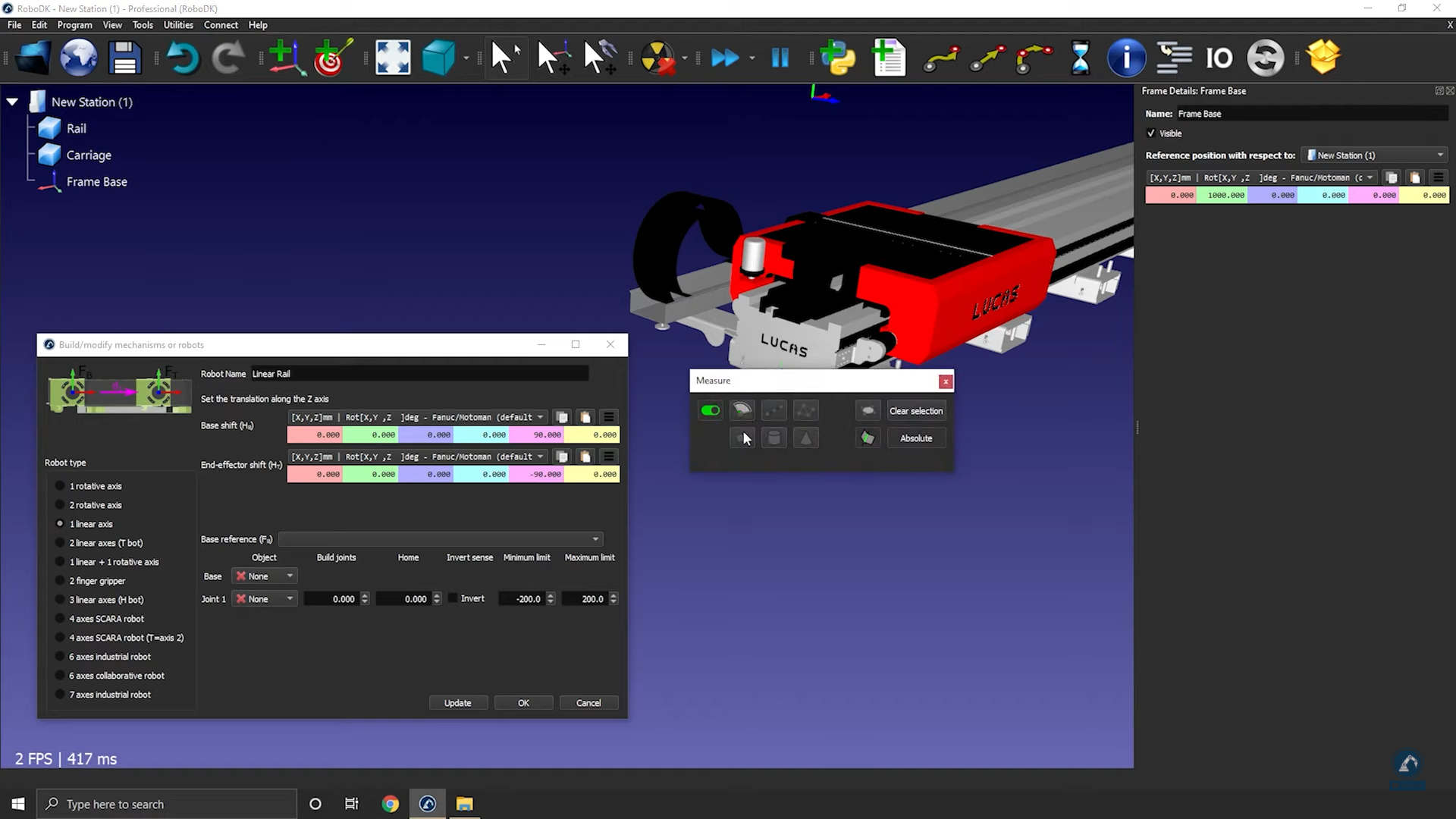
1.메커니즘을클릭하여표면의위치를측정하십시오. 원점과중심사이의차이를확인할수있습니다. 아래이미지와같이값을복사하여붙여넣을수있습니다.
2.메커니즘이름을 TurnTable로변경하십시오.
3.프레임 패널을 열어 프레임의 위치를 수정합니다.
4.참조프레임을생성하고 F2 키를눌러이름을‘Frame Base’로지정합니다.
새로운좌표계를생성하여턴테이블의참조좌표를정의하십시오:
5.메커니즘의이름을TurnTable로변경하십시오.
6.이미지를보시면베이스와상부플레이트의위치를확인하실수있습니다. 회전축의경우, 이 메커니즘은 Fb(프레임 베이스)의 Z축을 중심으로 회전합니다.
7.1 회전축을선택하십시오. / 이미지를보면베이스와상판이어떻게배치되어야하는지알수있습니다. 회전축의경우메커니즘은 Fb(Frame Base)의 Z축을중심으로회전합니다. / 메커니즘이름을 TurnTable로변경하십시오. / 새좌표계를생성하여턴테이블의기준을정의하십시오: / 참조프레임을생성하고 F2를선택하여이름을 Frame Base로변경하십시오. / 프레임패널을열어프레임의위치를수정하십시오. / 도구를선택한다음측정을선택하십시오. / 메커니즘을클릭하여표면의위치를측정하십시오. 원점과중심사이의차이를확인할수있습니다. 아래이미지와같이값을복사하여붙여넣을수있습니다.
8.이제기준위치가이미지의기준과일치해야합니다. 참조프레임과객체항목은자동으로채워져야합니다. 자동선택이올바르지않으면그에따라업데이트할수있습니다.
9.관절한계를업데이트할수있습니다. 예를들어 +/-20회전을원하면 +/-7200도를입력할수있습니다. 나중에로봇패널의관절한계라벨을두번클릭하여관절한계를변경할수도있습니다.

10.업데이트를선택하여메커니즘을생성하십시오. 새메커니즘이나타납니다.
11.확인을선택하여메뉴를닫거나, 필요한경우턴테이블에추가변경사항을적용할수있습니다.
12.메커니즘을생성하는데사용한원본객체파일은삭제할수있습니다. 메커니즘은 RDK 프로젝트와함께저장되며외부종속성이필요하지않습니다. / 테이블을테스트한후(올바른방향으로움직이는지, 한계가예상한대로인지확인), 모델메커니즘창에서확인을선택하여창을닫을수있습니다.