2
이예제에서는리니어축또는리니어트랙이라고도하는 2축리니어레일을모델링하는방법을보여줍니다. 리니어축은로봇팔의도달범위를확장하는데사용됩니다.
다음단계에따라 RoboDK에서 3D 모델을설정합니다:
1.3D 모델을 RoboDK로불러옵니다: STEP 파일을스테이션으로드래그앤드롭합니다.
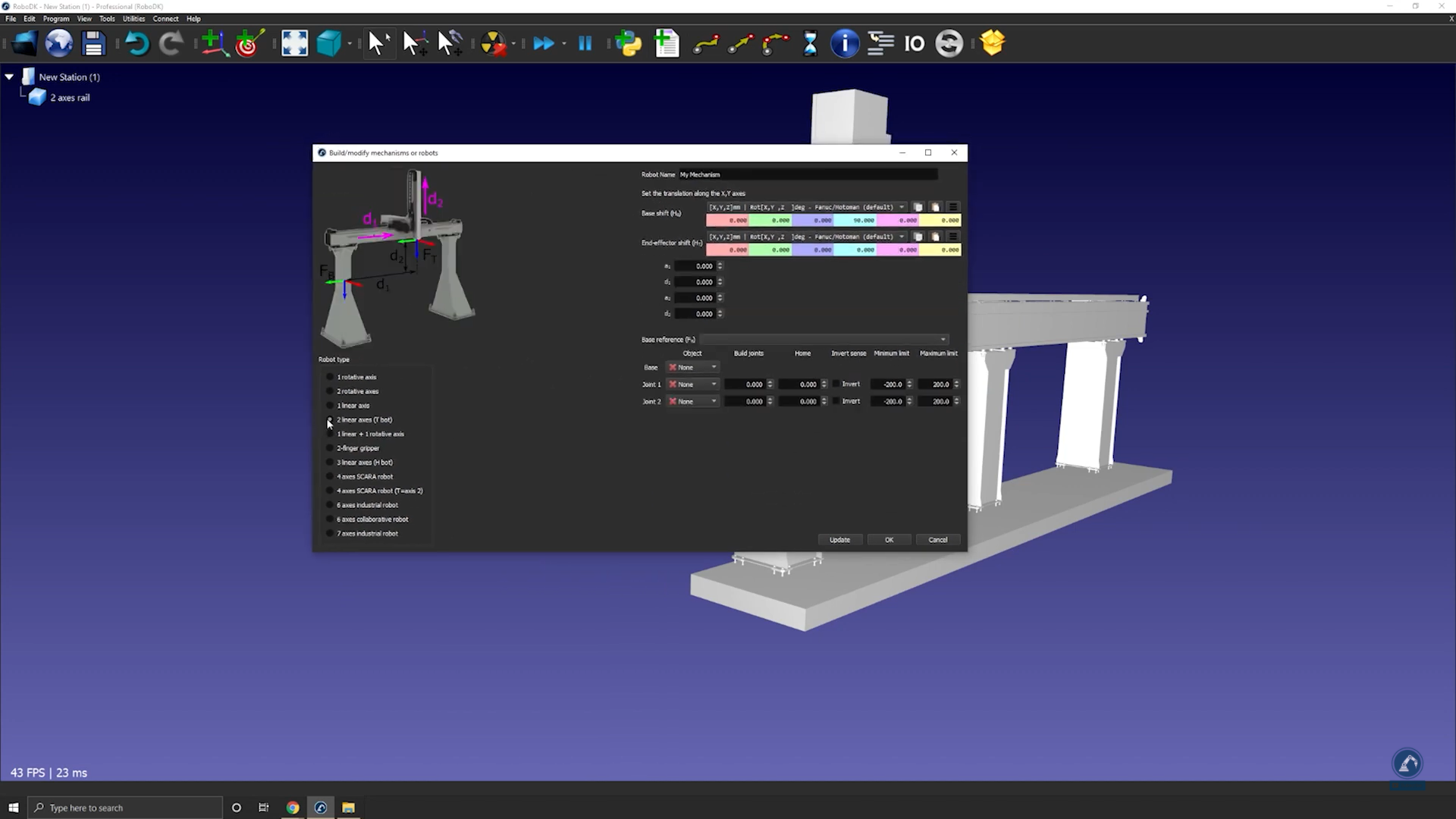
2.메커니즘빌더를엽니다: Utilities→Model Mechanism or Robot.
3.Robot Type에서 2-linear axes (T-bot)를선택합니다.
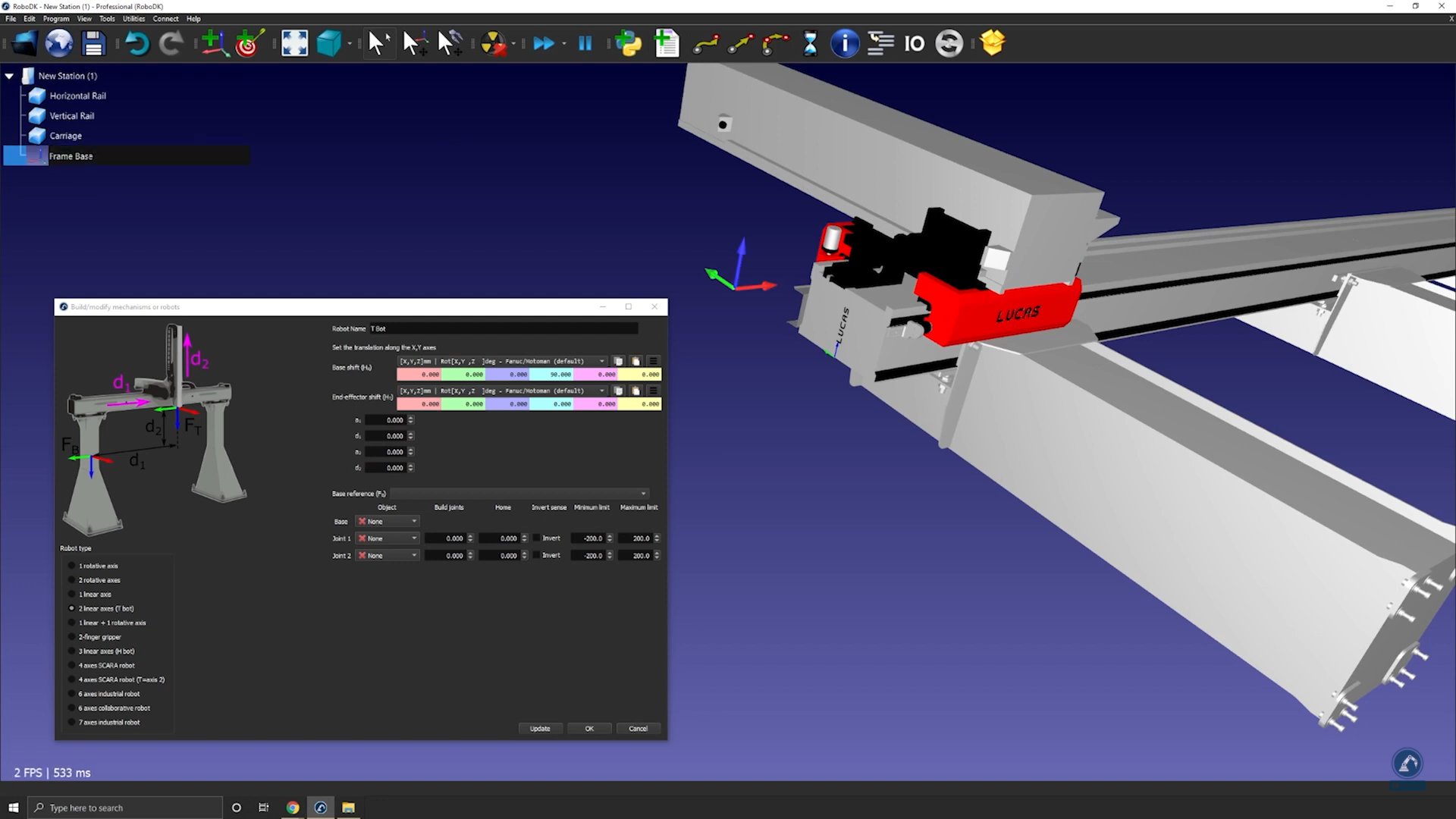
1.모델이 3개의부품으로분할되면레일빌더를다시엽니다: Utilities→Model Mechanism or Robot을선택합니다.
2.2-linear axes (T-bot) 옵션을선택합니다.
3.robot name에서로봇이름을 T-bot으로변경합니다.
다음단계에따라기본좌표계의위치를확인합니다:
1.기본좌표계가레일의 0 위치에있어야한다고판단되면, 정확히그위치에기준좌표계를생성하고 Frame Base로이름을변경합니다.
다음단계에따라좌표계의위치를수정합니다:
1.좌표계를더블클릭하여프레임패널을엽니다.
2.측정도구를열어표면중심의위치를측정합니다: Tools→Measure.
3.각모서리의중심점을선택하여두선사이의거리를구합니다(아래참조).
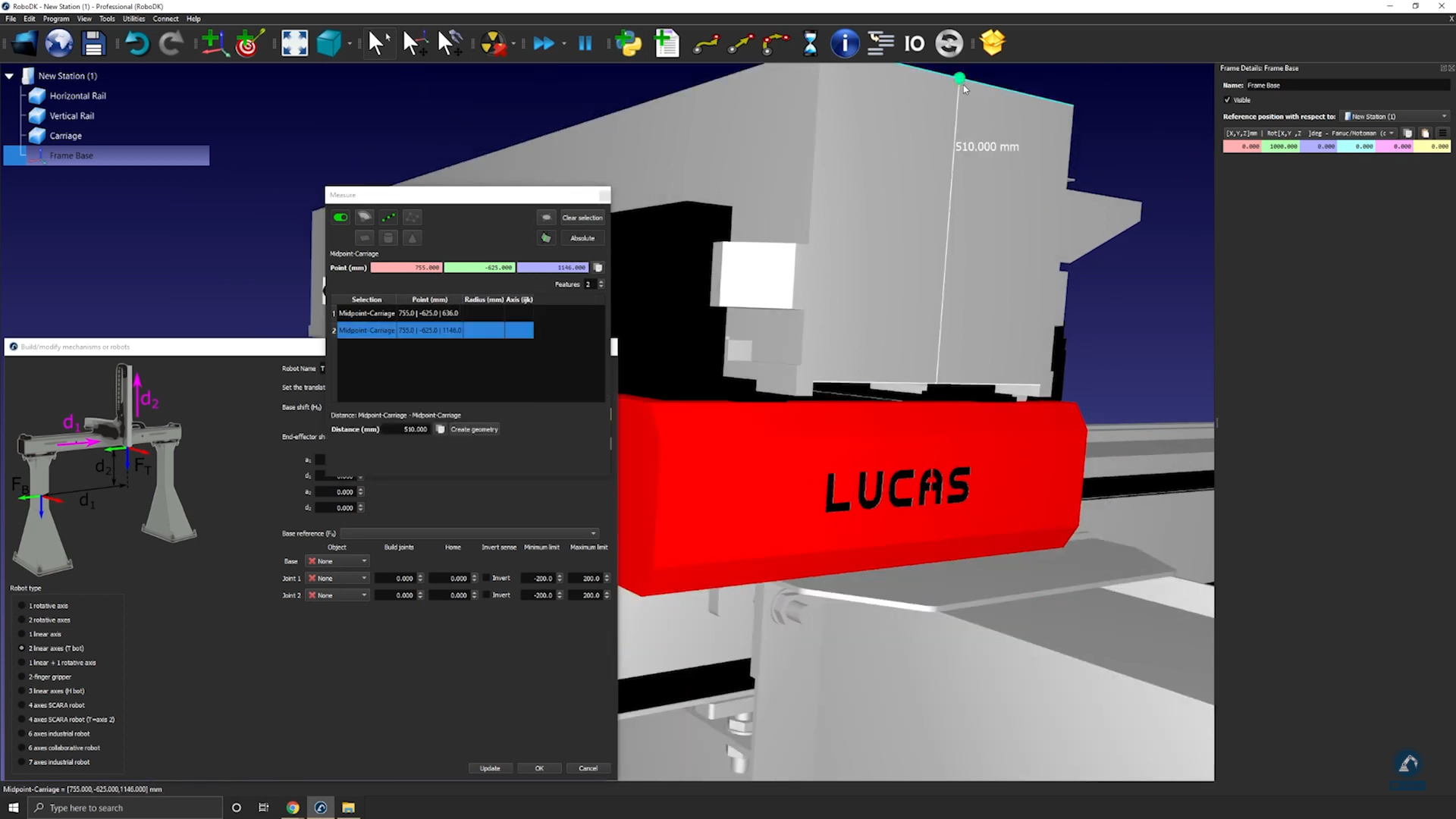
1.Measure 창에서 Create Geometry를선택하면두점사이에선이생성됩니다.
2.Clear Selection을선택합니다.
다음단계에따라두선사이의중심점위치를측정합니다:
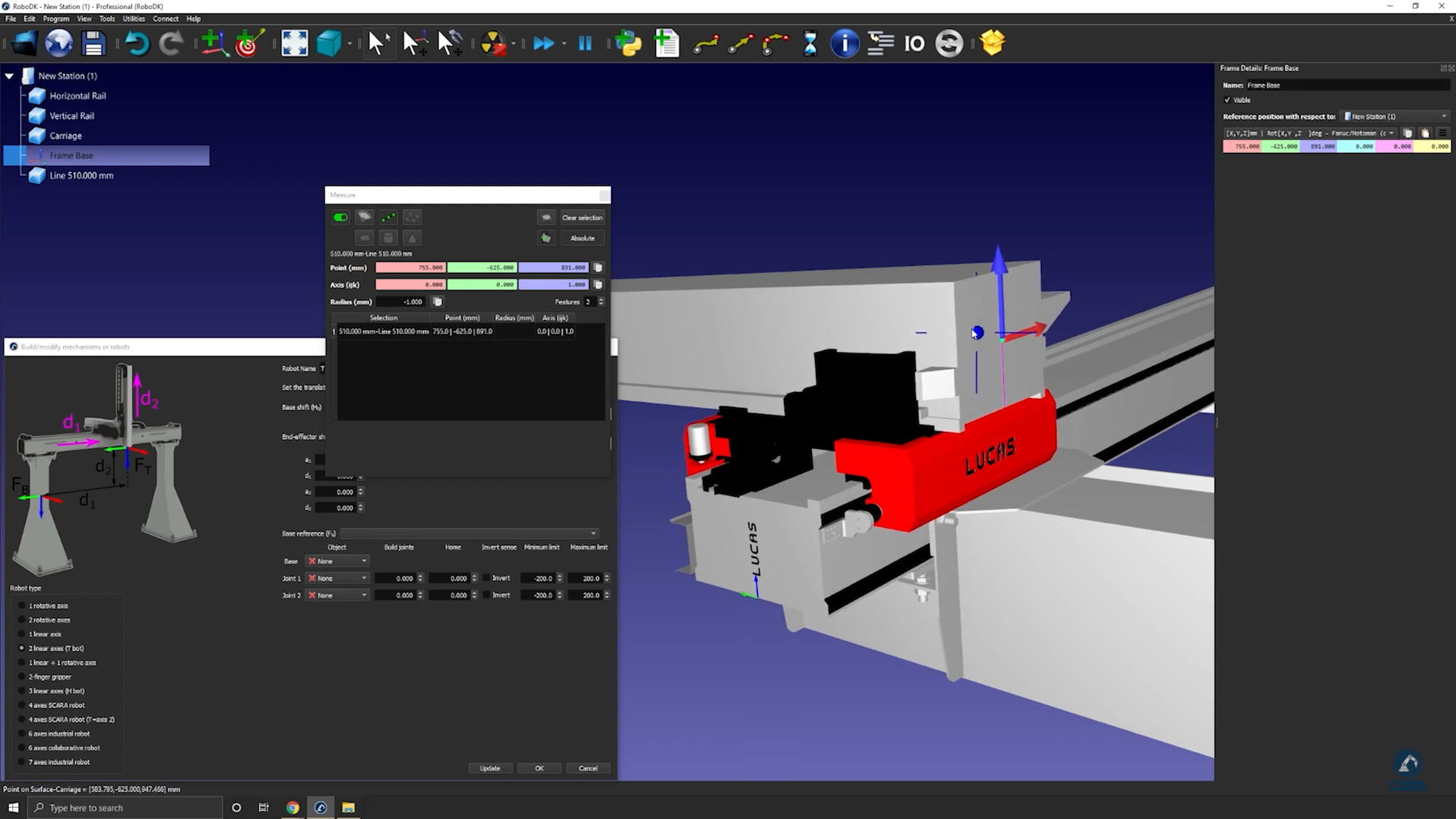
1.선의중심점을선택합니다.
2.Measurement 창의값을복사하여좌표계위치로붙여넣습니다(아래참조).
다음단계에따라방향이일치하는지확인합니다:
1.X축을기준으로반시계방향으로 90도회전한다음, Z축을기준으로 90도회전합니다(아래참조).
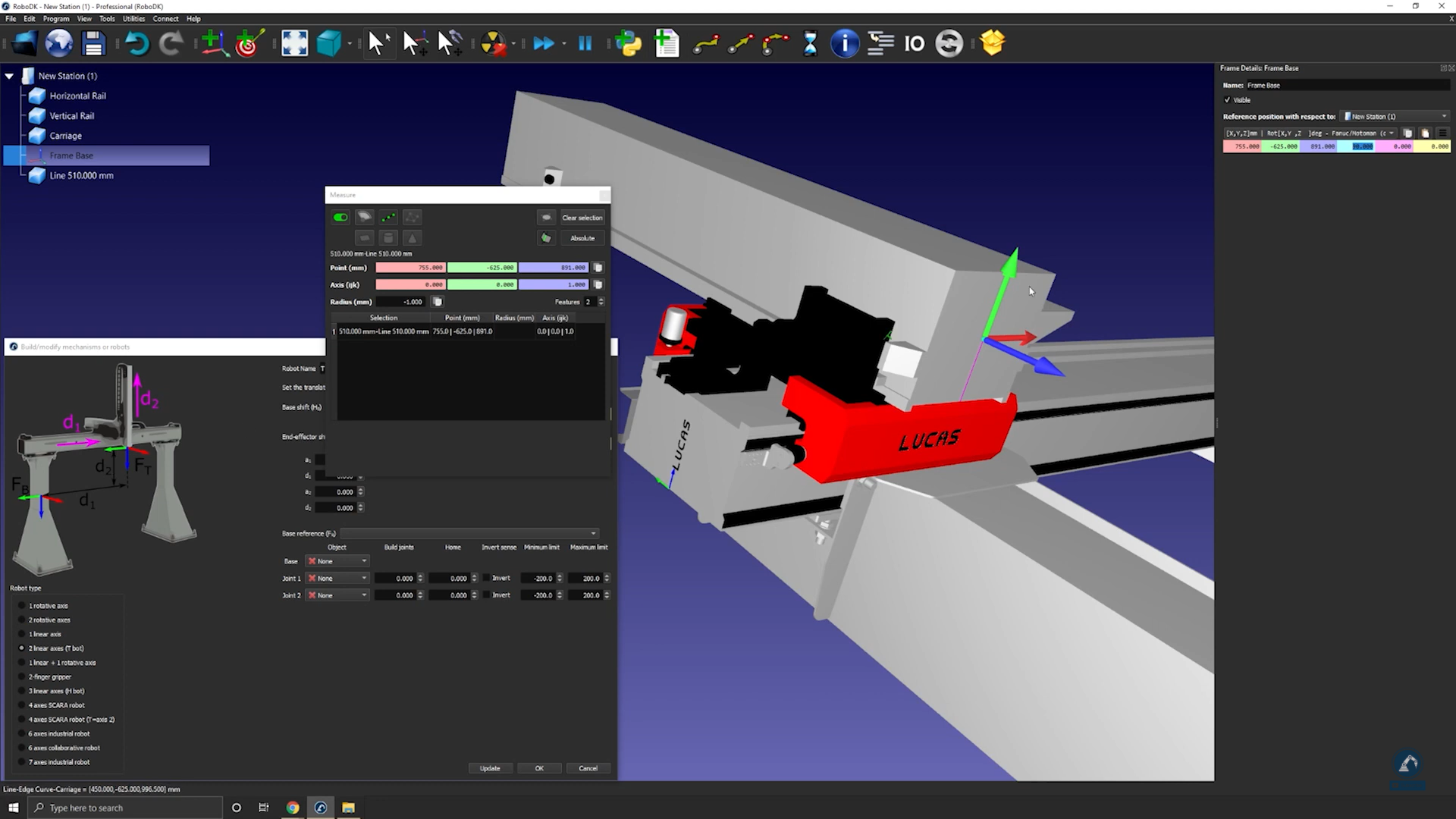
1.Model Mechanism or Robot 창에레일의치수를입력합니다(아래참조).
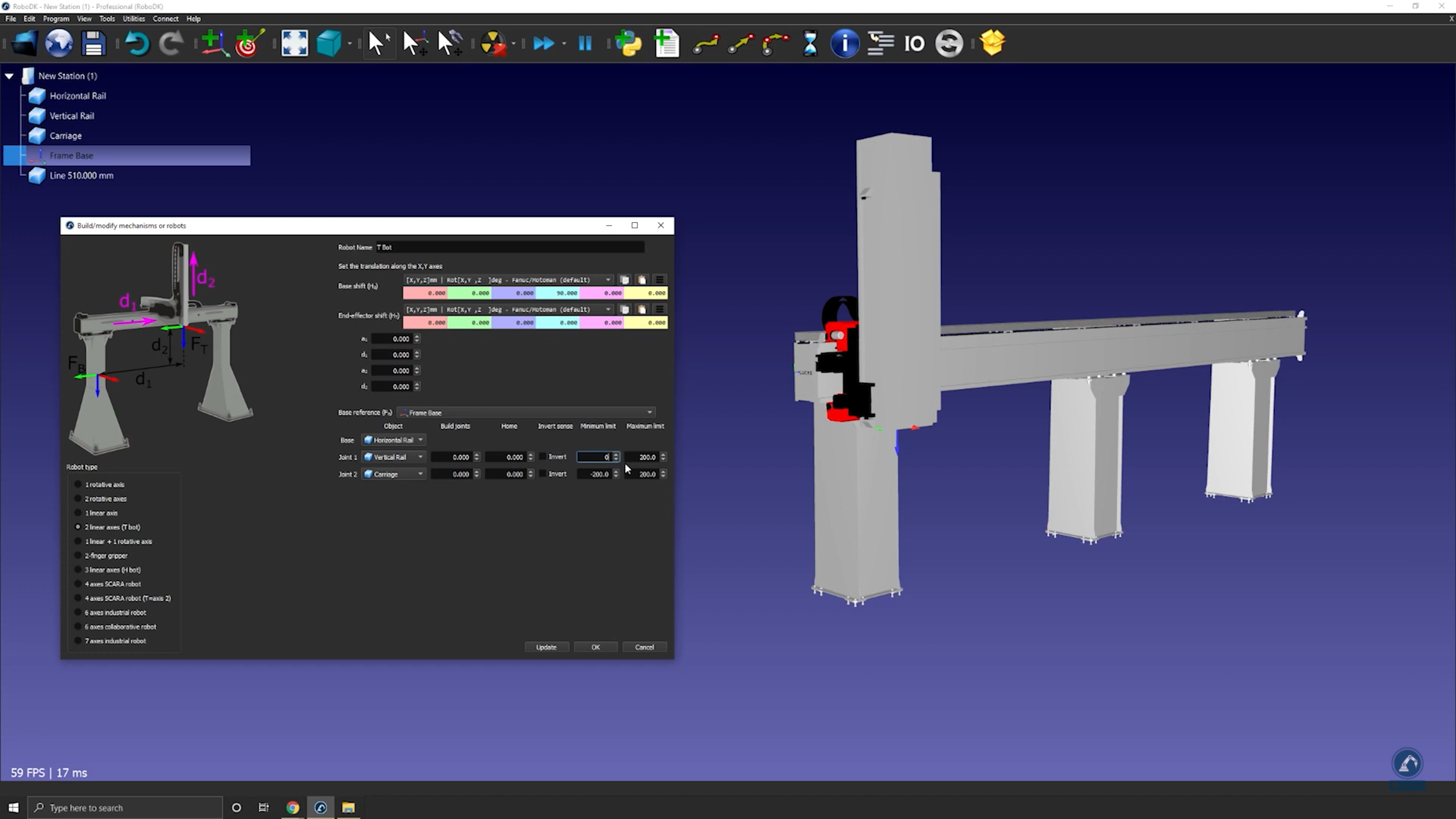
1.Update를선택하여로봇을생성합니다.
1.결과에만족하면 "Model Mechanism or Robot" 창에서 Ok를선택합니다.


