3
다음영상은 3축직교로봇(H-bot)을모델링하는방법을보여줍니다. 로봇암을외부축에장착하여도달범위를확장할수있습니다.
2.결과에문제가없다면, 모델메커니즘창에서‘확인’을 누르시면됩니다.
3.로봇을제작하기위해각축을테스트한후 ‘Press Update’를누르십시오.
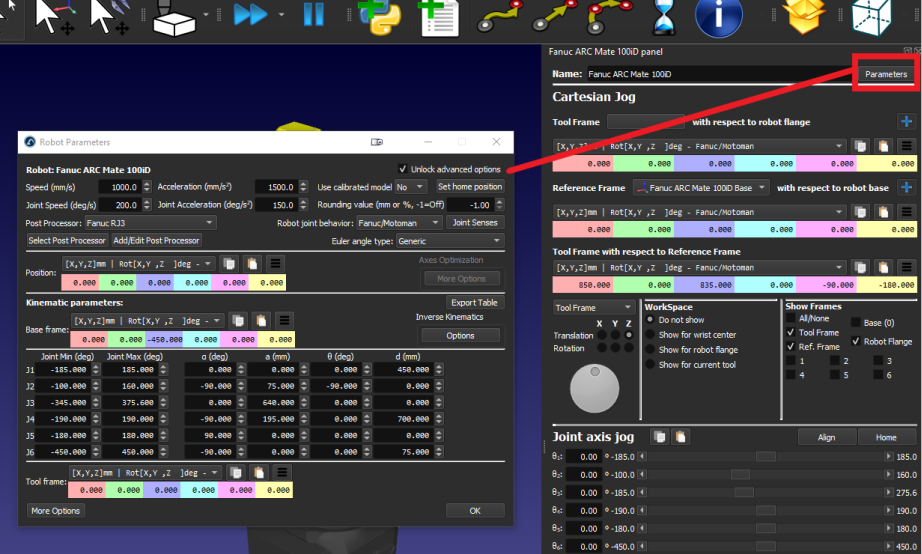
4.'Joint Axis Jog'에서각축을움직여각축이정상적으로작동하는지확인하십시오.
5.측정섹션에각레일의길이를입력하십시오.
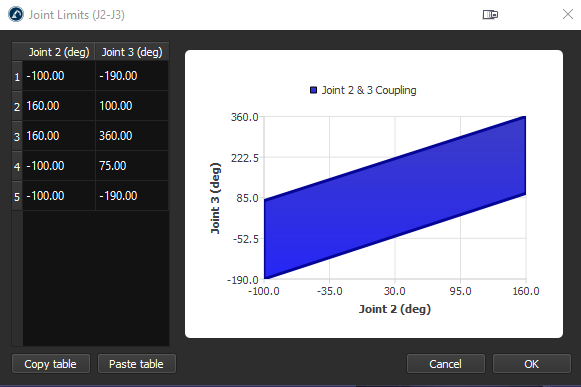
6.아래이미지와같이‘프레임 베이스’를선택한다음, 레일 3D 모델을 선택합니다(각섹션을하나씩차례로선택).
7.다음단계에따라베이스프레임을제작하십시오:
방향설정이동일한지확인하려면다음단계를따르십시오:
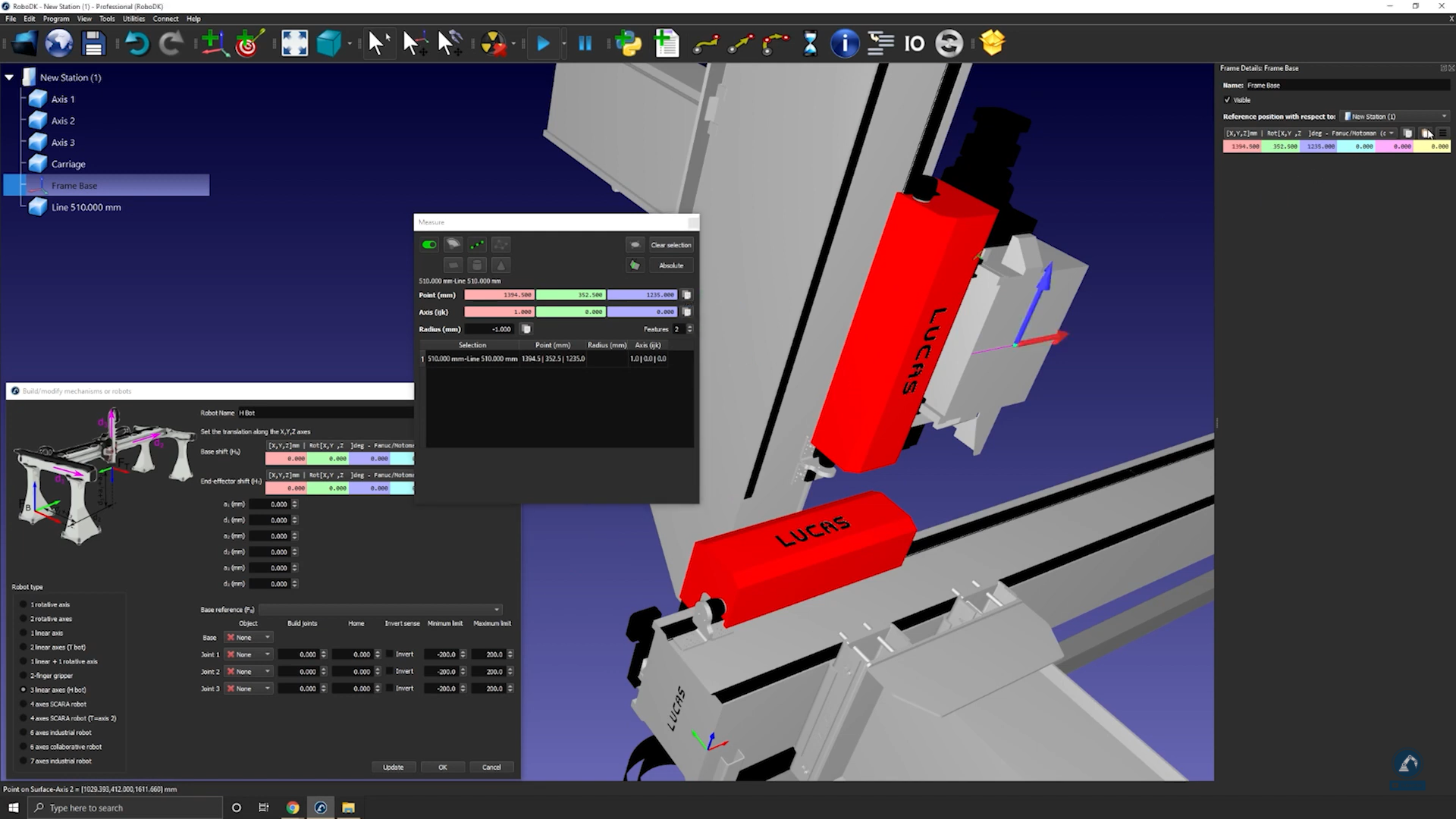
8.값을복사하여프레임위치에붙여넣으십시오(아래이미지참조). 이렇게하면프레임위치가참조이미지와일치하게됩니다.
9.선을 선택하여새로생성한선의중심점측정을확인하십시오.
10.두점사이의선이생성되었으므로, 이제‘선택 취소’를선택할수있습니다.
11.'기하형상 생성'을 선택하여 두 점 사이에 선을 그립니다.
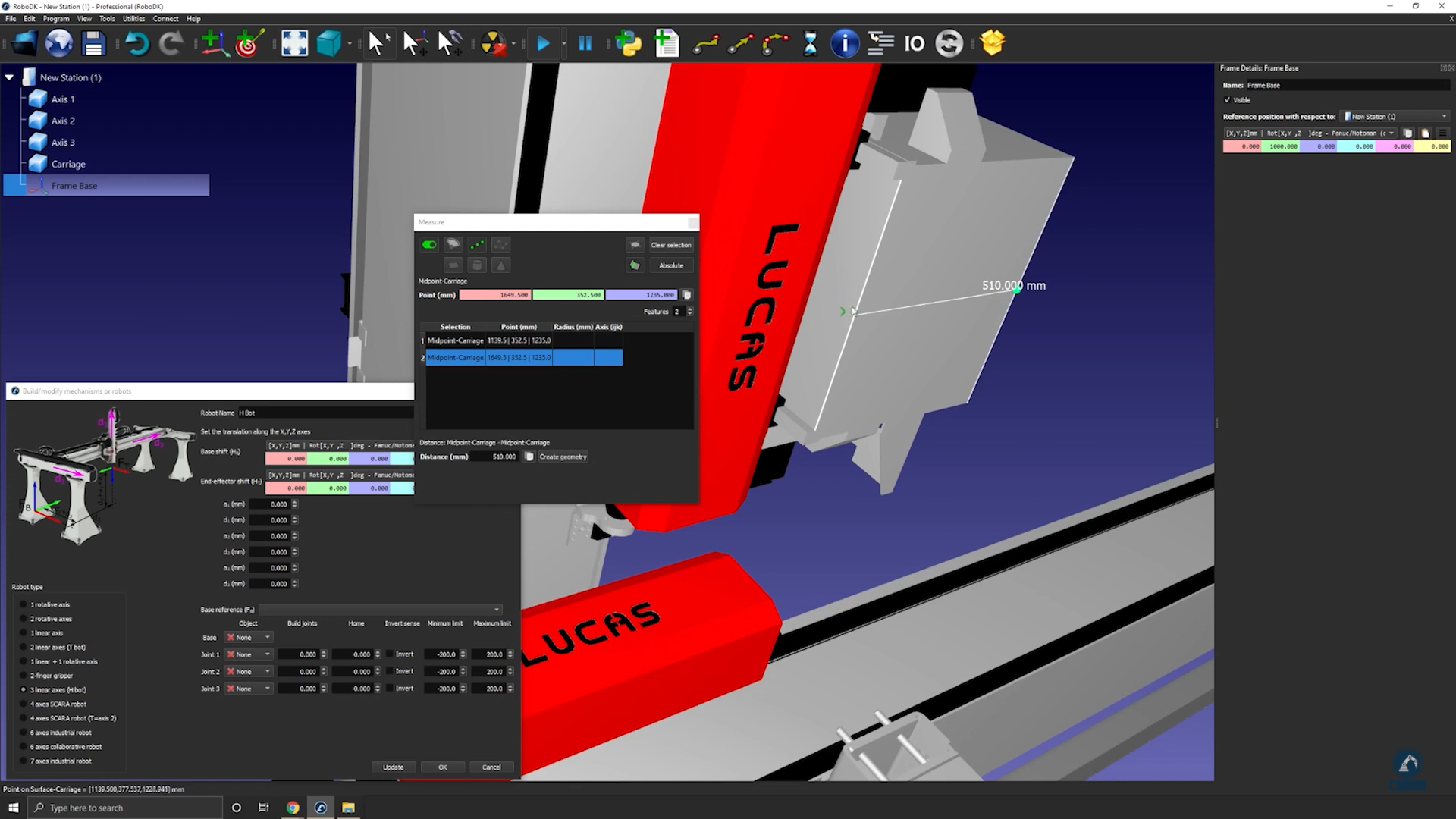
12.측정도구에서아래에 강조 표시된 아이콘을 선택한다음, 객체의 양쪽 가장자리를 모두 선택하여두중심점사이의거리를확인하십시오.
13.측정공구를엽니다: 도구➔측정.
14.'기하형상 생성'을 선택하여 두 점 사이에 선을 그립니다.
프레임의위치를변경하려면다음단계를따르십시오:
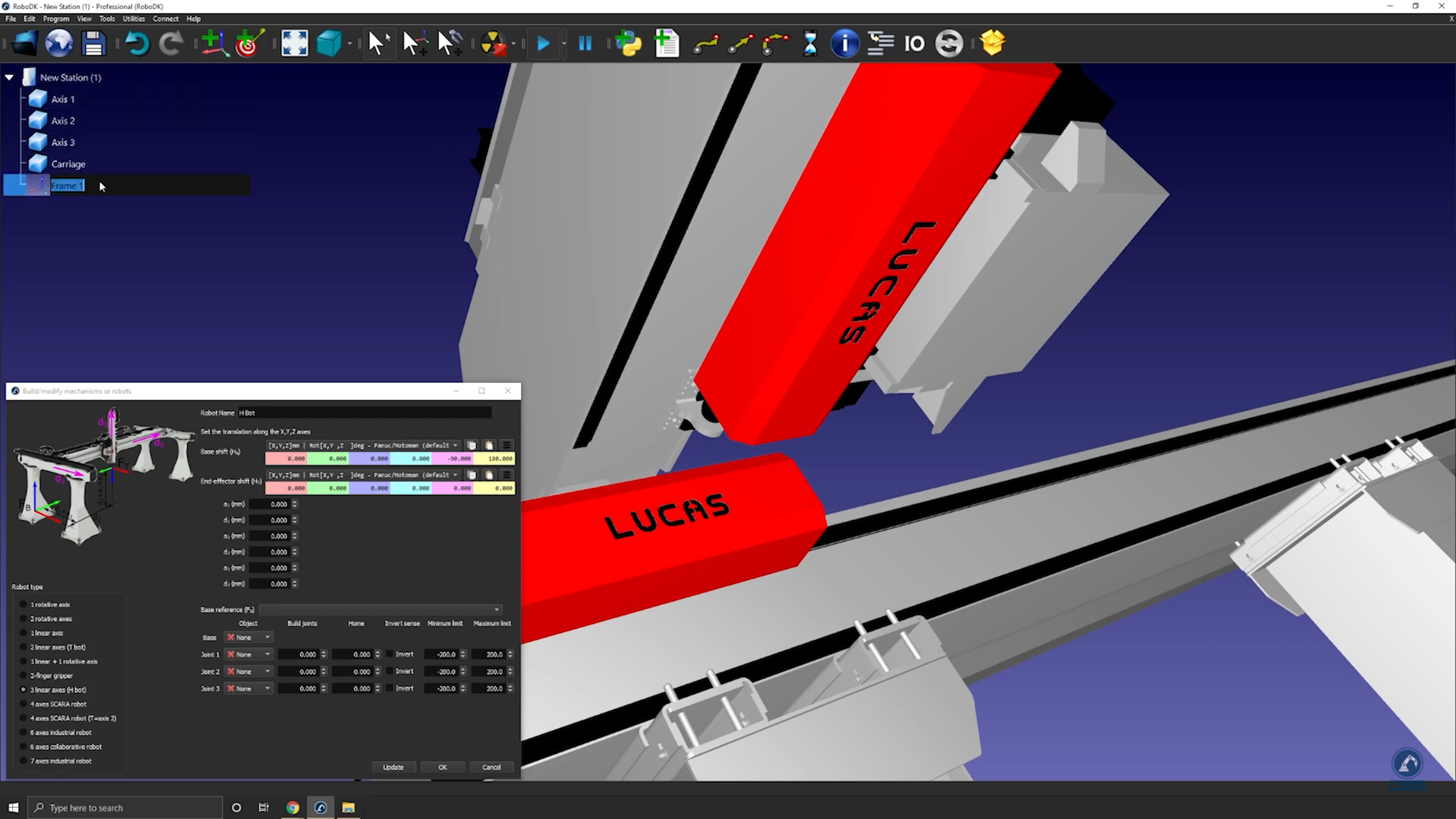
15.레일의 0 위치에참조프레임을생성합니다. 이프레임의이름을‘Frame Base’로변경할수있습니다.
16.'로봇 이름'에서로봇의이름을변경하십시오.
17.객체가여러조각으로분할되면레일빌더를다시엽니다(유틸리티➔모델 메커니즘 또는 로봇➔3선형 축을선택).
다음단계에따라베이스프레임을제작하십시오:
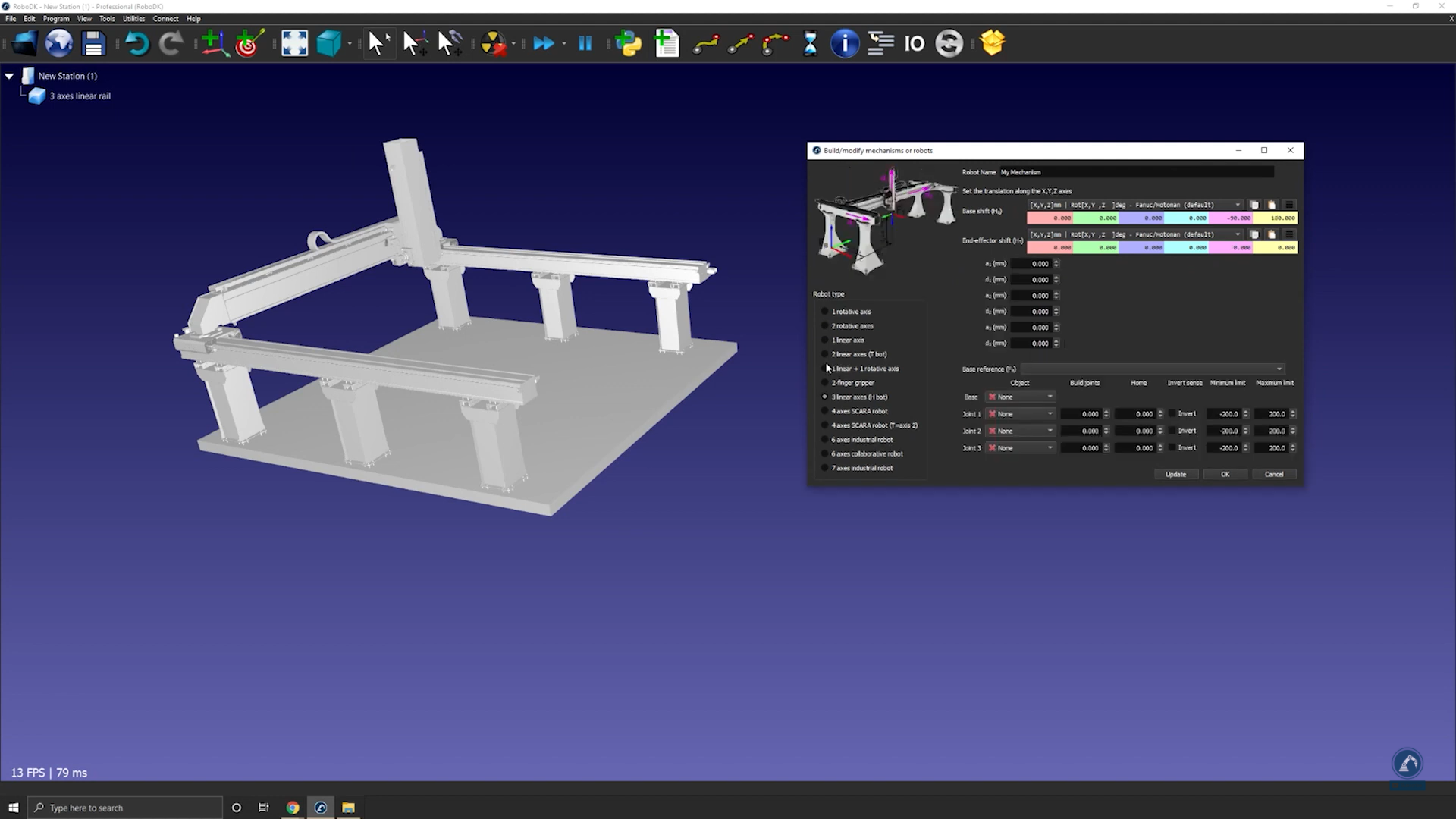
18.'로봇 유형'에서'3축 리니어(H-bot)'를선택하십시오.
19.메커니즘빌더를엽니다. [유틸리티]➔ [모델 메커니즘 또는 로봇]을선택합니다.
20.3D 모델(STEP 또는 IGES 파일등)을 RoboDK로드래그앤드롭하여스테이션에불러오십시오.
RoboDK에서 3D 모델을설정하려면다음단계를따르십시오:


