6
이예제는제조업체에서제공하는 3D 모델을사용하여 6축산업용로봇팔을처음부터모델링하는방법을보여줍니다.
5.로봇운동학결과에만족하면 [업데이트]를선택하십시오.
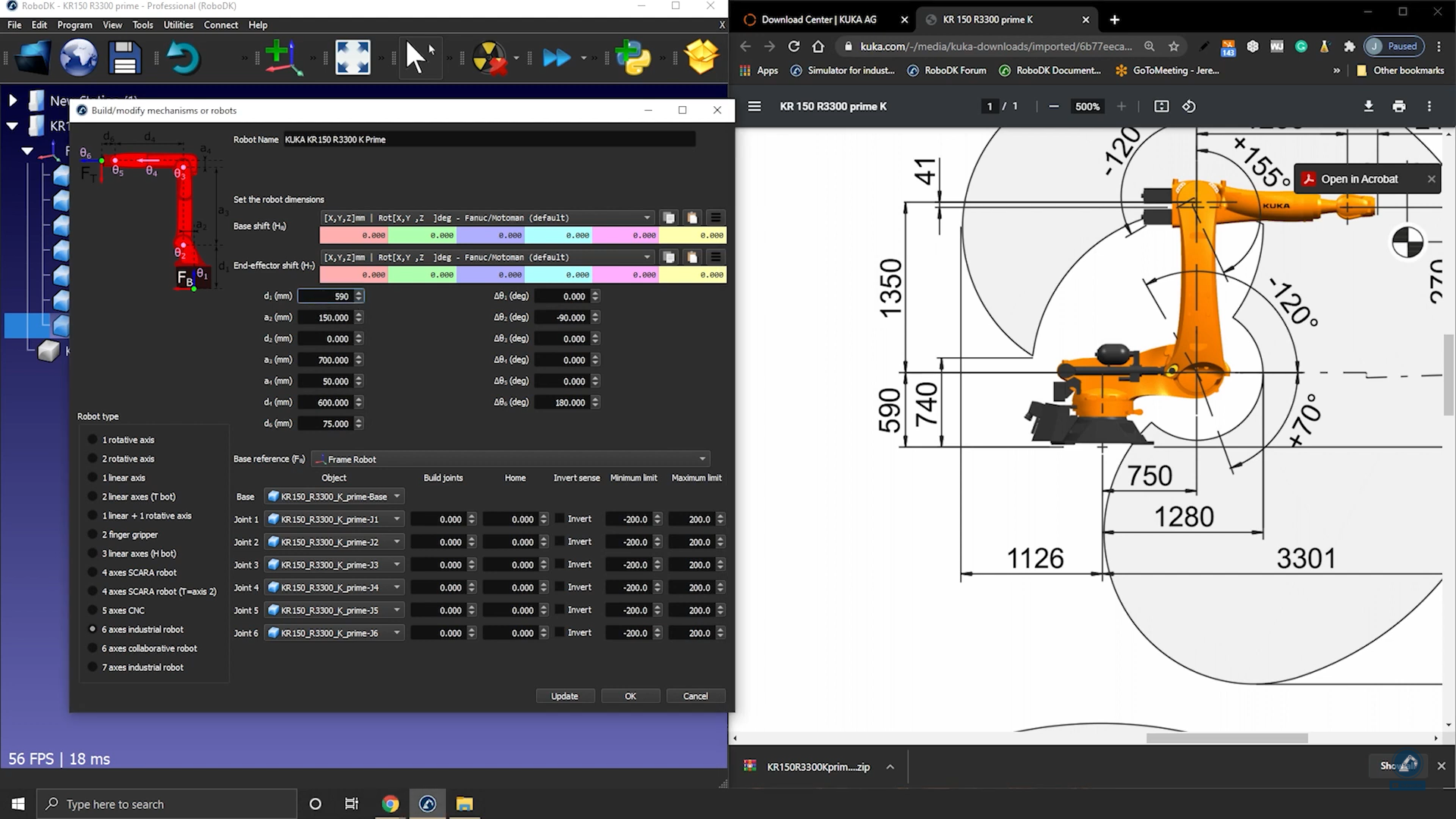
6.데이터시트의 3D 스케치에서찾고계신모든값을확인하실수있습니다. RoboDK에올바른값을입력해주십시오.
7.데이터 시트를 열어 로봇의 치수를 입력하십시오.
8.로봇의부품이올바른순서로배치되어있다면, 모든 3D 모델이올바르게표시되어야합니다. 그렇지않은경우, 각객체를올바른로봇관절에수동으로연결할수있습니다.
9.'로봇 이름'필드에이름을입력하여로봇에이름을지정하세요.
RoboDK에서로봇운동학정보를입력하려면다음단계를따르십시오:
10.그런다음이를다시조합하여로봇의여러부품을만들수있습니다.
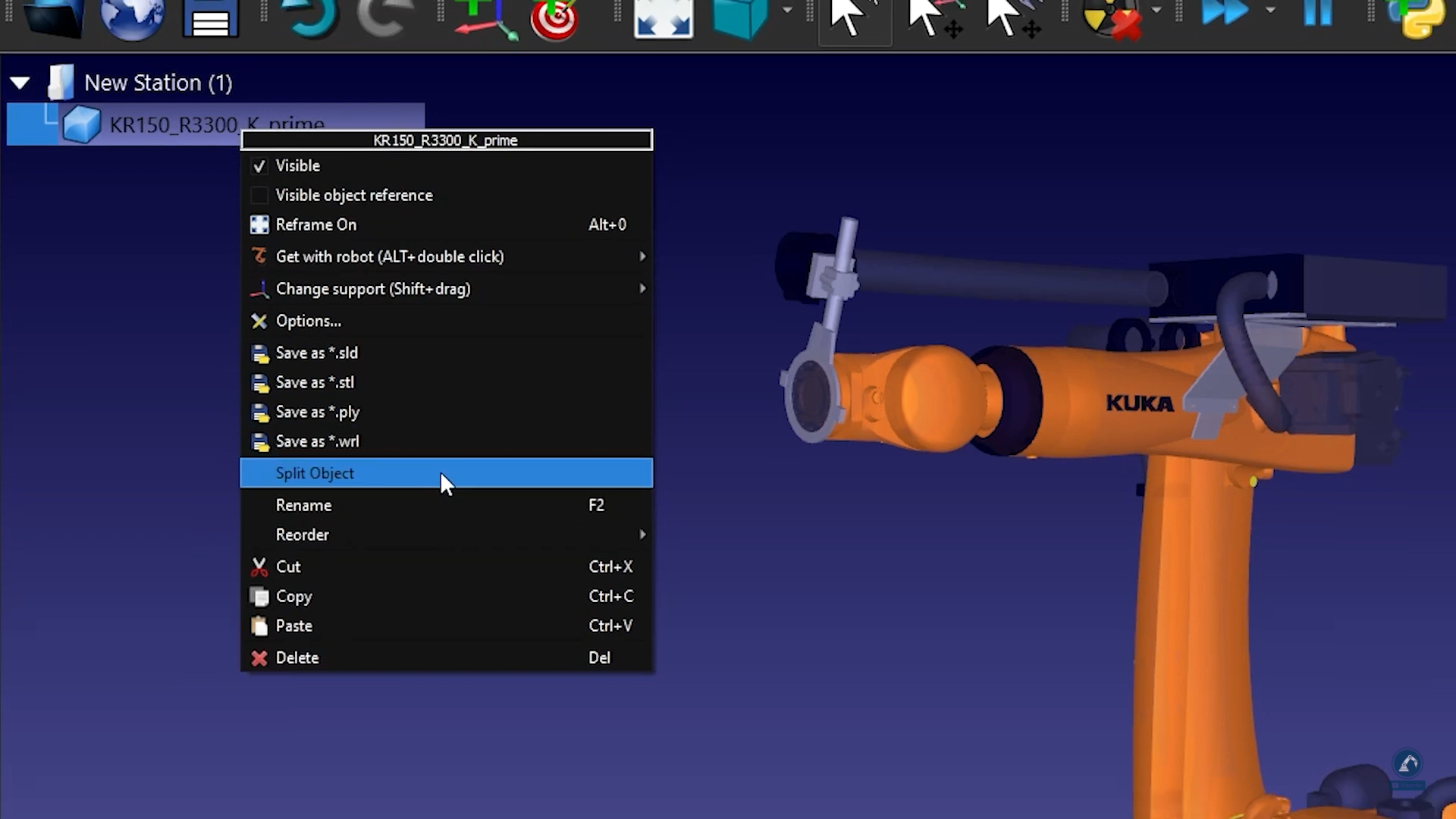
11.다운로드한 CAD 파일이하나의객체로구성되어있는경우, 임의의 객체를 마우스 오른쪽 버튼으로 클릭하고 ‘객체 분할’을선택하여객체(STEP 파일)의그룹을해제할수있습니다.
객체를여러부분으로분할하여각부분을개별적으로처리할수있도록하려면다음단계를따르십시오:
12.로봇을 RoboDK로드래그 앤 드롭하거나파일을선택한후열기 버튼을 클릭하십시오(로딩하는데몇초정도걸릴수있습니다).
다음과같은방법으로로봇 3D 파일을 RoboDK에불러오십시오:
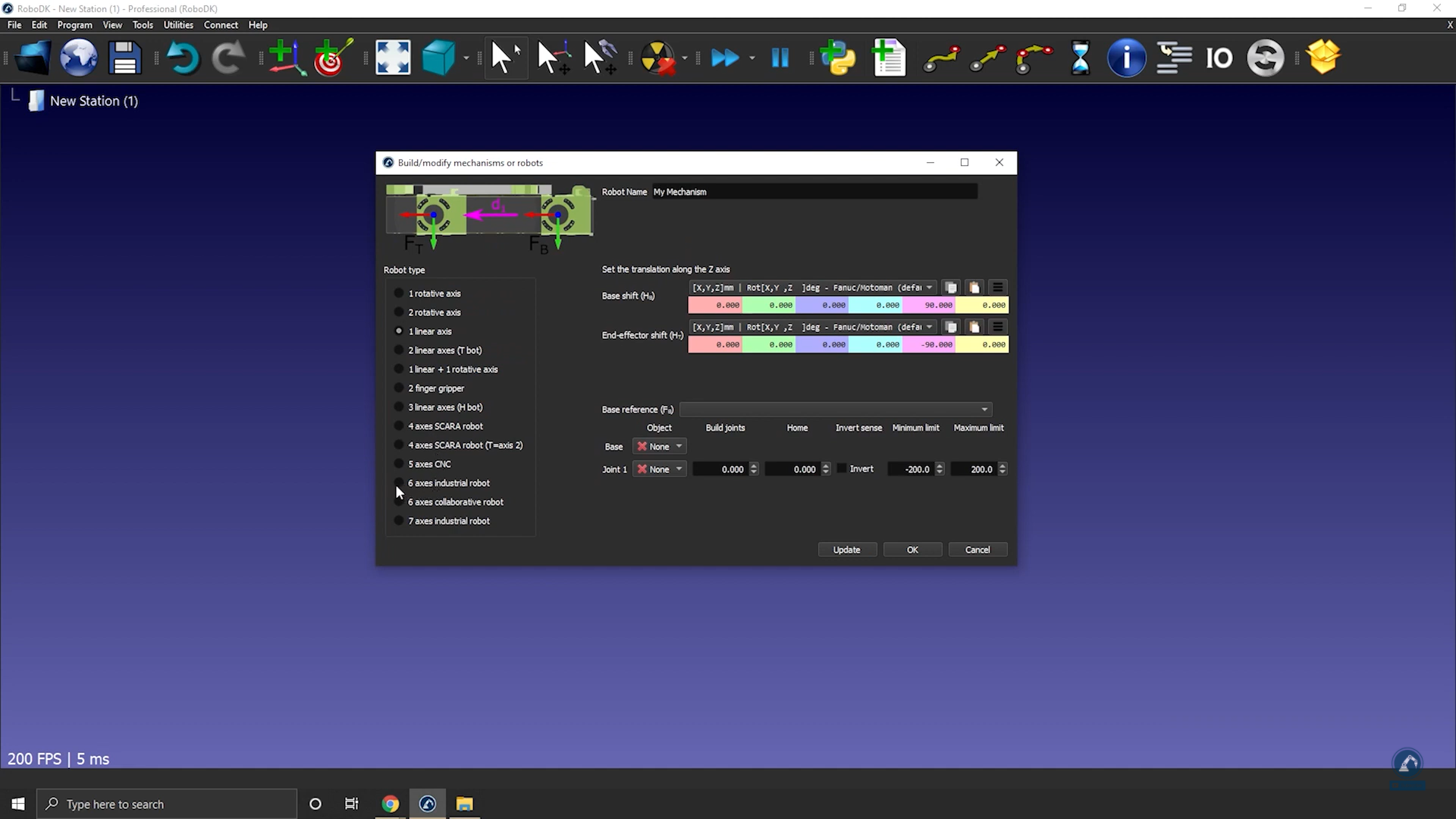
13.'로봇 유형'에서 6축 산업용 로봇을 선택하십시오.
14.‘유틸리티’ ➔ ‘메커니즘 또는 로봇 모델’을선택합니다.
RoboDK에서로봇모델창을열려면다음단계를따르십시오:
15.또한로봇데이터시트나로봇설명서도필요합니다.
16.먼저, 3D 모델(STEP 또는 IGES 파일등)이필요합니다.
로봇에대한정보를수집하려면다음단계를따르십시오:
로봇 관절을 연결하는 방법
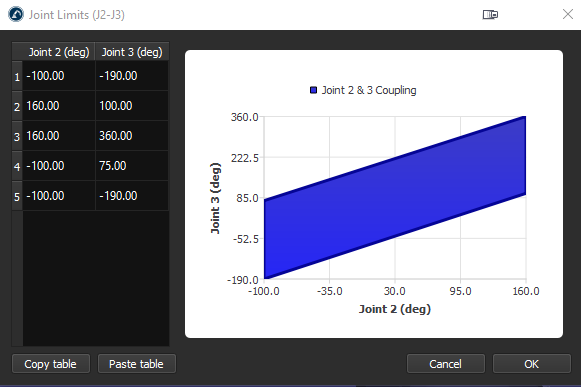
일부로봇은두개의관절이서로연결되어있어, 로봇의두관절이서로종속됩니다. 예를들어화낙로봇은관절 2와관절 3이서로연결되어있습니다.
다음단계에따라 RoboDK에서로봇의관절을연결합니다:
1.먼저로봇을더블클릭하여 robot panel을엽니다.
2.Parameters를클릭하여 Robot Parameters 탭을엽니다.
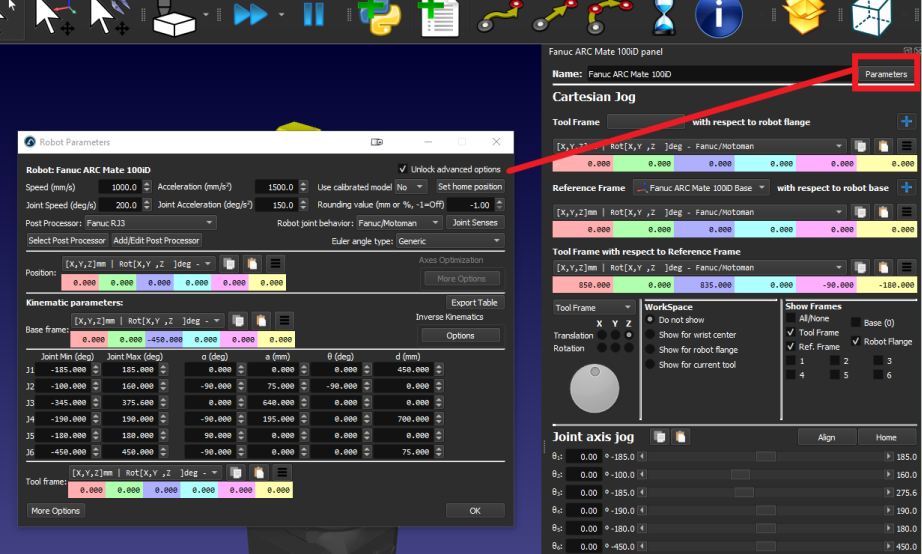
1.Unlock advanced options 확인란을선택합니다.
2.Joint Senses를클릭하여 Joint axis sense 탭을엽니다. 처음 6개의값은각관절의회전방향을나타내며, 마지막값은관절 2와 3의연결을나타냅니다. 7번째값을 -1로변경하면관절이연결됩니다. 연결된관절한계폴리곤이있는새탭이열리며, 로봇이자체충돌하지않도록한계값을편집할수있습니다.