스크립트
스크립트를사용하여시뮬레이션을사용자정의할수있습니다. RoboDK API를사용하면원하는만큼시뮬레이션을사용자정의할수있습니다. RoboDK는 Python과통합되며, 샘플스크립트나 RoboDK API를사용하여시뮬레이션결과를개선할수있습니다. 기본적으로 RoboDK는 Python과시뮬레이션을개선할수있는샘플스크립트세트를설치합니다. 여기에는페인트건시뮬레이션, 2D 카메라시뮬레이션, SVG 파일을로봇프로그램으로변환, 스탠드오프가주어졌을때 TCP 자동설정, Python을사용한로봇프로그래밍, 이산이벤트시뮬레이션등이포함됩니다. C#, C++ 또는 Matlab과같은다른프로그래밍언어도사용할수있습니다. 자세한내용은 RoboDK API 섹션에서확인할수있습니다.
이예제에서는페인트건의동작을시뮬레이션하는기존샘플스크립트를추가합니다. 또한스프레이색상을투명한색상으로변경하거나(도구➔공구색상변경 - Shift+T) 적절한색상의기존모델을불러올수있습니다(로컬라이브러리의 paint_gun.tool 또는온라인라이브러리에서사용가능. 새공구에연결하려면공구설정명령을업데이트해야할수있습니다).
1.'파일'➔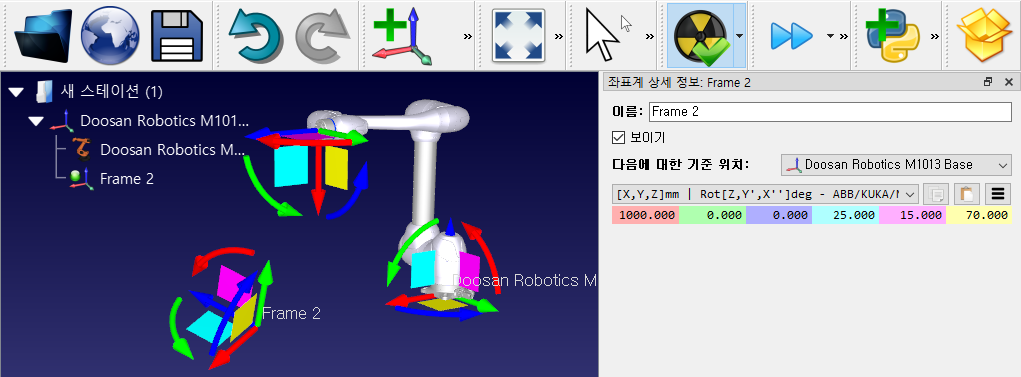
2.새 Python 스크립트(py 파일)를열려면파일➔열기를선택하십시오.
3.C:/RoboDK/Library/Macros/로이동하여일부샘플매크로를확인하십시오.
4.SprayOn을선택하십시오.
5.열기를선택하십시오. 새 Python 객체가추가됩니다. 이매크로를사용하면스프레이볼륨을모델링하여입자증착을시뮬레이션할수있습니다.
6.SprayOn매크로를더블클릭하여테스트하십시오.
7.켜기를선택하여활성화하십시오.
8.Alt 키를누르고로봇플랜지를끌어서Paint gun으로표면을따라로봇을이동하십시오.
Paint gun의궤적이표시되어야합니다. TCP가표면으로부터얼마나가깝거나멀리떨어져있느냐에따라색상과투명성이달라져야합니다.
시뮬레이션된페인트를지우려면 Esc를한번선택하십시오.
9.같은 SprayOn 프로그램을더블클릭하고끄기를선택하여입자시뮬레이션을종료하십시오.
내부에서일어나는일을더잘이해하기위해, 다음과같은방법으로 Python 코드를보거나편집할수있습니다.
1.
2.Python 스크립트편집을선택하십시오.
새창(텍스트편집기)이나타나스프레이동작을모델링하는코드와 Python이 RoboDK와통합되는방식을보여줍니다.
기본프로그램에서스프레이시뮬레이션을고려하려면다음단계를따르십시오.
1.ApproachMove호출명령을마우스우측버튼으로클릭하십시오.
2.'명령어추가'➔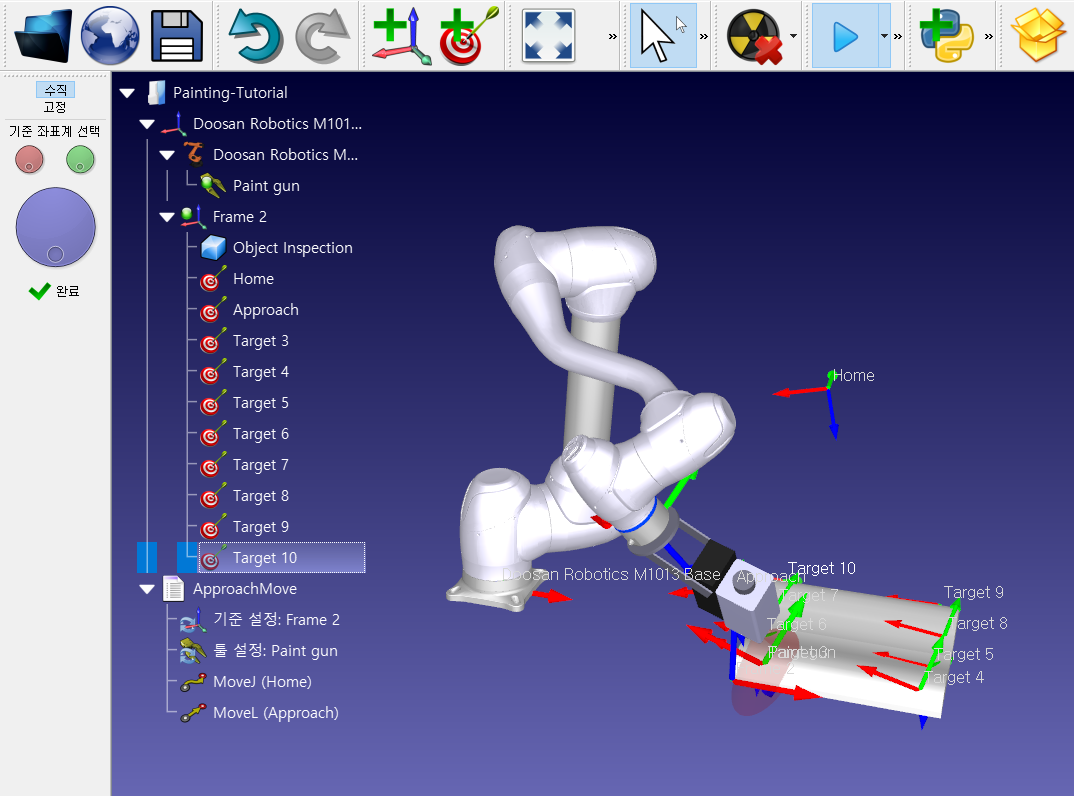
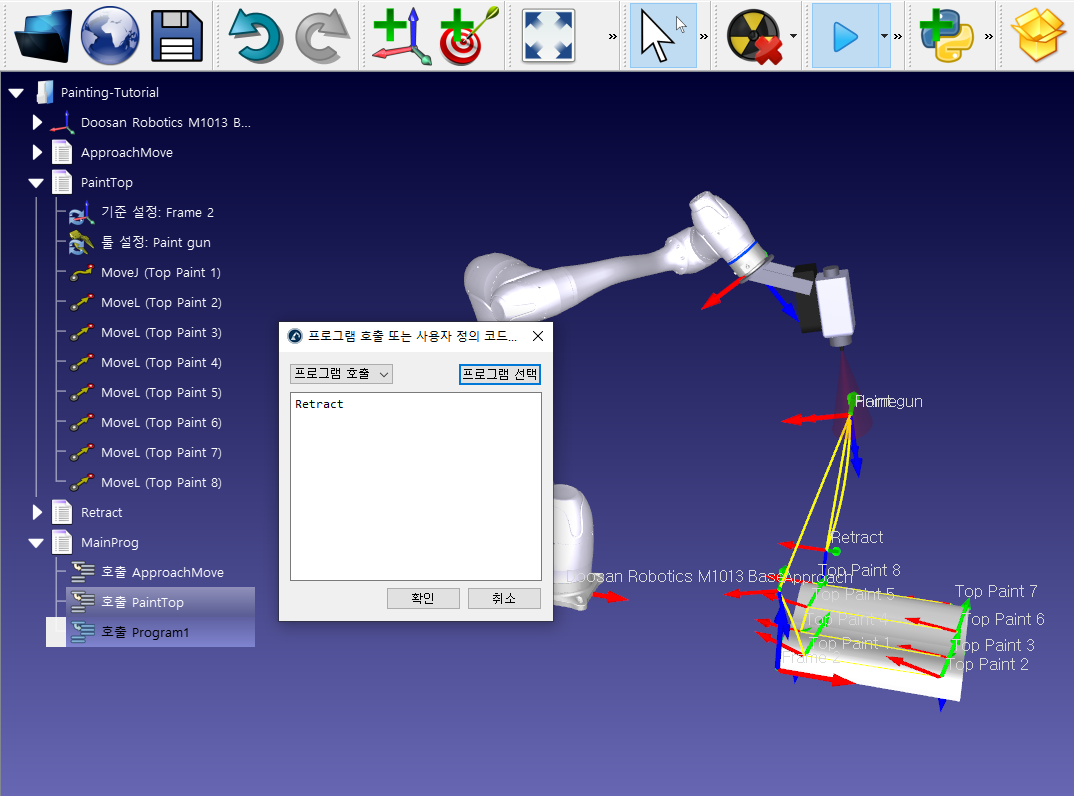
3.명령추가➔프로그램호출명령을선택하십시오. 첫번째프로그램호출다음에새명령이추가되고새창이나타납니다.
4.SprayOn(1)을입력하십시오.
5.확인을선택하십시오.
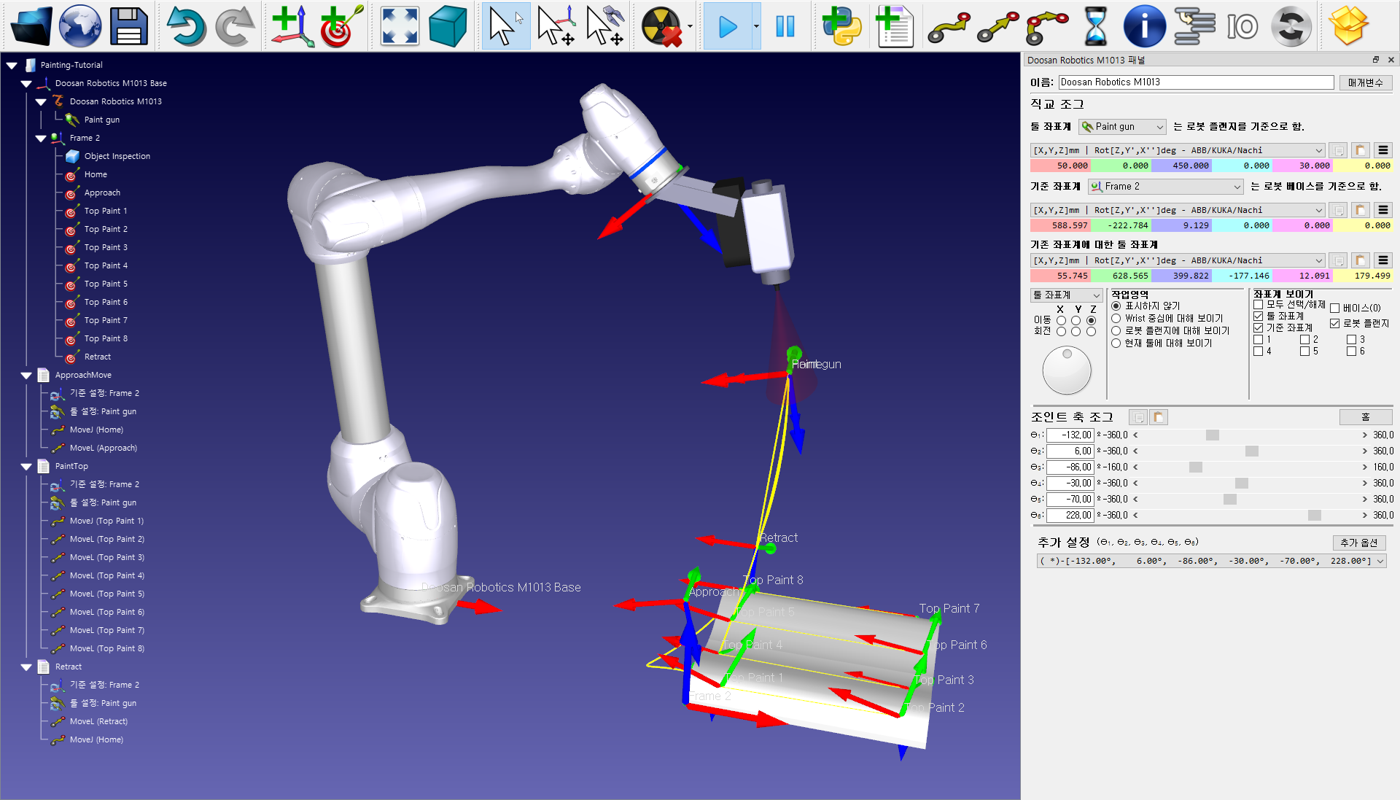
6.PaintTop 프로그램다음에 SprayOn(0)을설정하여다음그림과같이같은작업을반복하십시오. 필요한경우프로그램내에서끌어서놓아명령을재정렬하십시오.
7.MainProg 프로그램을실행하십시오. 두번반복한후결과는그림과같아야합니다(정상속도로시뮬레이션).
또한, 아래의방법으로새로운매크로를만들수도있습니다.
1.프로그램➔ Python 프로그램추가를선택하십시오.
2.새프로그램을마우스우측버튼으로누르고 Python 스크립트편집을선택하십시오.
RoboDK는프로그램내에서로봇속도설정, 디지털출력설정, 디지털입력대기, 메시지표시등을지원합니다. 이러한명령은프로그램메뉴에서사용할수있습니다.


