3
RoboDK는 STL, STEP(또는 STP), IGES(또는 IGS) 형식과같은대부분의표준 3D 형식을지원합니다. VRML, 3DS 또는 OBJ와같은다른형식도지원합니다(STEP 및 IGES는 Mac 및 Linux 버전에서는지원되지않습니다). 새 3D 파일을불러오려면아래의절차를수행합니다.
1.파일 ➔ 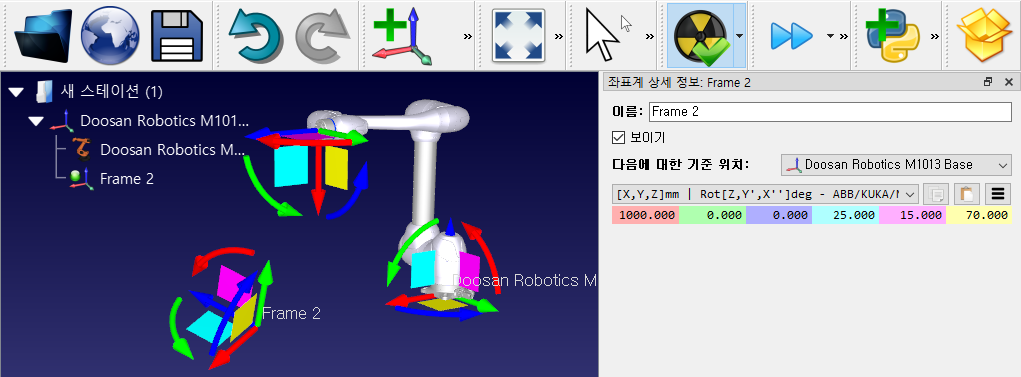
2.RoboDK의기본라이브러리에서사용할수있는Object Inspection을선택합니다.
C:/RoboDK/Library/Object Inspection.
3.또는파일을 RoboDK의기본창으로드래그앤드롭하여자동으로불러오십시오.
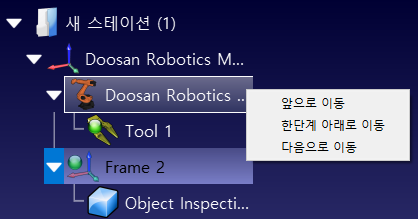
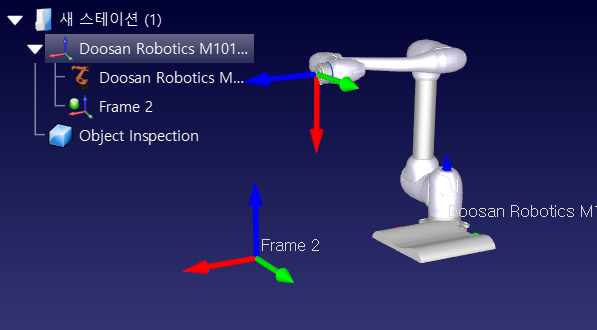
4.객체를참조프레임 Frame 2로드래그앤드롭하십시오(스테이션트리내부).
팁: 마우스우측버튼을누른상태로객체를드래그앤드롭하면트리내의항목순서를변경할수있습니다.
영상: 객체불러오기및툴생성방법: https://www.youtube.com/watch?v=gNgCwwpZrWE&list=PLjiA6TvRACQd8pL0EnE9Djc_SCH7wxxXl&index=4.
영상: 객체불러오기및툴생성방법: https://www.youtube.com/watch?v=gNgCwwpZrWE&list=PLjiA6TvRACQd8pL0EnE9Djc_SCH7wxxXl&index=4.
중요: 객체를기준으로타겟을교시하려면객체를참조프레임안에포함시켜배치하는것이중요합니다. 이렇게하면참조프레임이이동할때타겟도객체와함께이동합니다.

팁: 큰용량의STEP 또는 IGES 파일의경우다음을선택하여불러오기속도를높일수있습니다.
도구➔옵션➔CAD ➔빠른불러오기설정. 추가정보는STEP/IGES 섹션에서확인가능합니다.
팁: 객체를두번클릭하고좌표를입력하여객체가연결된참조프레임을기준으로객체를이동할수있지만, 객체는항상주어진참조프레임을기준으로유지하고대신참조프레임을이동하는것이좋습니다. 이렇게하면로봇컨트롤러와참조프레임을주고받아업데이트하는것만으로객체참조를적절히일치시킬수있습니다.