참조
참조프레임(좌표계라고도함)을사용하면 3D 공간에서로봇또는다른객체를기준으로객체를배치할수있습니다(위치및방향포함).
새참조프레임을추가하는절차는아래와같습니다.
2.프로그램 ➔ 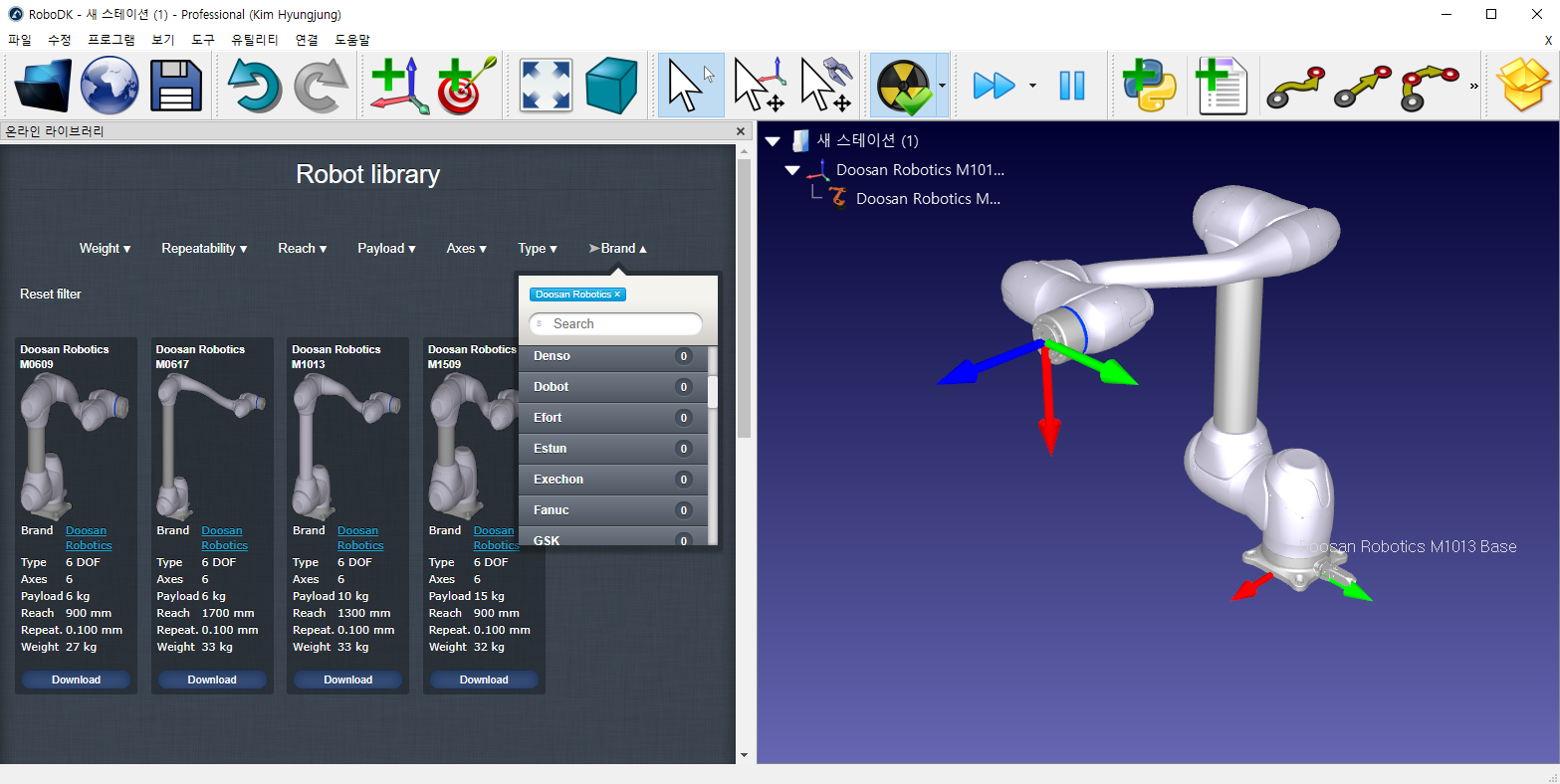
또는도구모음에서해당버튼을선택하십시오.
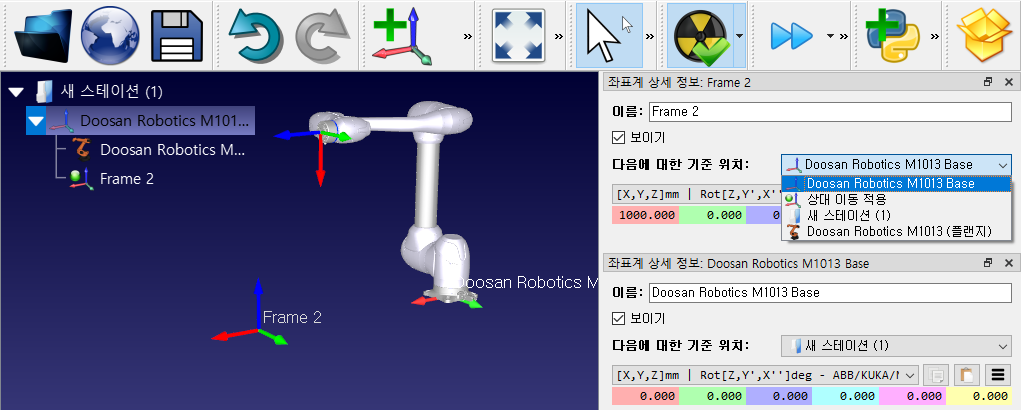
3.참조프레임(트리또는메인화면의 3D 형상)을두번클릭하여이미지에표시된좌표(X,Y,Z 위치및방향에대한오일러각도)를입력하십시오. 각입력란위에서마우스휠을사용하면메인화면에서참조프레임의위치를빠르게업데이트할수있습니다. 기본적으로다음색상이사용됩니다.
●X 좌표➔적색
●Y 좌표➔녹색
●Z 좌표➔청색
●1번째오일러회전➔청록색
●2번째오일러회전➔자홍색
●3번째오일러회전➔노란색
4.참조프레임의크기를늘리려면보기➔참조프레임크게 (+)를선택하십시오.
5.참조프레임의크기를줄이려면보기➔참조프레임작게 (-)를선택하십시오.
6.화면의텍스트를표시하거나숨기려면보기➔화면에텍스트표시/숨기기 (/)를선택하십시오.
7.선택적으로 F2를선택하여트리에서참조프레임또는객체의이름을변경하십시오.
https://www.youtube.com/watch?v=ilmJSD-a9bs&list=PLjiA6TvRACQd8pL0EnE9Djc_SCH7wxxXl&index=5.
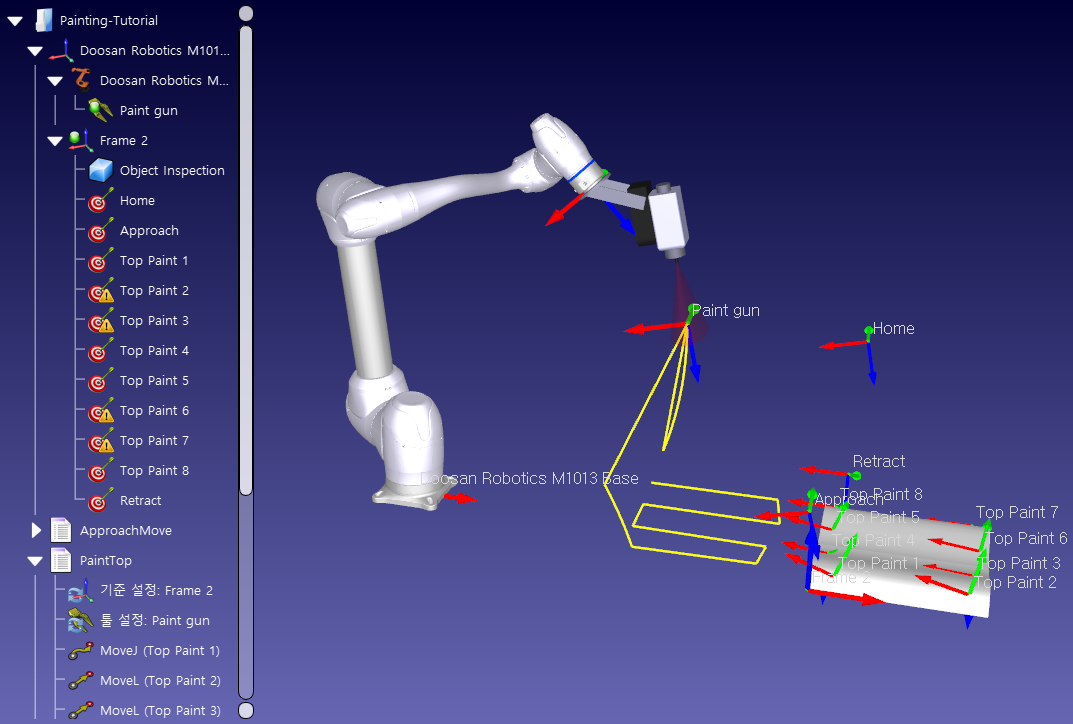
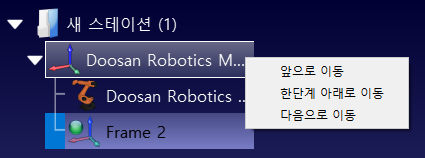
둘이상의참조프레임을사용하는경우, 실제설정에존재하는종속성과일치하도록스테이션트리내에서참조프레임을드래그앤드롭할수있습니다. 예를들어, Frame 2는로봇베이스참조를기준으로배치될수있습니다. 이경우 UR10 Base 참조를이동하면 Frame 2도함께이동합니다. 다른로봇이나참조프레임을사용할경우이를고려하는것이중요합니다. 다음이미지는종속성의차이를보여줍니다.
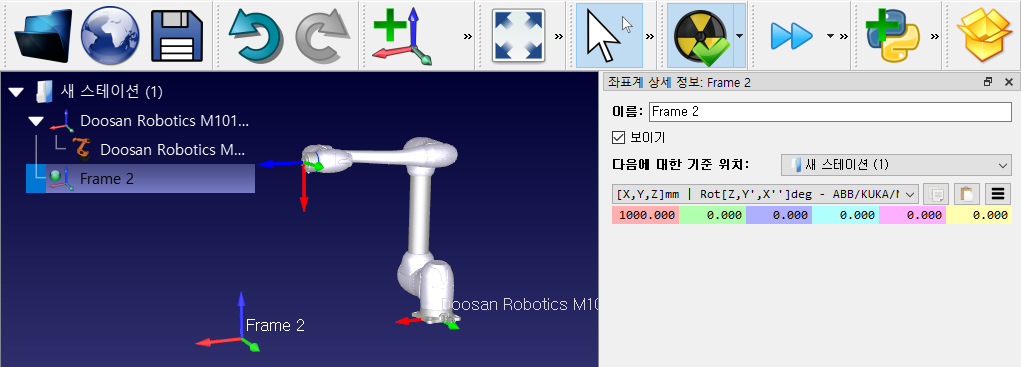
종속성이다르더라도다음이미지와같이다른참조프레임을기준으로임의의참조프레임좌표를입력하거나가져올수있습니다. 대부분의로봇컨트롤러는로봇베이스프레임을기준으로한참조프레임의좌표를요구합니다.
Alt 키를누른상태에서메인화면에서참조프레임을이동하거나, 도구모음에서해당버튼을선택하여참조프레임을이동할수도있습니다. 그런다음화면에서마우스로참조프레임을드래그하십시오. 참조프레임을이동하면해당좌표값이업데이트됩니다.