RoboDK 5.7 이상버전에서는재설계된아이콘을사용할수있으며, 도구➔옵션➔일반➔모던 아이콘 사용에서활성화할수있습니다. 아래표는주요아이콘과새로운디자인에대한개요를보여줍니다.
팁:도구➔옵션➔일반➔도구모음 텍스트 표시를선택하면도구모음에아이콘이름이표시되어새아이콘으로전환하는데도움이됩니다.
레거시 | 모던 | |
| 
| 열기
새파일(RoboDK RDK 스테이션) 또는지원되는파일형식(로봇, 공구, STEP, IGES, STL 등)을불러옵니다. |

| 
| 온라인 라이브러리 열기
온라인라이브러리(로봇, 공구및샘플객체)를표시합니다. |

| 
| 스테이션 저장
RoboDK 스테이션(RDK 파일)을저장합니다. |

| 
| 실행 취소
마지막명령을실행취소합니다(Ctrl+Z). |

| 
| 다시 실행
마지막명령을다시실행합니다(Ctrl+Y). |
| 
| 기준 좌표계 추가
기준좌표계를사용하면객체를서로에대해배치할수있습니다. |

| 
| 새 타겟 추가
로봇타겟은기준좌표계를기준으로하거나관절좌표로로봇위치를기록합니다. |

| 
| 전체 맞춤
모든항목이표시되도록 3D 뷰를업데이트합니다. |
| 
| 등각 투상 뷰 기본 3D 등각투상뷰를표시합니다. |
| 
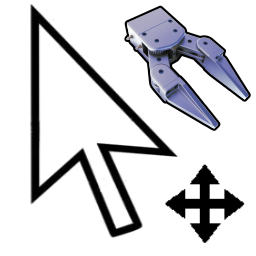
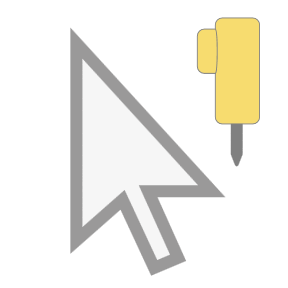
| 기준 좌표계 이동
화면에서드래그하여기준좌표계를이동합니다(Alt 키를누른상태). |
| 
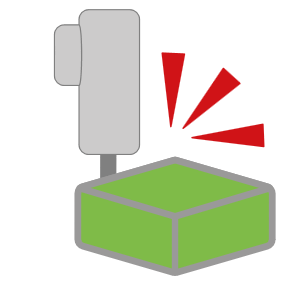
| TCP(로봇 공구) 이동
화면에서드래그하여로봇 TCP를이동합니다(Alt+Shift 키를누른상태). |
| 
| 충돌 확인
충돌검사를활성화또는비활성화합니다. 자세한내용은충돌섹션에서확인할수있습니다. |

| 
| 빠른 시뮬레이션
시뮬레이션 속도를가속화합니다(스페이스바를누른상태). |

| 
| 시뮬레이션 일시정지
스페이스바를눌러시뮬레이션을다시시작할수있습니다. |

| 
| 프로그램 추가
시뮬레이션및프로그램생성을위한새로봇프로그램을추가합니다. |
| 
| Python 프로그램 추가
새 Python 매크로를추가합니다. |
| 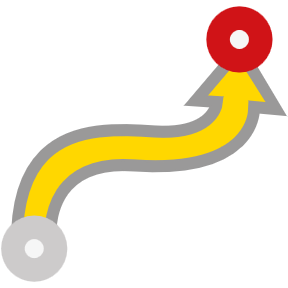
| 관절 이동 명령
새관절이동명령을추가합니다. |
| 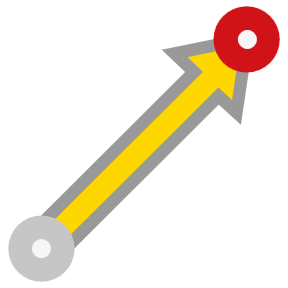
| 직선 이동 명령
새직선이동명령을추가합니다. |
| 
| 시뮬레이션 내보내기
프로그램또는시뮬레이션을 3D PDF 또는 3D HTML 파일로내보냅니다. 예제. |


