로봇
항목트리(또는 3D 보기)에서로봇을더블클릭하여로봇패널을여십시오. 관절축조그섹션을사용하여로봇축을조그하고텍스트상자에특정관절축값을입력할수있습니다. 관절값과로봇좌표는로봇컨트롤러에표시되는값과일치해야합니다.
관절한계값을더블클릭하여로봇축의한계값을수정할수있습니다. 기본적으로 RoboDK는로봇컨트롤러에서사용하는것과동일한관절한계값(물리적하드웨어한계)을사용합니다. 일부애플리케이션의경우더엄격한관절한계값(소프트웨어한계)이필요할수있습니다. 해당섹션의버튼을사용하여관절값을값목록형태로복사하거나붙여넣을수있습니다.
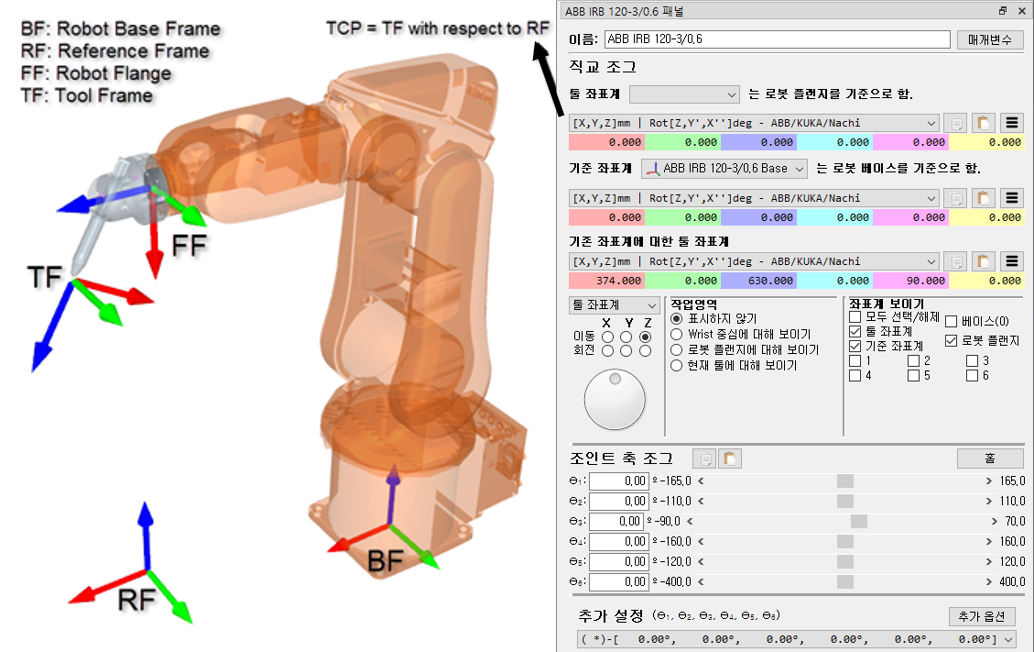
직교조그섹션에는로봇운동학과관련된모든정보가표시됩니다.
1.로봇플랜지(FF)를기준으로한툴프레임(TF)은선택된툴프레임이로봇플랜지에대해어디에위치하는지를정의합니다. 로봇플랜지는항상동일하지만, 툴프레임은로봇에장착된공구에따라달라집니다. 이관계는대부분의로봇컨트롤러에서 UTOOL, ToolData 또는단순히 Tool로도알려져있습니다. 로봇공구는 TCP(툴중심점)라고도합니다. 선택된공구는 “활성도구”가됩니다. 활성도구는새로운타겟과프로그램을생성할때사용됩니다. 선택된공구의아이콘에는녹색표시가나타납니다: 
1.로봇베이스(BF)를기준으로한참조프레임(RF)은참조프레임이로봇베이스좌표계에대해어디에위치하는지를정의합니다. 로봇베이스좌표계는절대움직이지않지만, 서로다른참조프레임을사용하여동일한로봇베이스좌표계를기준으로어떤객체의위치를결정할수있습니다. 이관계는대부분의로봇컨트롤러에서 UFRAME, WorkObject MFRAME 또는 Reference라고도합니다. 로봇패널에서선택된참조프레임은 “활성참조프레임”이됩니다. 활성참조프레임은새로운타겟및로봇프로그램의참조프레임으로사용됩니다. 선택된참조프레임의아이콘에는녹색표시가나타납니다: 
●참조프레임(RF)에대한툴프레임(TF)은로봇의현재위치에서활성참조프레임에대한활성 TCP의위치를보여줍니다. 로봇을이동하려면이값을수정하십시오. 관절축은자동으로재계산됩니다. 이러한직교좌표는새타겟이생성될때로봇축과함께기록됩니다(프로그램➔타겟추가). 타겟또한활성참조프레임에연결됩니다.
가능한구성목록은기타구성섹션에서확인할수있습니다. 로봇구성은특이점을교차하지않고로봇의특정상태를정의합니다. 구성을변경하려면특이점을넘어야합니다. 자세한내용은로봇 구성섹션을참조하십시오.
마지막으로, 오른쪽위의매개변수버튼을사용하면일부운동학조정을하거나, 선호하는포스트프로세서를선택하거나, 로봇캘리브레이션프로젝트후정확한매개변수를추출할수있습니다. 이러한값은특정상황에서만수정해야합니다.
https://www.youtube.com/watch?v=z357z1NlkZM&list=PLjiA6TvRACQd8pL0EnE9Djc_SCH7wxxXl&index=8


