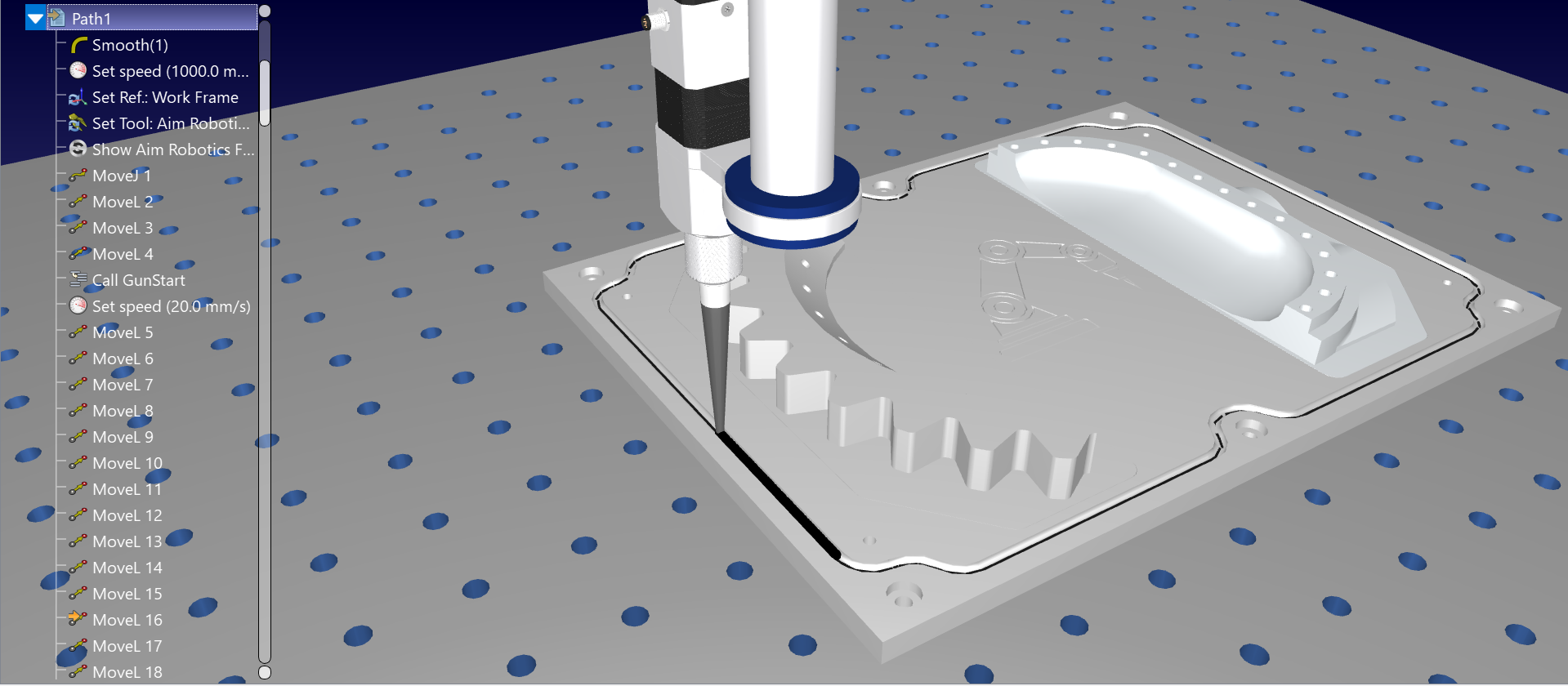
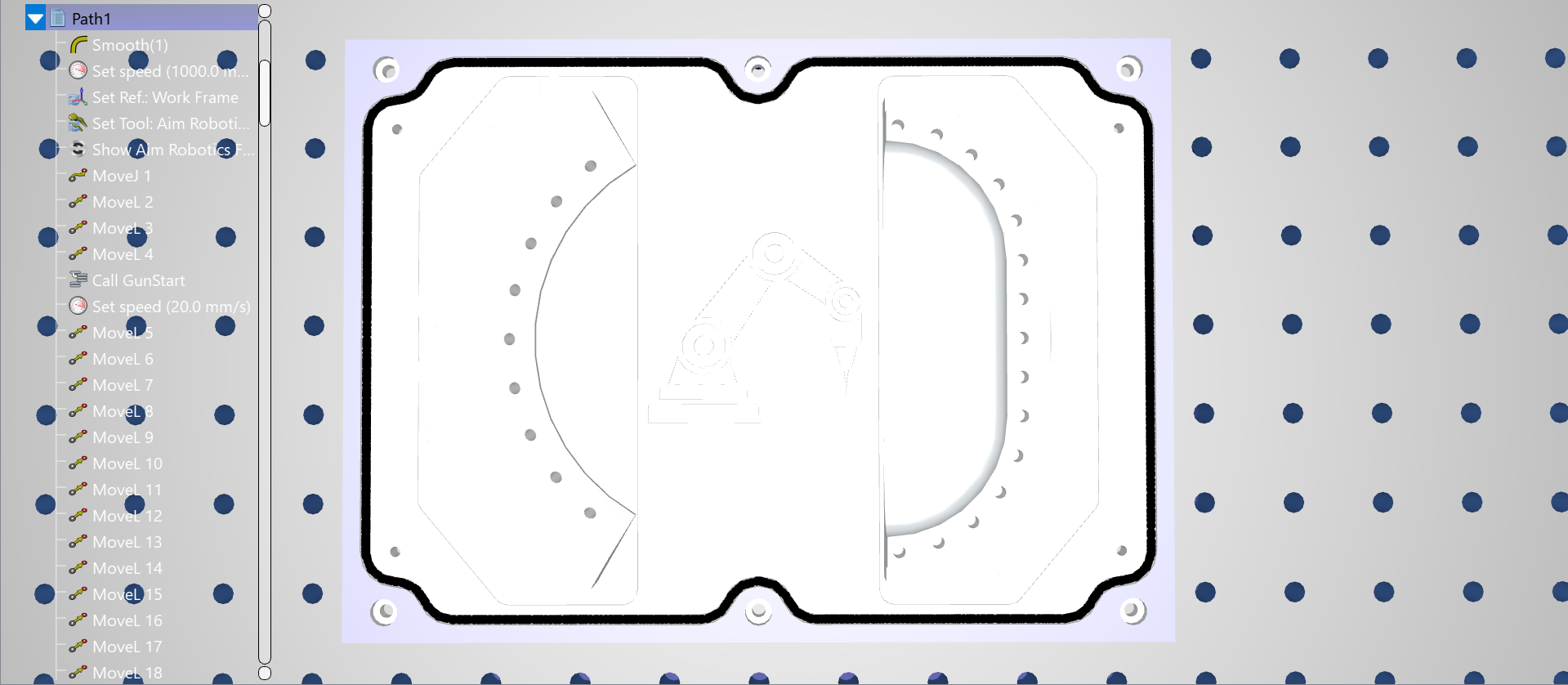
예제
이예제는 FreeCAD에서 3D 모델과선택된커브(에지)를 RoboDK로불러오는방법을보여줍니다.
동영상: 이섹션에서설명한동일한단계를보여주는동영상: https://www.youtube.com/watch?v=jM3ZMR7QAdo.
1.FreeCAD에서모델로드버튼을선택하여모델을로드하십시오.
2.RoboDK에서로봇과주변환경에필요한다른객체들로스테이션을설정하세요.
3.FreeCAD 모델트리에서RoboDK에로드할모델의부품또는본체를선택하십시오.
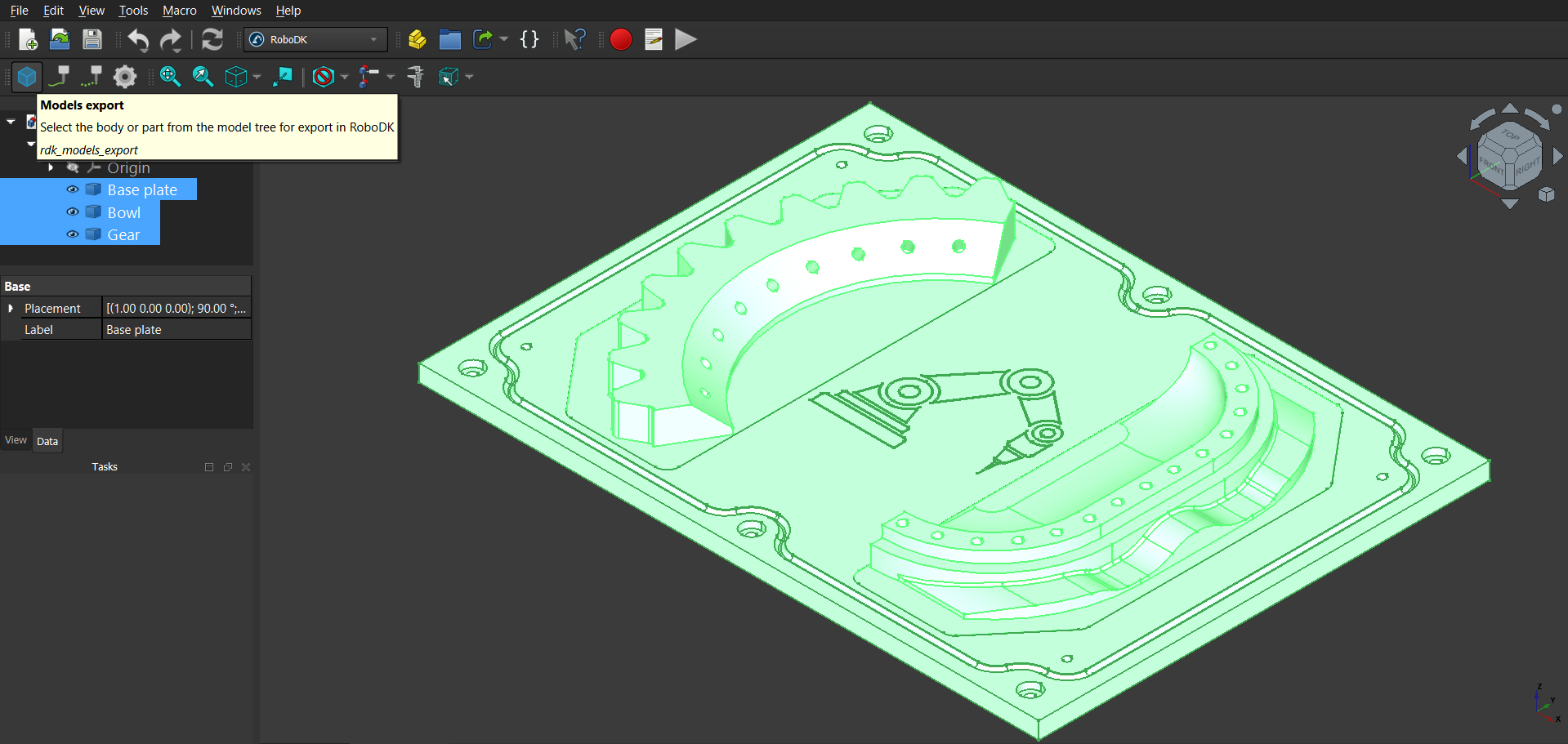
4.FreeCAD의RoboDK 애드인탭에서모델 로드를선택하여선택한모델부품을RoboDK에로드합니다.
5.RoboDK에서볼가장자리(곡선)를선택하고FreeCAD의RoboDK 애드인탭에서곡선 로드를클릭합니다.
6.곡선법선의방향을지정하려면곡선을선택하는동안해당면을선택하여각도를정의하십시오.
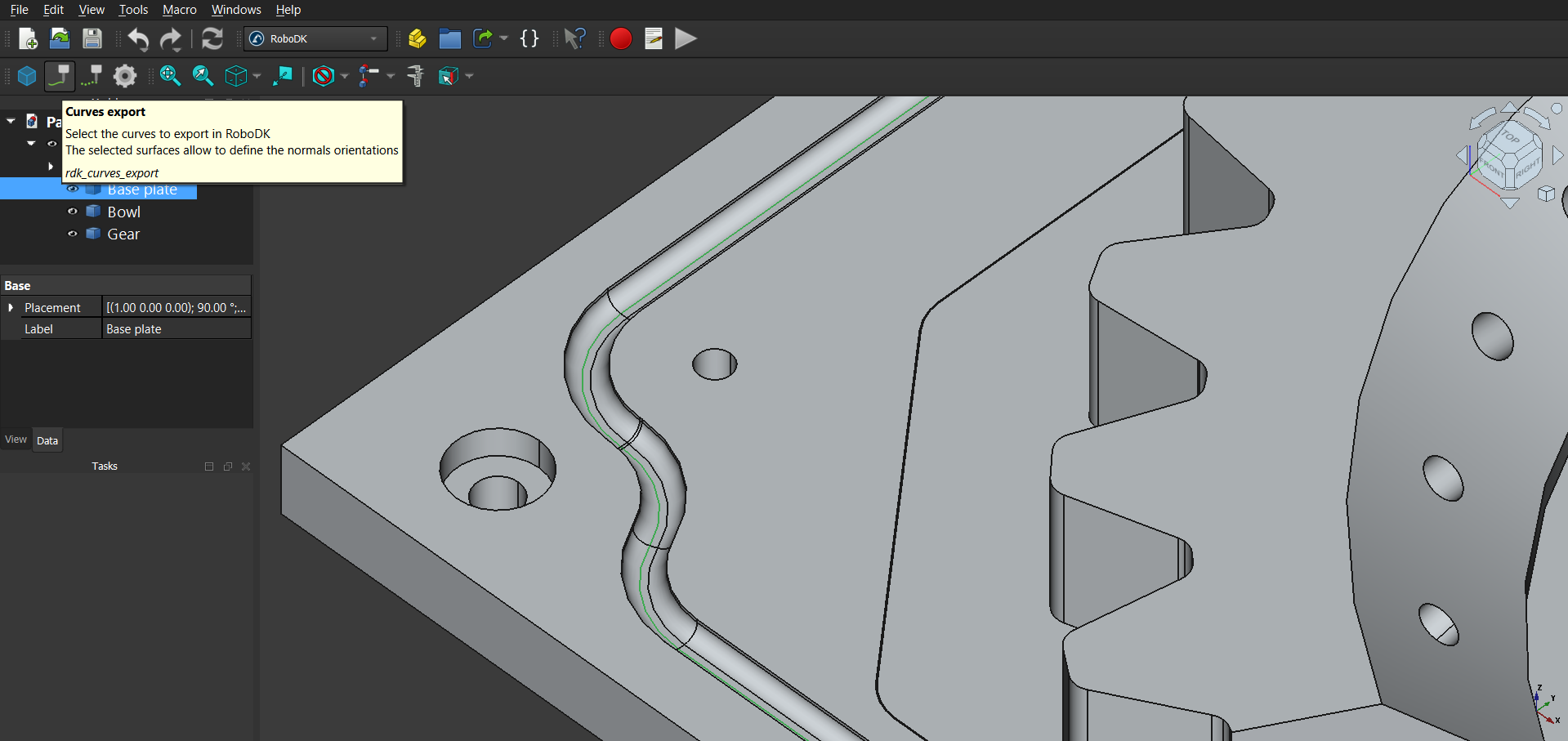
7.RoboDK에서내보내기결과를확인하세요.
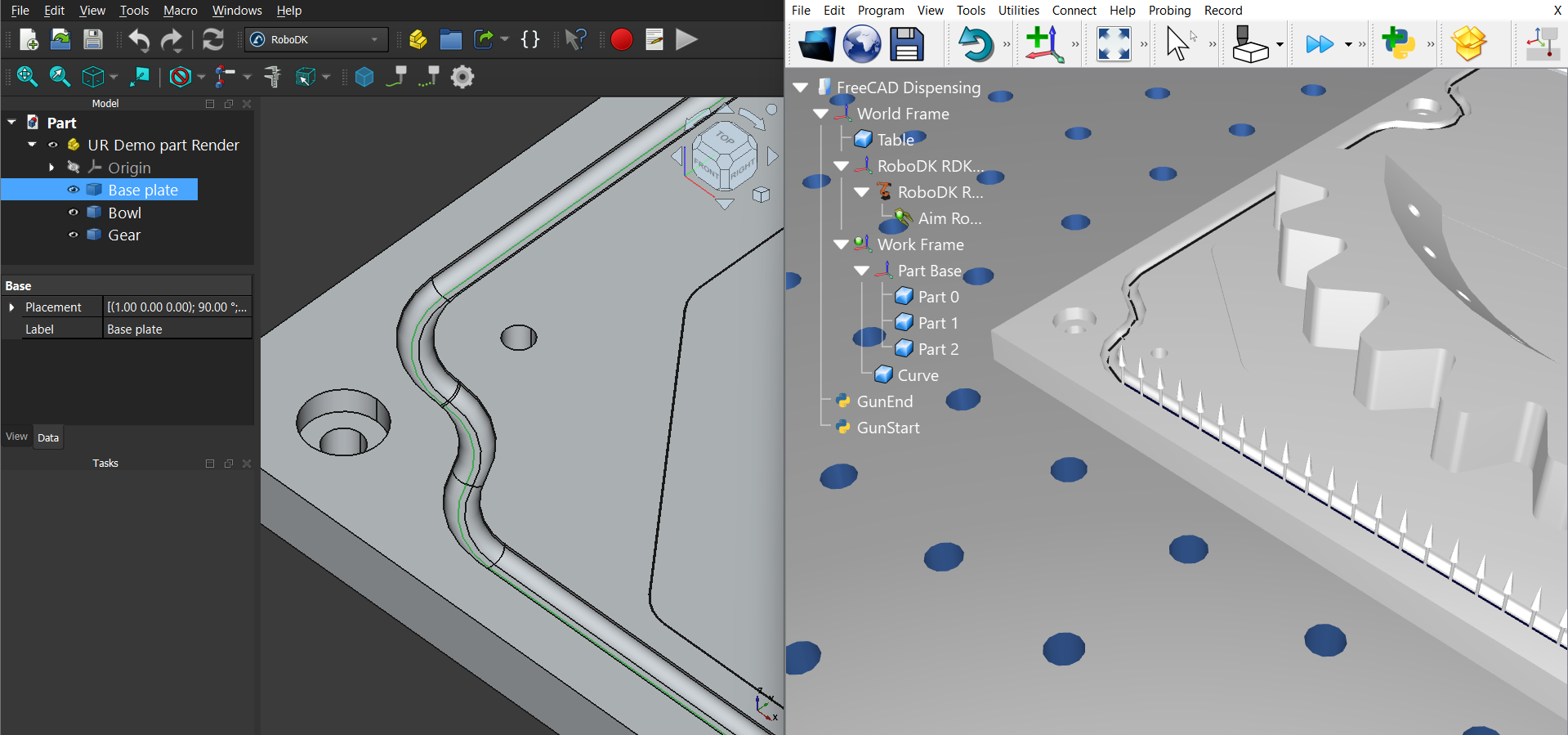
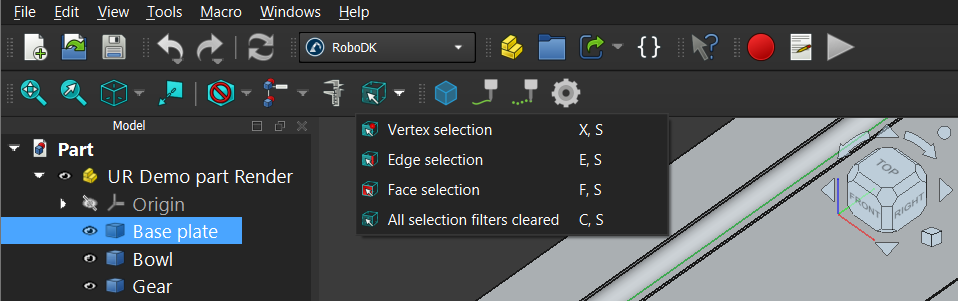
팁: FreeCAD의기본선택필터를사용하면큰도움이될수있습니다.
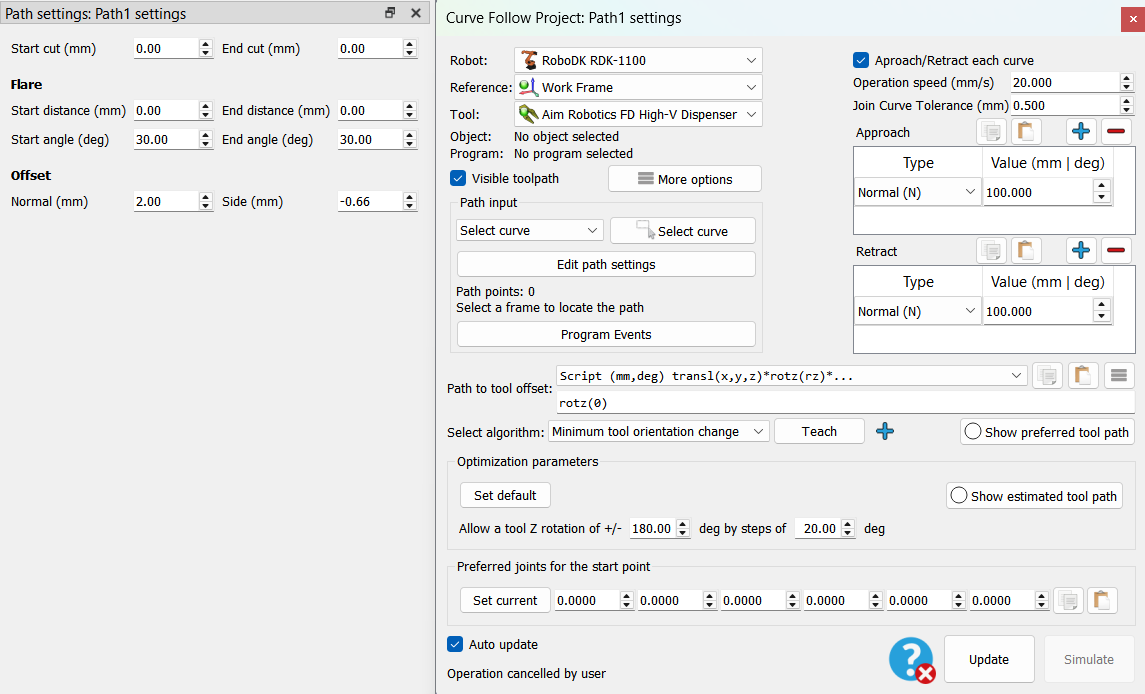
8.오프셋 및 작업 속도와 같은 매개 변수를 필요에 맞게 변경하여 곡선 추적 프로젝트(유틸리티 아래)를 생성합니다.
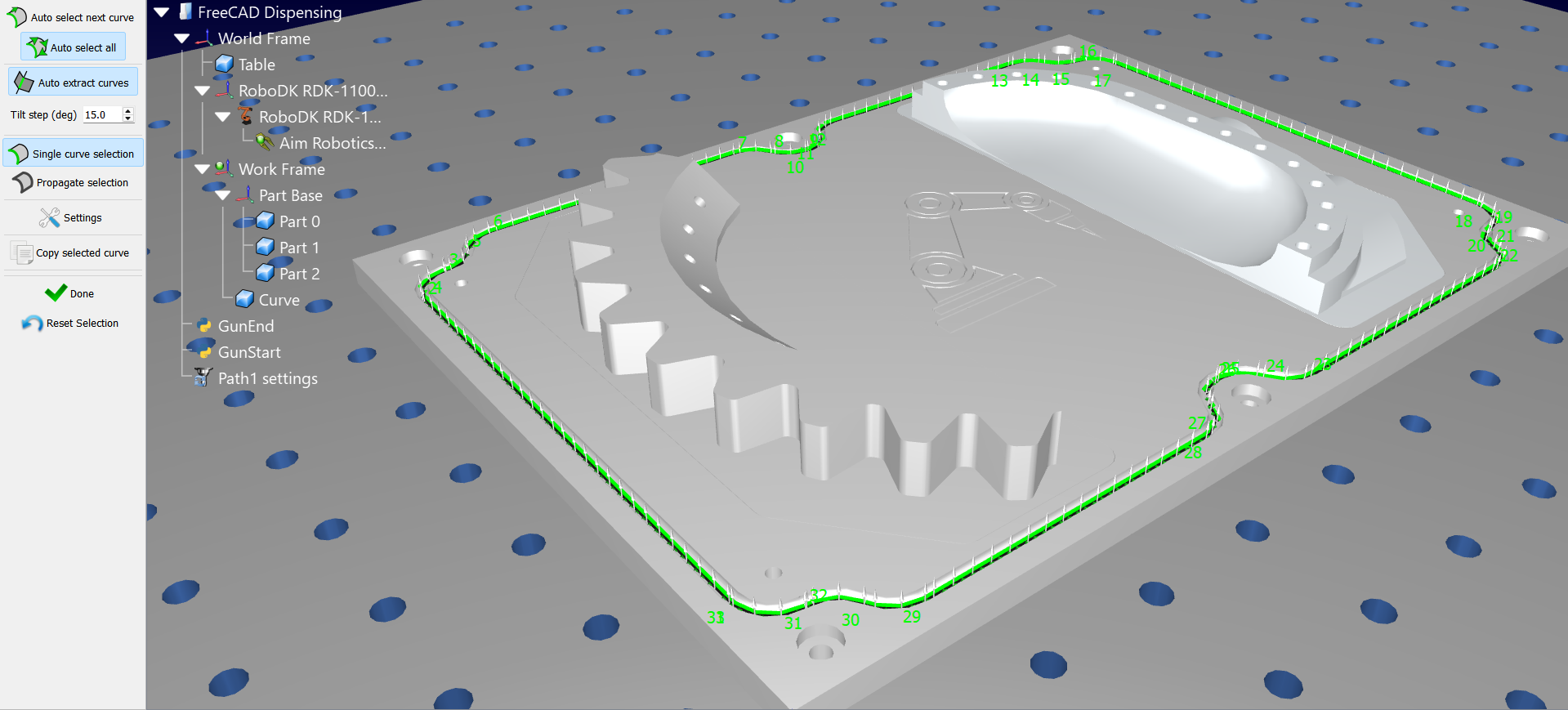
9.이 프로젝트에 대한 경로 프로그램이 생성된 후, 마우스 오른쪽 버튼을 클릭하여 지침 표시를 활성화하십시오. 이제 프로그램을 편집하여 디스펜싱을 시뮬레이션하기 위해 GunStart 및 GunEnd Python 스크립트(프로그램 호출 명령어 사용)를 추가할 수 있습니다. GunStart 스크립트를 편집하여 디스펜싱되는 재료의 색상 및 반경과 같은 필요한 매개 변수를 변경하십시오.