RoboDK Plugin for FreeCAD
소개
FreeCAD용 RoboDK 애드인을사용하면 FreeCAD에서 RoboDK로 3D 모델, 커브및포인트를직접로드할수있습니다. 이플러그인을사용하면 3D 모델링용 FreeCAD 소프트웨어와산업용로봇암의시뮬레이션및오프라인프로그래밍용 RoboDK를쉽게결합할수있습니다.
FreeCAD 소프트웨어는주로객체설계를위해만들어진파라메트릭 3D 모델러입니다. 파라메트릭모델링을통해모델히스토리를되돌아가매개변수를변경함으로써설계를쉽게수정할수있습니다. FreeCAD는무료 CAD 소프트웨어이며오픈소스입니다.
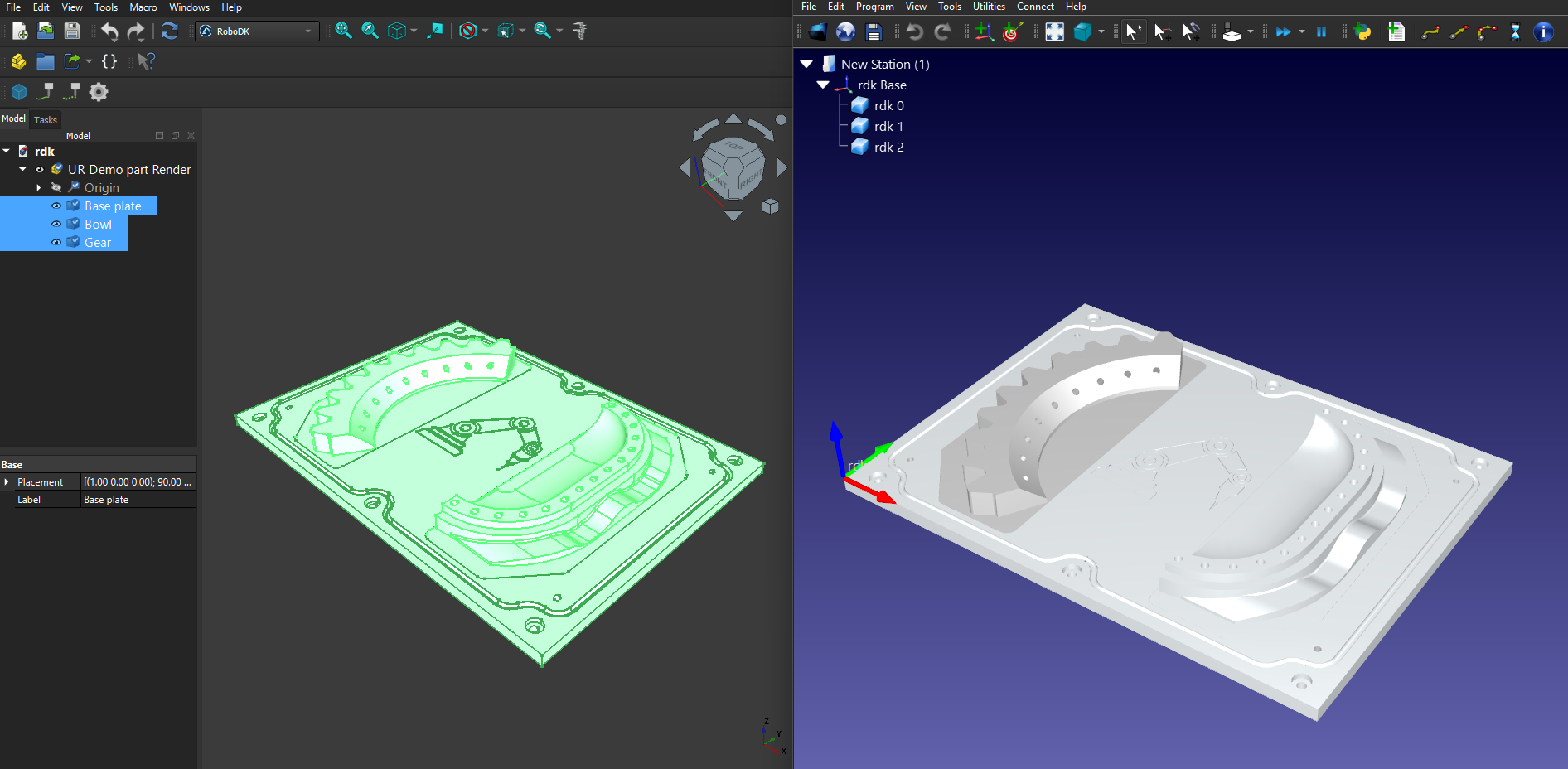
동영상: 다음동영상은 FreeCAD용 RoboDK 애드인의간략한개요를보여줍니다: https://www.youtube.com/watch?v=TtZ6EWdK68U. 이동영상에서는 FreeCAD 애드인설치방법과 FreeCAD 내 RoboDK 도구모음사용법을배울수있습니다.
애드인 설정
FreeCAD 설치후 RoboDK를설치했다면, FreeCAD용 RoboDK 플러그인이이미설치되어있을것입니다.
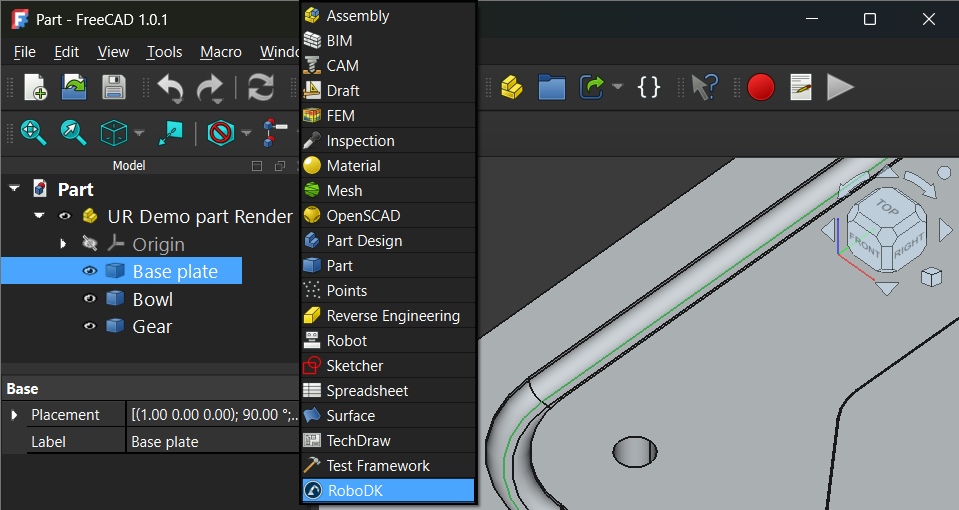
워크벤치드롭다운목록에서 RoboDK를선택하면 RoboDK 명령을사용할수있습니다:
사용자지정 RoboDK 도구모음을선호하는경우다음단계를따라별도로생성할수있습니다:
1.FreeCAD를시작합니다.
2.RoboDK 사용자지정도구모음을설정하고추가합니다:
a.➔도구(Tools) → 도구 모음 사용자 정의(Customize…) → 도구 모음(➔ )을선택합니다.
b.카테고리➔ RoboDK를 선택합니다.
c.글로벌카테고리에서새사용자정의도구모음을생성합니다.
d.왼쪽목록에서필요한 RoboDK 명령을추가하려면 '추가(➔ )' 버튼을사용하십시오.
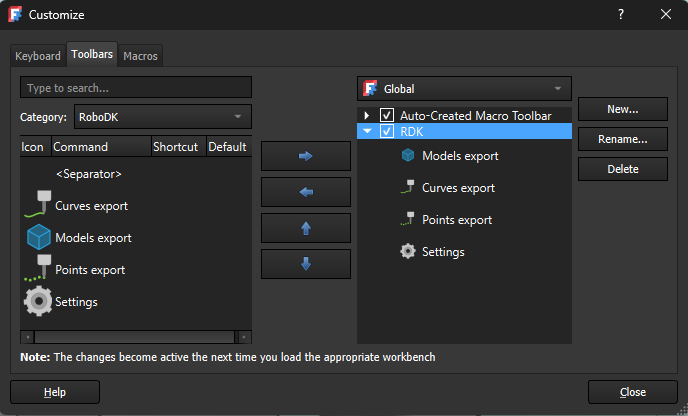
이작업이완료되면 FreeCAD는다음이미지와같이사용자정의 RoboDK 도구모음을표시합니다.

FreeCAD STEP 내보내기 설정
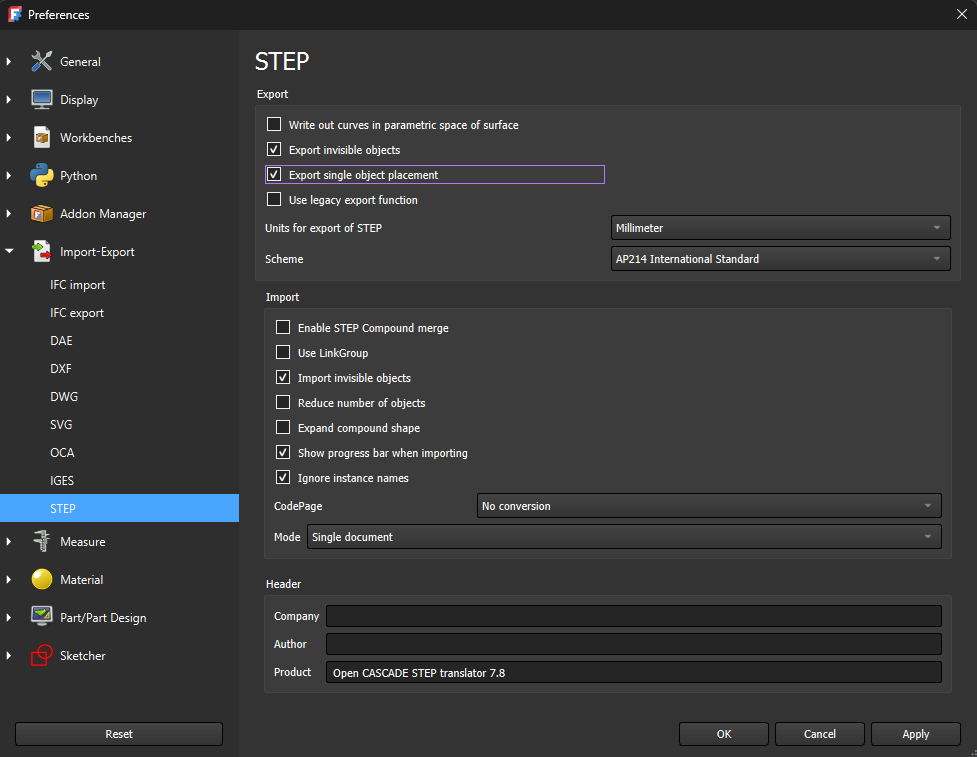
모델을올바른좌표계로내보내려면다음옵션을활성화해야합니다:
편집 → 환경 설정… → 가져오기-내보내기 → STEP → 단일 객체 배치 내보내기
FreeCAD용 RoboDK 도구 모음
FreeCAD 소프트웨어를실행하면작업대드롭다운메뉴에 RoboDK 옵션이표시됩니다. RoboDK 도구모음을선택하면사용가능한 RoboDK 명령을확인할수있습니다.
RoboDK 도구모음이보이지않는경우 FreeCAD 애드인 설정 지침을따르십시오.
모델 불러오기
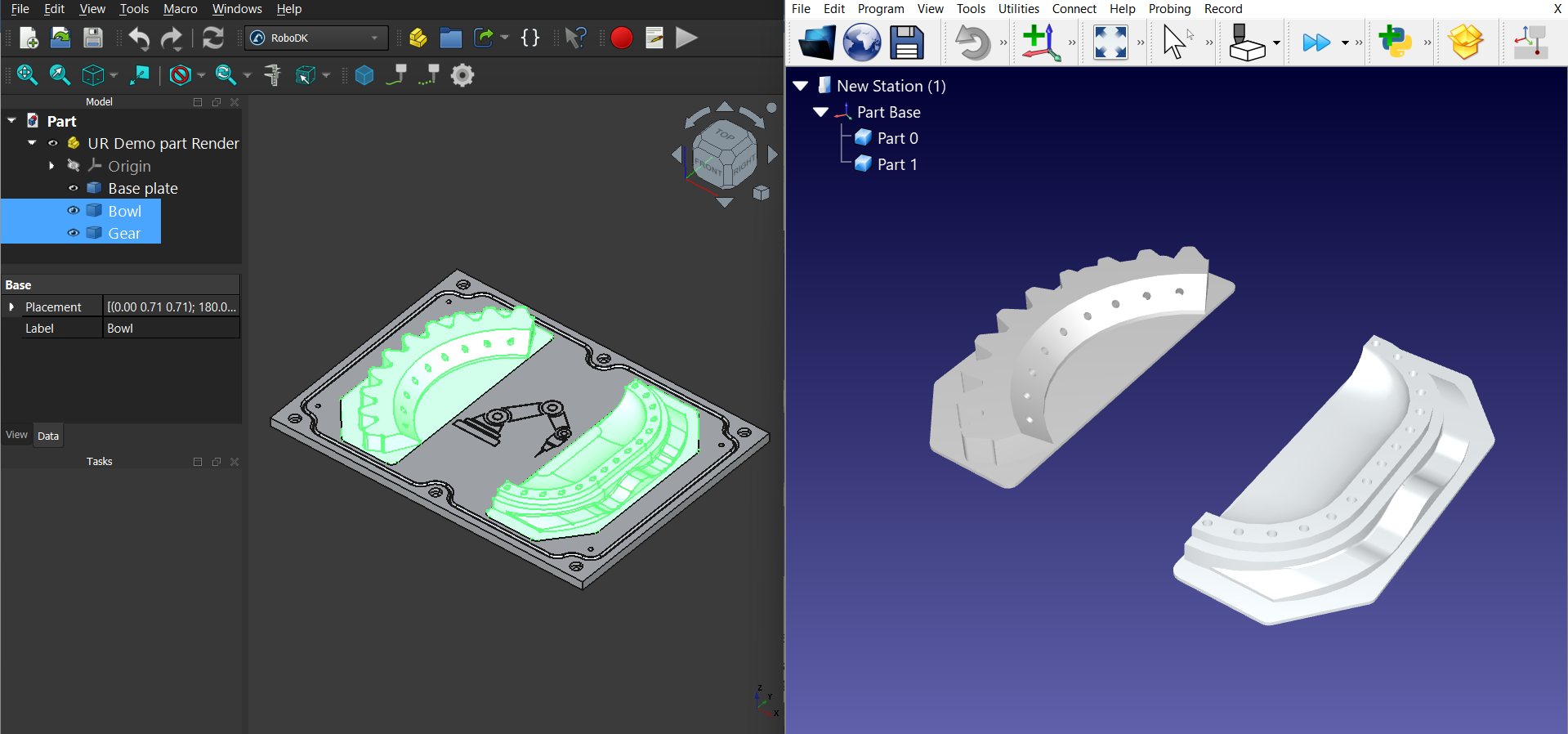
로드모델 버튼은 FreeCAD에서선택한 3D 모델또는부품의구성요소를 RoboDK로로드합니다.
곡선 로드
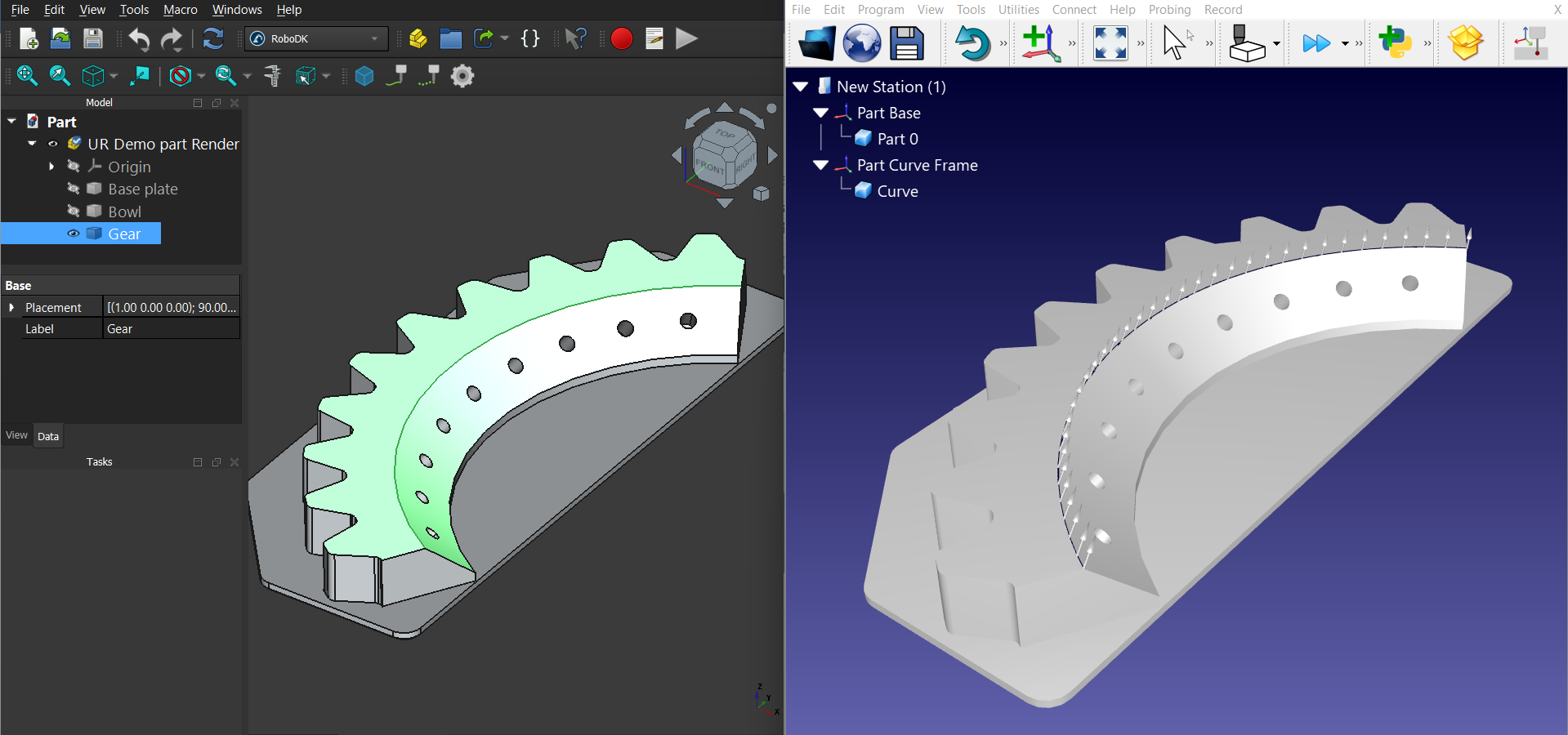
곡선 로드버튼은선택한곡선(에지)을 RoboDK에로드합니다.
점 로드
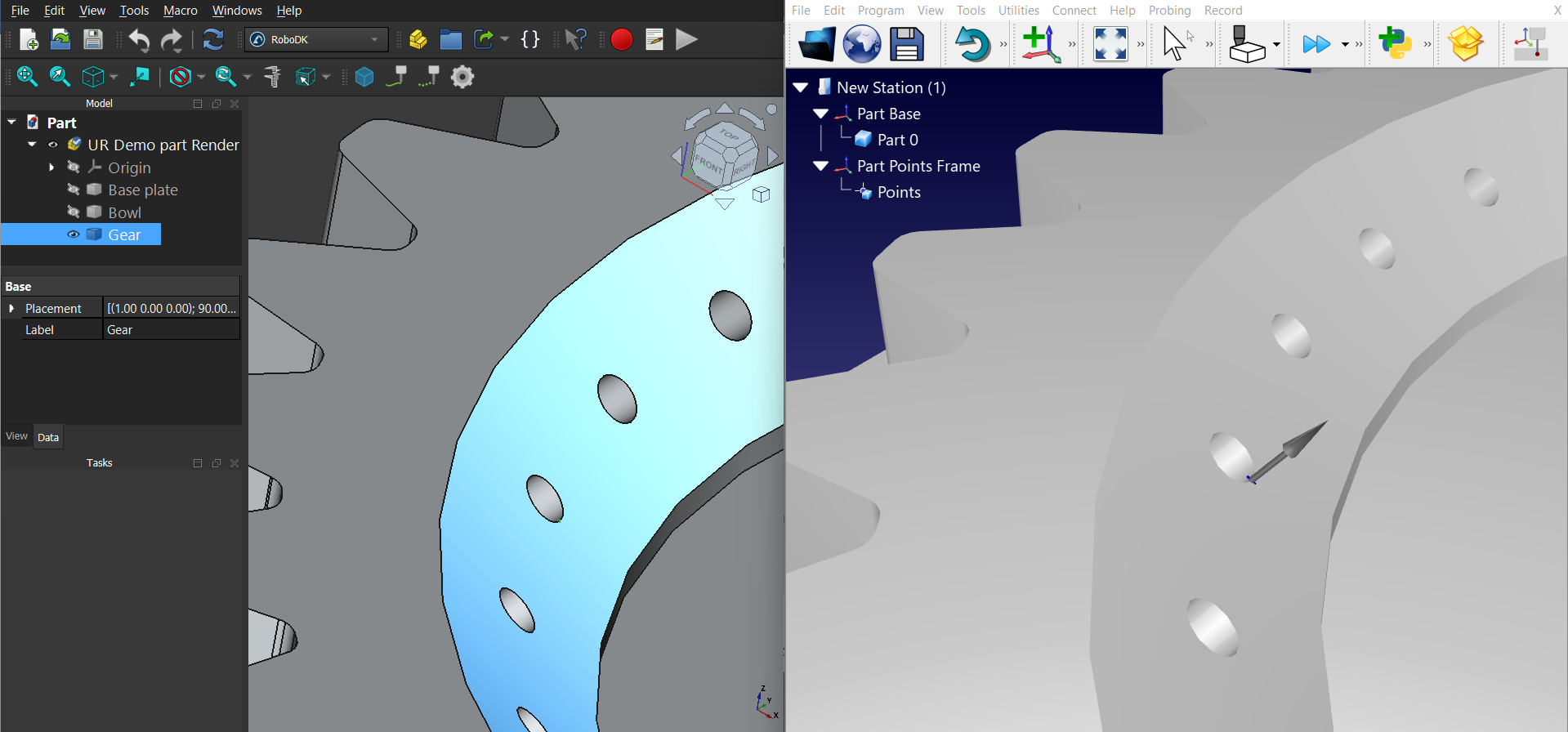
점 로드버튼은선택한점을 RoboDK로로드합니다.
애드인 설정
설정을선택하면 FreeCAD용 RoboDK 애드인관련설정이열립니다.
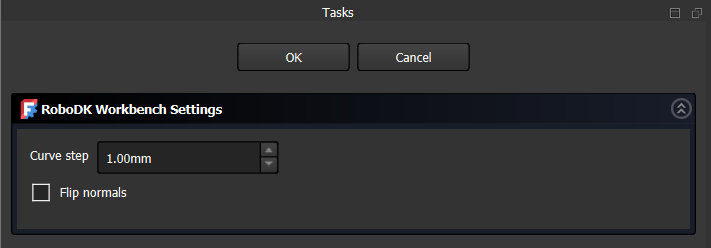
다음 옵션을 수정할 수 있습니다:
1.곡선단계– 내보낸곡선의곡선분할단계값.
2.법선반전 – 내보낸표면또는점의법선방향을변경합니다.
예제
이예제는 FreeCAD에서 3D 모델과선택된커브(에지)를 RoboDK로불러오는방법을보여줍니다.
동영상: 이섹션에서설명한동일한단계를보여주는동영상: https://www.youtube.com/watch?v=jM3ZMR7QAdo.
1.FreeCAD에서모델로드버튼을선택하여모델을로드하십시오.
2.RoboDK에서로봇과주변환경에필요한다른객체들로스테이션을설정하세요.
3.FreeCAD 모델트리에서RoboDK에로드할모델의부품또는본체를선택하십시오.
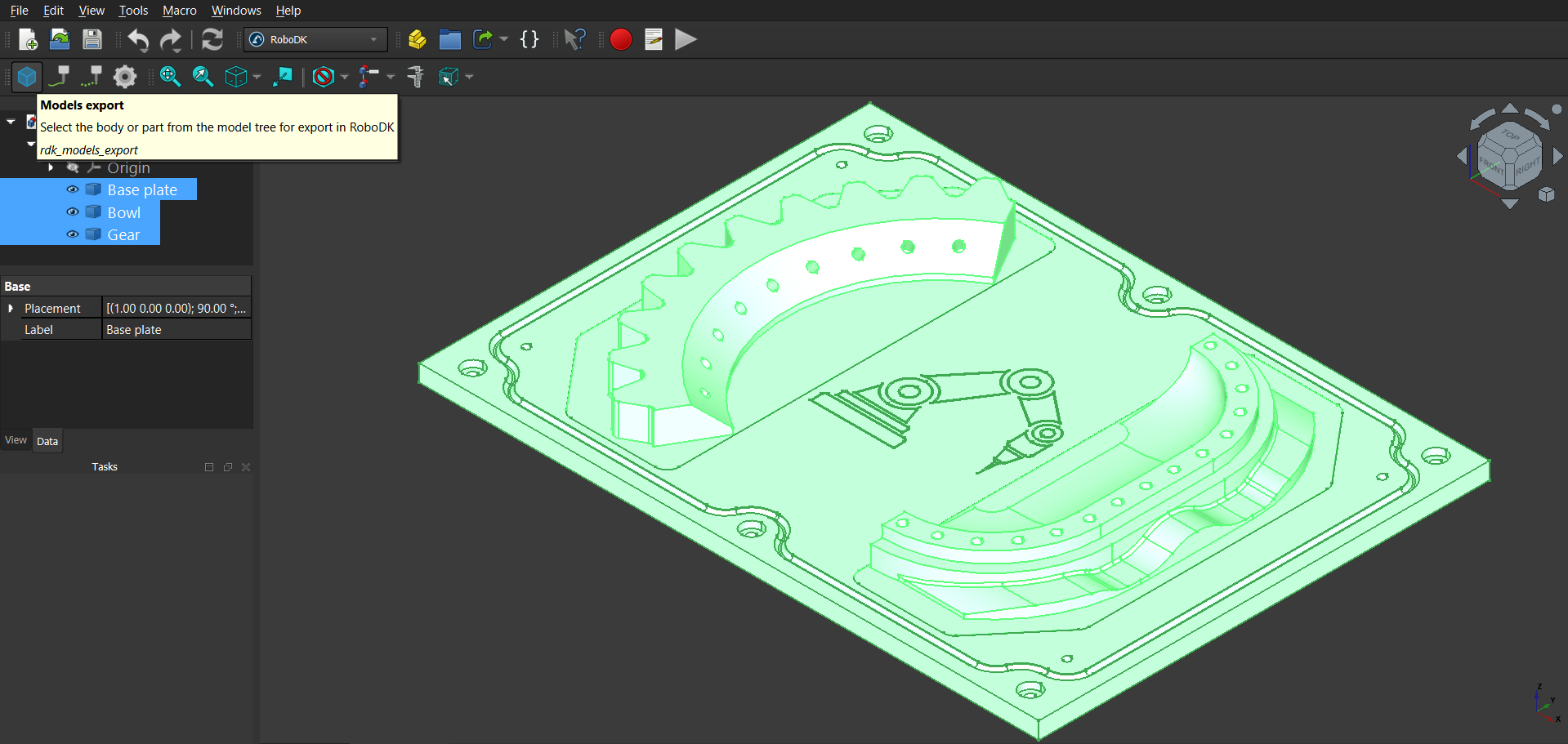
4.FreeCAD의RoboDK 애드인탭에서모델 로드를선택하여선택한모델부품을RoboDK에로드합니다.
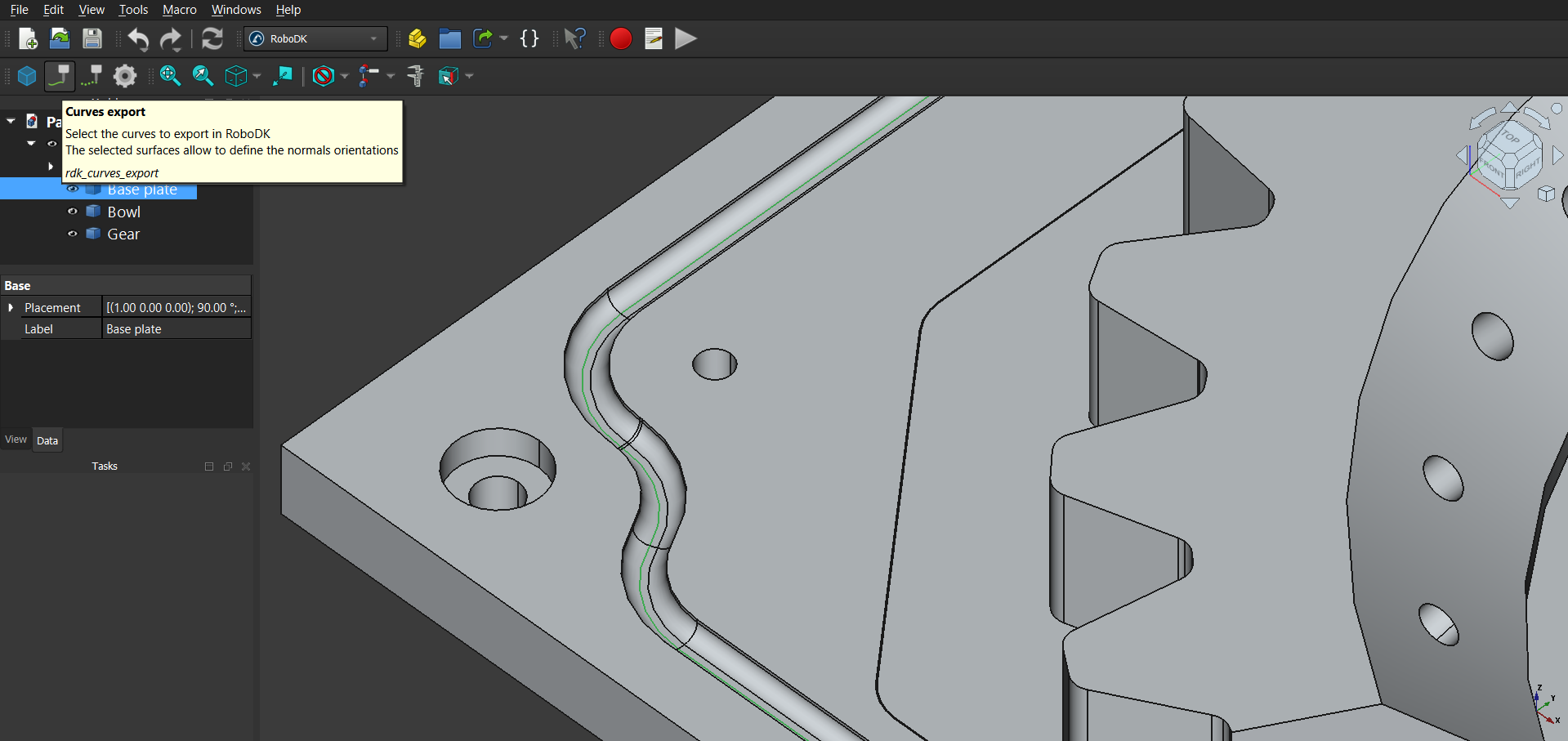
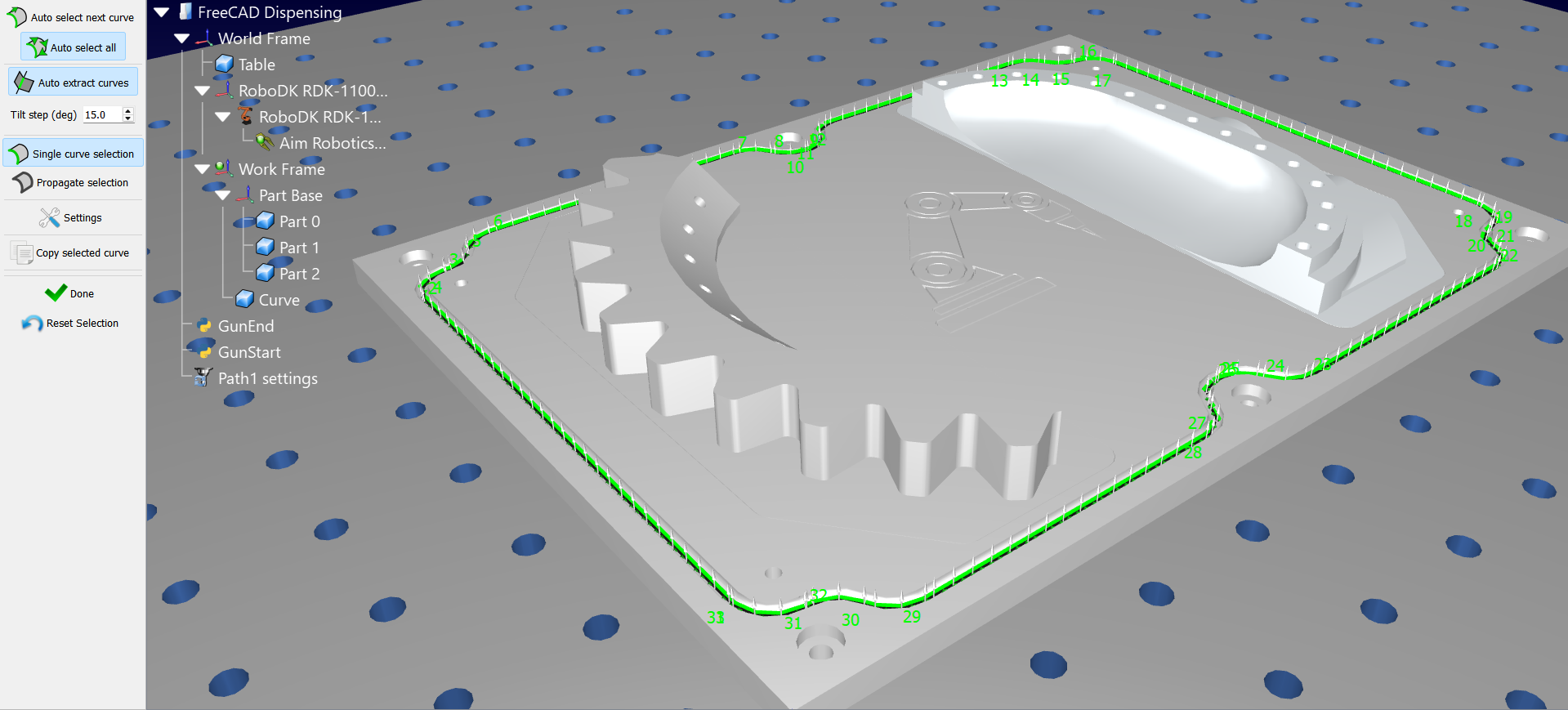
5.RoboDK에서볼가장자리(곡선)를선택하고FreeCAD의RoboDK 애드인탭에서곡선 로드를클릭합니다.
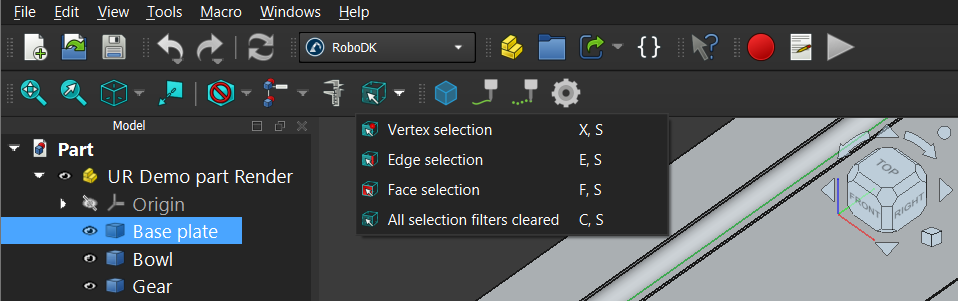
6.곡선법선의방향을지정하려면곡선을선택하는동안해당면을선택하여각도를정의하십시오.
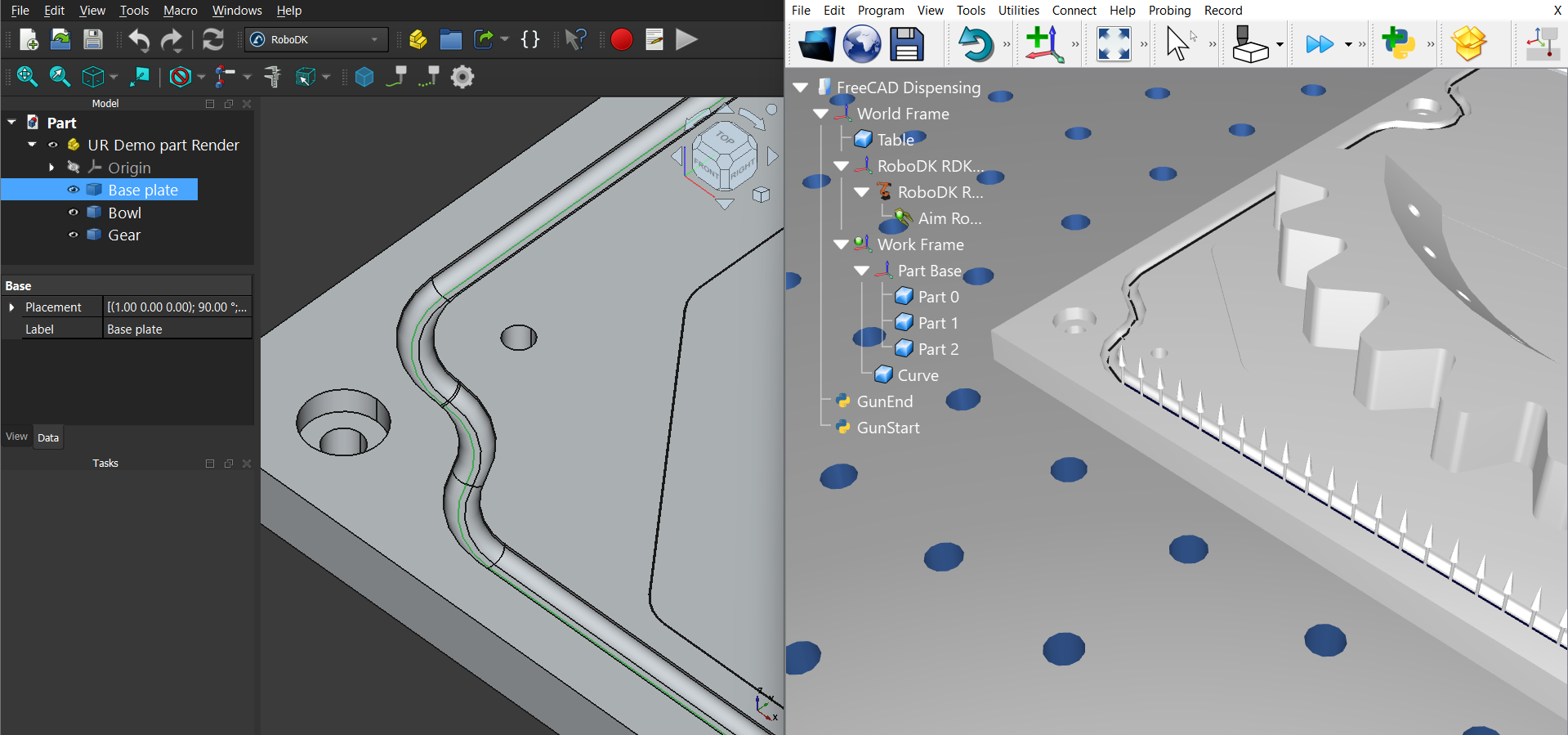
7.RoboDK에서내보내기결과를확인하세요.
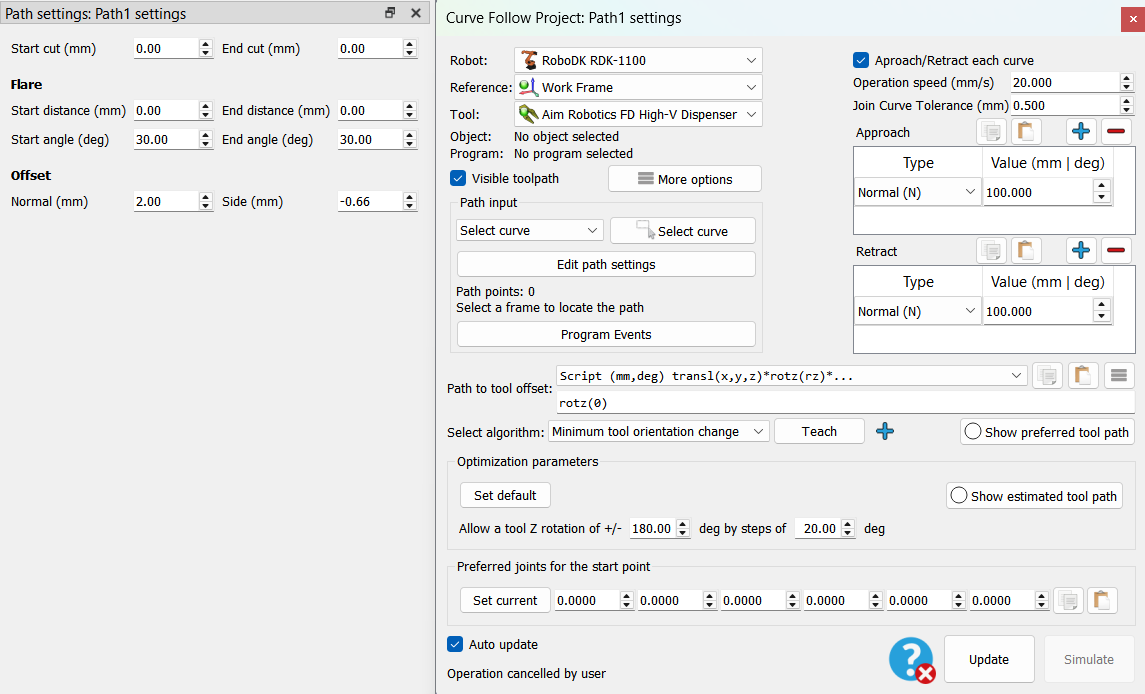
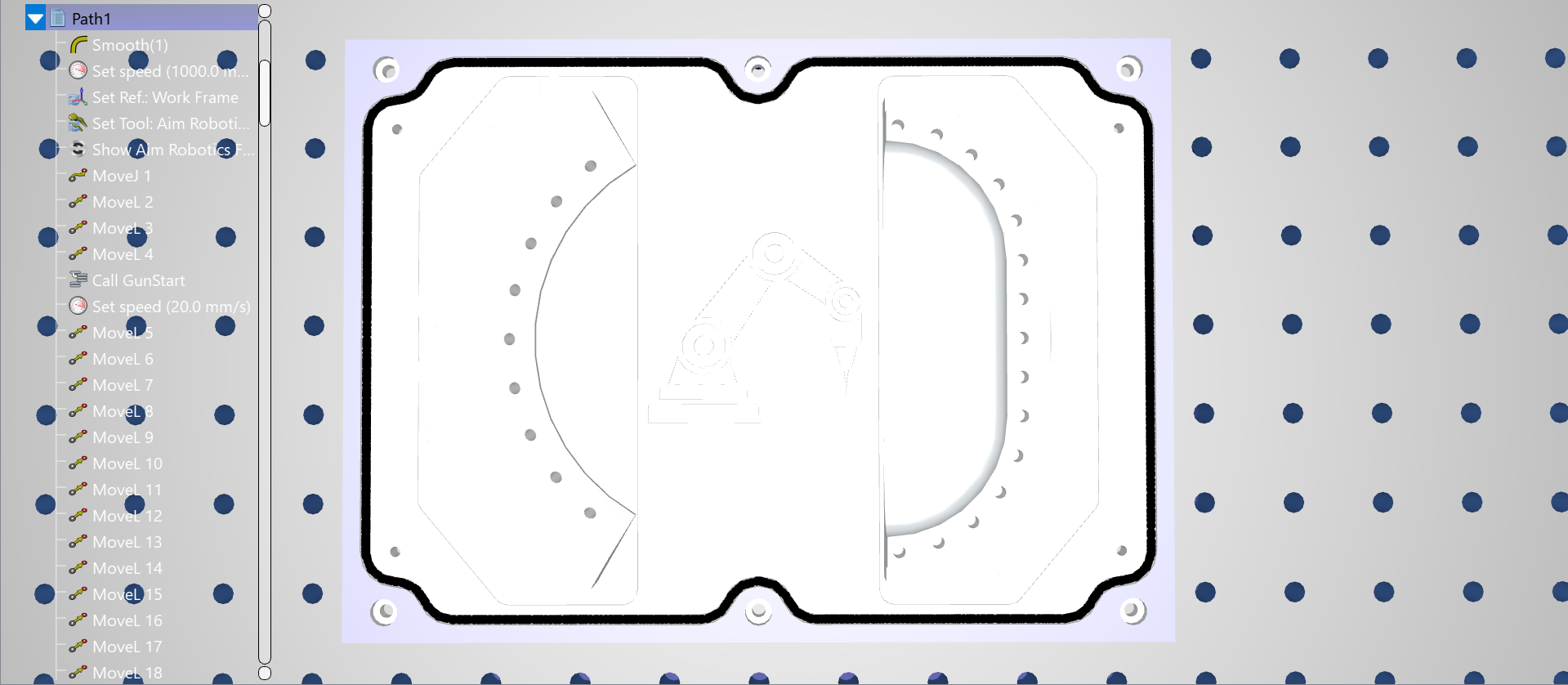
8.오프셋 및 작업 속도와 같은 매개 변수를 필요에 맞게 변경하여 곡선 추적 프로젝트(유틸리티 아래)를 생성합니다.
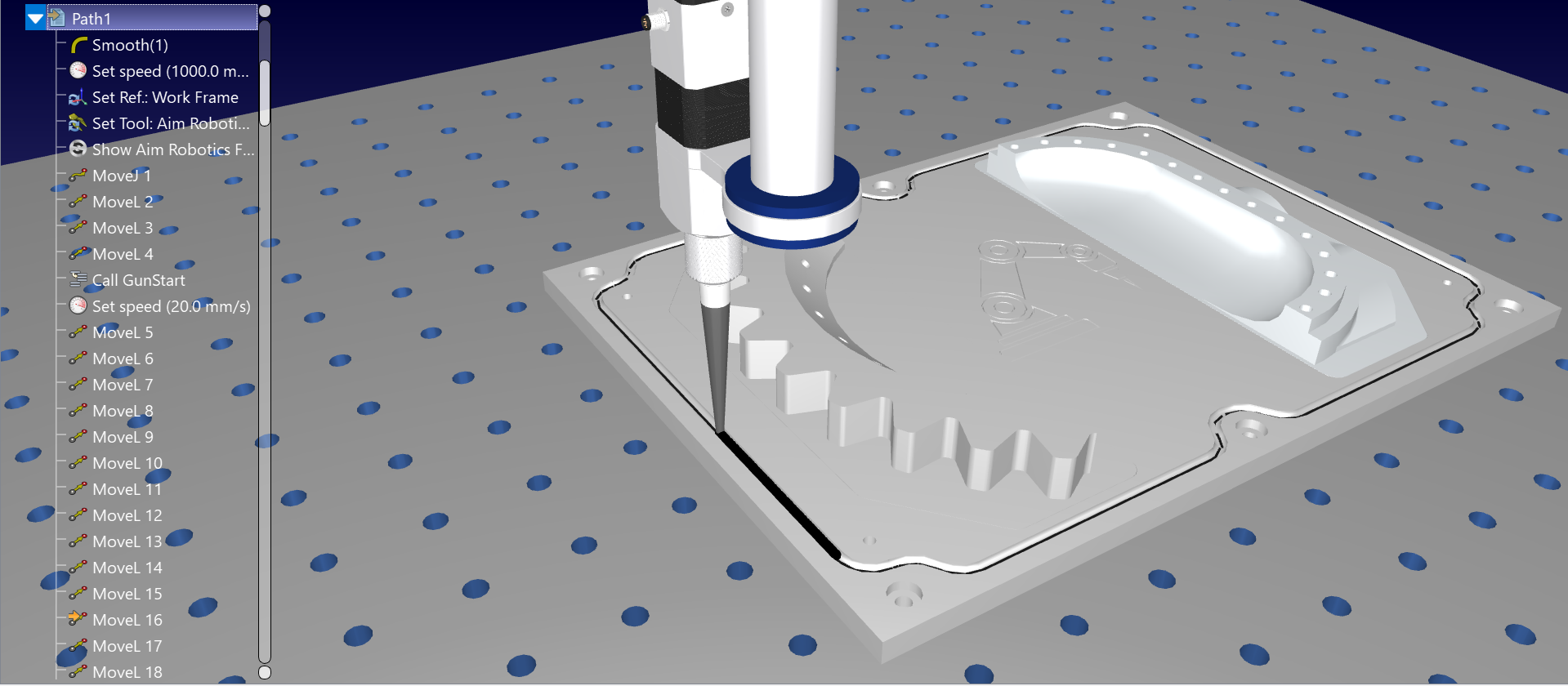
9.이 프로젝트에 대한 경로 프로그램이 생성된 후, 마우스 오른쪽 버튼을 클릭하여 지침 표시를 활성화하십시오. 이제 프로그램을 편집하여 디스펜싱을 시뮬레이션하기 위해 GunStart 및 GunEnd Python 스크립트(프로그램 호출 명령어 사용)를 추가할 수 있습니다. GunStart 스크립트를 편집하여 디스펜싱되는 재료의 색상 및 반경과 같은 필요한 매개 변수를 변경하십시오.
수동 설치
다음은 FreeCAD용 RoboDK 애드인을수동으로설정하는단계입니다. RoboDK 설치프로그램을통해 FreeCAD용 RoboDK 애드인이기본적으로자동설치되지않은경우이단계를따라야합니다:
1.최신버전의RoboDK를사용중인지확인하십시오: https://robodk.com/download.
2.FreeCAD용 RoboDK 애드인설치에필요한파일은다음폴더에서찾을수있습니다: C:\RoboDK\Other\Plugin-FreeCAD\.
3.Plugin_Install_RunAsAdministrator.bat 파일을마우스오른쪽버튼으로클릭하고'관리자 권한으로 실행'을선택하십시오.
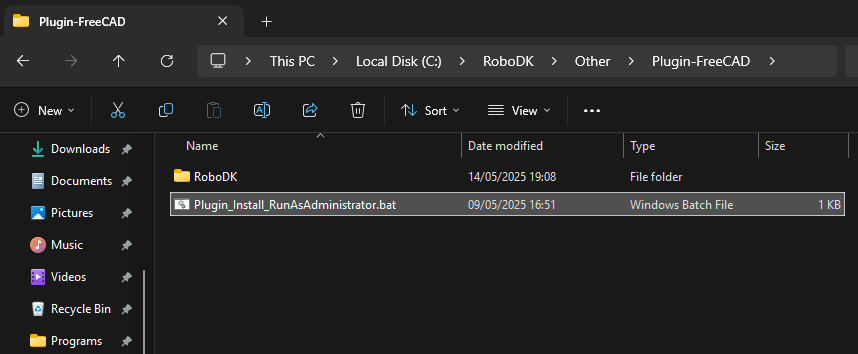
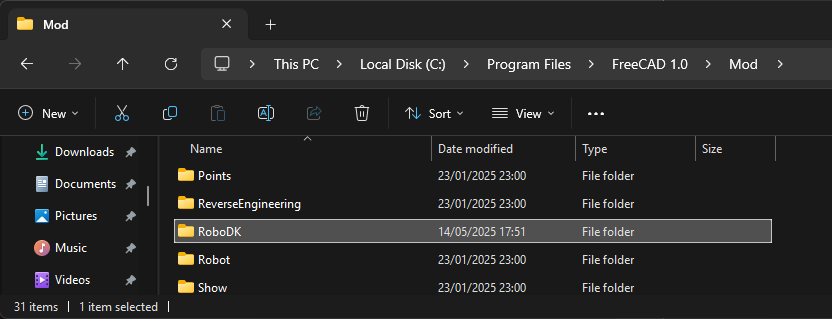
이과정이실패할경우, RoboDK 폴더를 FreeCAD Mod 폴더( C:\Program Files\FreeCAD 1.0\Mod )로복사할수있습니다: