수동
Autodesk Fusion 360용 RoboDK 플러그인의수동설치단계입니다. RoboDK 설치관리자를사용하여 Fusion용 RoboDK 플러그인이기본적으로자동설치되지않은경우다음단계를수행하십시오.
1.(아직설치하지않은경우,) Autodesk Fusion을설치하십시오.
2.RoboDK를다운로드하여설치하십시오.
3.Autodesk Fusion 360용 RoboDK 플러그인을다운로드하십시오.
4.ZIP 파일을마우스오른쪽버튼으로클릭하고 ‘속성’을선택합니다. 그런다음 ‘차단해제’ 옵션이표시되면이를선택하고 ‘적용’을누른뒤 ‘확인’을누릅니다.
5.컴퓨터에압축을해제하십시오(문서폴더, 바탕화면또는 Fusion 추가기능폴더에둘수있습니다: C:\Users\Username\AppData\Roaming\Autodesk\Autodesk Fusion 360\API\AddIns\Robodk).
Fusion 360에 RoboDK 플러그인을설치하십시오:
6.Autodesk Fusion 360을여십시오.
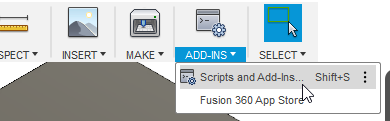
7.MODEL 작업공간에서 ADD-INS-Scripts and Add-Ins(Shift+S)를선택하십시오.
8.추가기능탭을선택하십시오.
9.녹색 + 버튼을선택하십시오.
10.다음경로를입력하십시오. C:\RoboDK\Other\Plugin-Fusion360\RoboDK\
11.Fusion 360 시작시 RoboDK 추가기능이실행되도록시동시실행옵션을선택(체크)하십시오.
12.실행을선택하십시오.
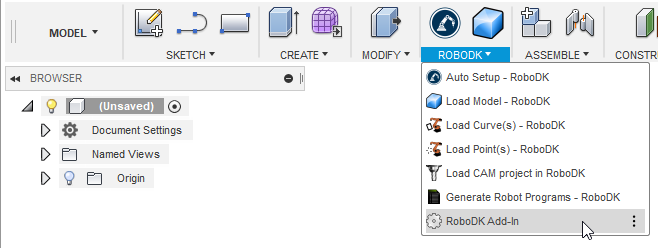
그런다음MODEL작업공간에서 RoboDK라는도구모음을확인하십시오.
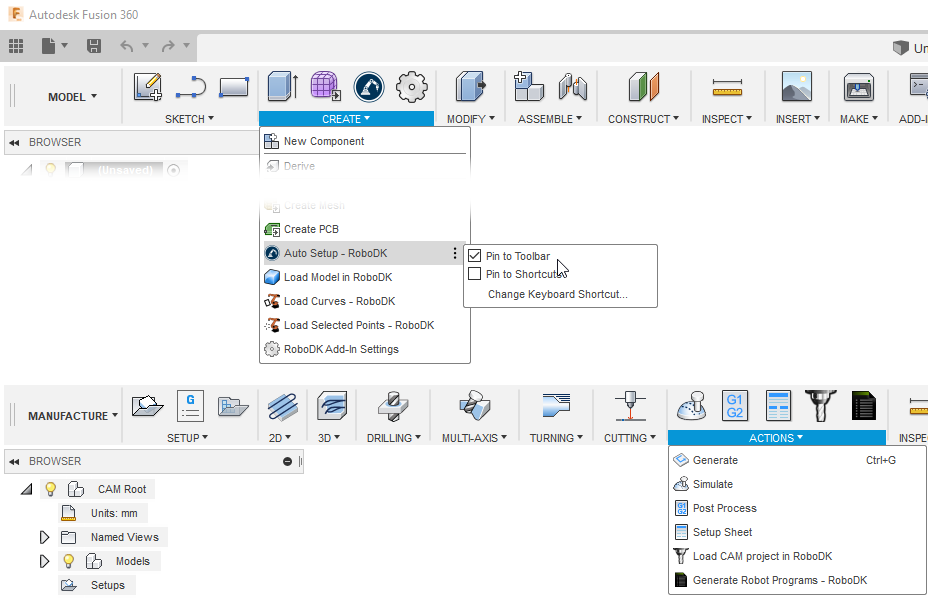
또한, MODEL 작업공간의CREATE도구모음에있는모든 CAD 관련명령과MANUFACTURE작업공간의ACTIONS도구모음에있는모든 CAM 관련명령이있습니다.


