설정
설정버튼을선택하여기본 RoboDK 추가기능설정을변경할수있습니다.
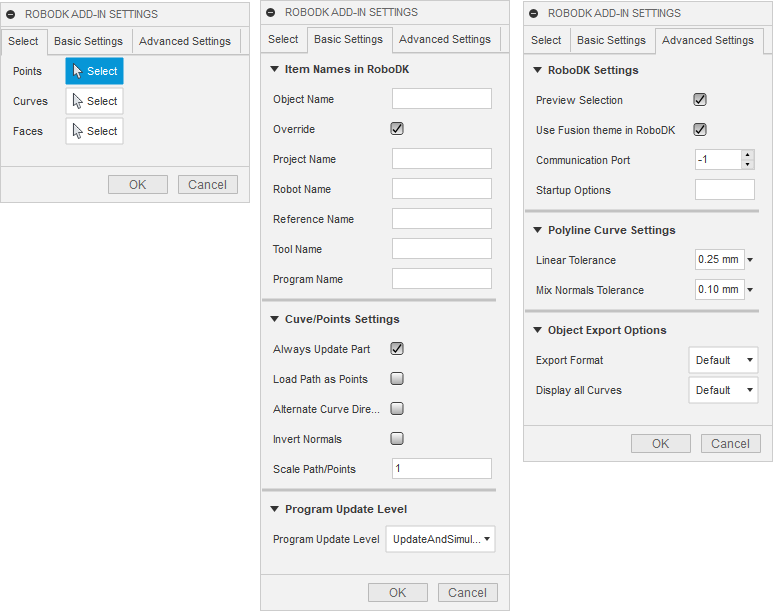
기본설정:
●객체 이름 – RoboDK에 로드될 곡선/점 객체의 이름을 설정하십시오. 이를비워 두면 부품 또는 조립 파일의이름이적용될것입니다.
●재지정 – 이름이 일치하면 이전에 RoboDK에 로드 된 객체를 재정의합니다.
●프로젝트 이름 – 사용할 RoboDK 프로젝트 / 스테이션 (.RDK 파일)의 이름 / 경로를 설정하십시오. 파일이 이미 로드되어 있으면 기존 프로젝트를 사용합니다. RoboDK에서 열린 프로젝트가 파일 이름과 일치하지 않으면 전체 경로가 지정된 경우 프로젝트가 열립니다.
●로봇 이름 – 프로젝트에 로봇이 두 개 이상 있는 경우 RoboDK에서 사용할 로봇의 이름을 설정하십시오. 로봇 이름은 RoboDK 스테이션 트리에서 있는 이름과 일치해야 합니다. 사용할 수 있는 첫 번째 또는 단일로봇을 사용하려면 이 값을 기본값으로비워 두십시오.
●좌표계 이름 – 로봇을 기준으로 경로를 배치할 기준 좌표계의 이름을 설정하십시오. 이는 RoboDK 스테이션 트리에있는이름과 일치해야 합니다. 이름이 제공되지 않으면 활성 기준 좌표계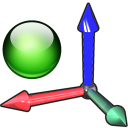
●툴 이름 – 로봇과 함께 사용할 툴(TCP)의 이름을 경로에따라설정하십시오. 이름은 RoboDK 스테이션 트리의이름과일치해야 합니다. 이름이 제공되지 않으면 활성 툴 좌표계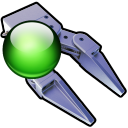
●프로그램 이름 – 생성될 프로그램 파일의 이름을 설정하십시오.
●항상 부품 업데이트 – 항상 3D 모델을 Fusion에서 RoboDK로 업데이트하려면 이 옵션을 선택하십시오. 이렇게 하면 원곡선 또는 점을 선택할 때 부품이업데이트됩니다.
●포인트로 경로 로드 – 곡선을 점으로 변환하기위해이 옵션을 선택하면, RoboDK에서 포인트추적프로젝트가 생성됩니다. 이는드릴링과 같은 제조 작업에 유용합니다. 곡선 추적 프로젝트로 경로를 로드하려면 이 옵션을 선택 취소하십시오.
●대체 원곡선 방향 – 이동 방향을 각 패스(Zig-Zag 패턴)로 대체하려면 이 옵션을 선택하십시오.
●법선 반전 – 계산된 표면 법선을 반전시키려면 이 옵션을 선택하십시오. 이렇게 하면 로봇의 공구 방향이 반전됩니다.
고급설정:
●RoboDK에서 Fusion 360 테마 사용 – Autodesk Fusion 360 테마로 RoboDK 시작 여기에는 3D 내비게이션마우스의 동작과 배경색이 포함됩니다. 다음 설정은 RoboDK 메뉴 도구 - 옵션에서 변경할 수 있습니다.
●통신 포트 – RoboDK와 통신하도록 통신 포트를 설정하십시오. RoboDK의 여러 인스턴스를 동시에 실행할 수 있으며 다른 포트를 사용하는 경우 다른 설정을 사용할 수 있습니다. 이 값을 -1 (기본값)로 설정하면 기본 포트가 사용됩니다.
●시작 옵션 – RoboDK가 처음 시작될 때 인수가 전달되도록 설정하십시오. 예를 들어 RoboDK를 자동으로 시작하려면 '/ NOSPLASH / NOSHOW / HIDDEN'을 설정할 수 있습니다. RoboDK가 표시되지 않아도 프로그램을 계속 생성할 수 있습니다. RoboDK API의 명령섹션에 자세한 정보가 있습니다.
●선형 공차(mm) – 분할 곡선에 대한 선형 정확도를 점 집합으로 설정합니다.
●혼합 법선 공차 (mm) – 다수의 면 중 정상적인 계산을 혼합하기 위해 사용된 거리 오차를 설정합니다.
●내보내기 형식 – RoboDK에서 부품을 로드하기위한내보내기 형식을 선택하십시오.
●모든 객체 곡선 표시 – 선택하지 않은 경우라도 RoboDK에 로드된 커브를 표시합니다. RoboDK (도구 - 옵션 - 화면표시- 곡선 표시)에서 이 설정을 변경할 수 있습니다.


