도구
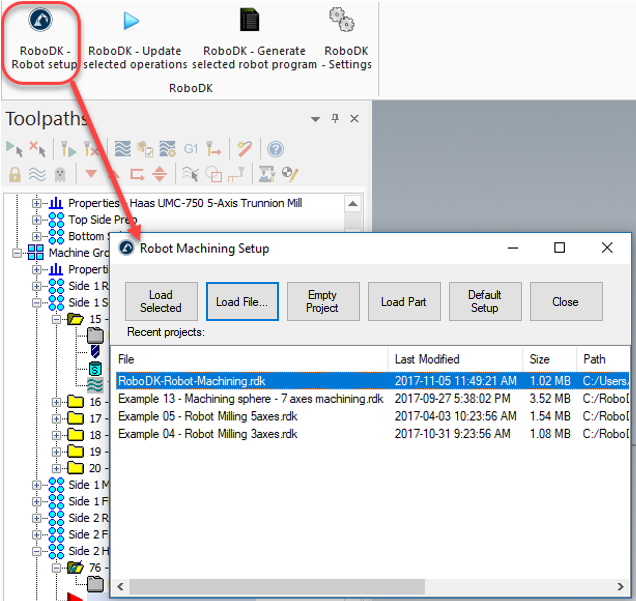
Mastercam 소프트웨어를실행하면 RoboDK 도구모음탭이표시됩니다. 이 RoboDK 탭을선택하면 RoboDK에서로봇가공프로젝트를설정할수있는사용가능한옵션을확인할수있습니다.
로봇 설정
'로봇설정' 버튼을클릭하면프로젝트관리창이열리며, 기존로봇가공프로젝트를열거나새로운로봇가공프로젝트를설정할수있습니다. 로봇설정의목적은로봇을선택하고, EOAT(End
●파일불러오기…: 파일을선택하여 RoboDK로파일을열고 Mastercam 프로젝트의기본프로젝트로사용합니다.
●기본설정: 기본로봇, 스핀들및참조프레임을사용하여새스테이션을설정합니다. 부품도자동으로 RoboDK로내보내집니다.
●빈프로젝트: 새로운빈스테이션으로 RoboDK를열어사용자가새설정을구성할수있습니다. 새프로젝트를처음부터설정하는자세한정보는 시작하기 섹션에서확인할수있습니다.
●부품불러오기: Mastercam에서 RoboDK로부품을불러옵니다(부품은 STL 파일로저장되고자동으로불러옴). 보이는모든솔리드와서피스를불러옵니다.
●기본설정: 기본로봇, 스핀들및기준좌표계를사용하여새스테이션을설정합니다. 부품은자동으로 RoboDK로내보내집니다.
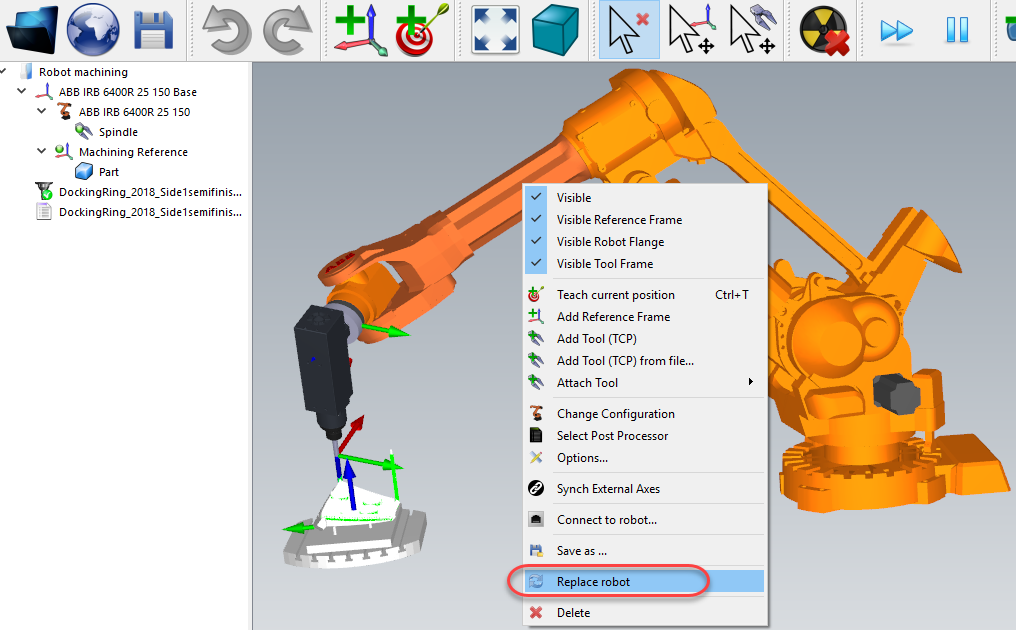
로봇, 공구및/또는참조프레임을쉽게변경할수있습니다. 예를들어, 다음단계에따라로봇을변경하십시오.

로봇, 공구및/또는참조프레임을쉽게변경할수있습니다. 예를들어, 다음단계에따라로봇을변경하십시오.
1.그림과같이로봇교체를선택하십시오.
2.그림과같이로봇교체를선택하십시오.
3.RoboDK 설치프로그램은기본적으로몇개의로봇만제공하지만, 온라인라이브러리에서더많은로봇을다운로드할수있습니다.
RoboDK 설치프로그램은기본적으로몇개의로봇만제공하지만, 온라인 라이브러리에서더많은로봇을다운로드할수있습니다.
Alt+Shift를누른상태로로봇공구(TCP)를이동할수있습니다. 이기능은타겟을티칭하기전에로봇의포즈를설정하는데유용합니다.
변경사항을유지하려면파일➔스테이션저장(Ctrl+S)을선택하여프로젝트를저장하십시오.
선택한 작업 업데이트
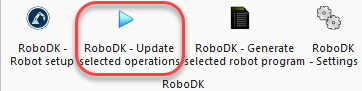
선택한작업업데이트를선택하여선택한작업에대한툴패스를생성하고 RoboDK에서시뮬레이션합니다. 이작업은선택한툴패스를로봇가공을위해 RoboDK에불러옵니다. 기본적으로각가공작업은별도의로봇프로그램으로분할됩니다.
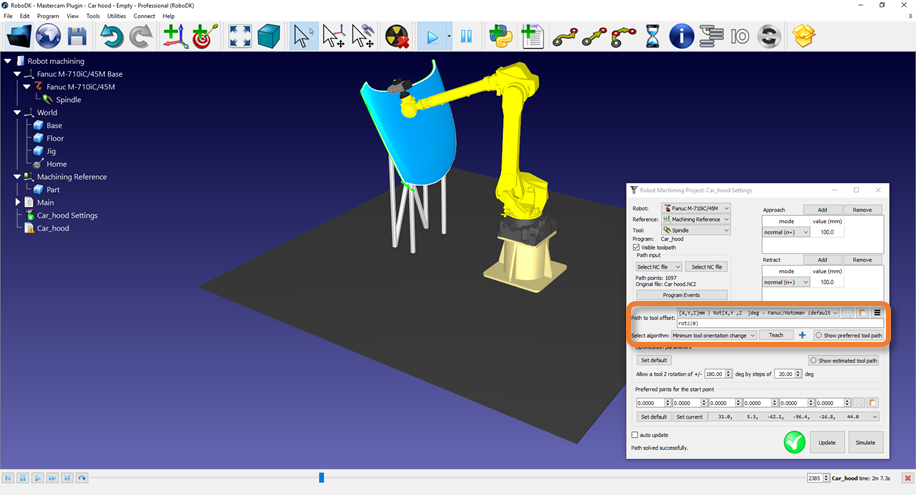
선택한로봇으로프로그램을실행할수있으면녹색확인표시가나타납니다. 특이점, 축제한또는도달범위문제와같은문제가있으면빨간색표시와함께해당문제에대한메시지가표시됩니다.
로봇가공프로젝트
마우스우측버튼으로프로그램을클릭하고실행을선택하거나프로그램을두번클릭하여시뮬레이션을실행하십시오. 로봇프로그램생성(F6)을선택하여로봇컨트롤러에불러와야하는로봇프로그램을얻을수도있습니다. 로봇프로그램을생성하는방법에대한자세한내용은 오프라인 프로그래밍 섹션에서 확인할수있습니다.
예를들어, 쿠카로봇을사용할경우 RoboDK는자동으로 KRC2 로봇용포스트프로세서(쿠카 KRC2라고함)를사용하지만, KRC4를사용하는경우에는쿠카 KRC4 포스트프로세서를선택할수있습니다.
필요한경우, 프로그램을마우스오른쪽버튼으로클릭하고 ‘포스트 프로세서 선택’을선택하여포스트프로세서를변경할수있습니다. 이단계를통해생성된코드의모양을사용자지정할수있습니다. 포스트프로세서선택및사용자지정에대한자세한내용은 포스트 프로세서 섹션에서확인할수있습니다.
필요한경우프로그램을마우스우측버튼으로클릭하고포스트프로세서선택을선택하여포스트프로세서를변경하십시오. 이단계를통해생성된코드의형식을사용자정의할수있습니다. 포스트프로세서선택및사용자정의에대한자세한내용은포스트프로세서섹션에서확인할수있습니다. 예를들어, 쿠카로봇을사용하는경우 RoboDK는자동으로 KRC2 로봇용포스트프로세서(KUKA KRC2)를사용하지만, KRC4를사용하는경우 KUKA KRC4 포스트프로세서를선택할수있습니다.
Mastercam으로부터 로봇 프로그램 생성하기
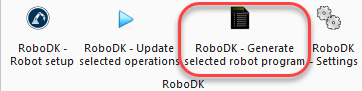
RoboDK 스테이션이준비되면 Mastercam에서직접로봇프로그램을생성할수있습니다. 이를위해 [선택한로봇프로그램생성]을선택하십시오. 이옵션을사용하면 Mastercam에서정의된가공툴패스에따라로봇프로그램이업데이트됩니다.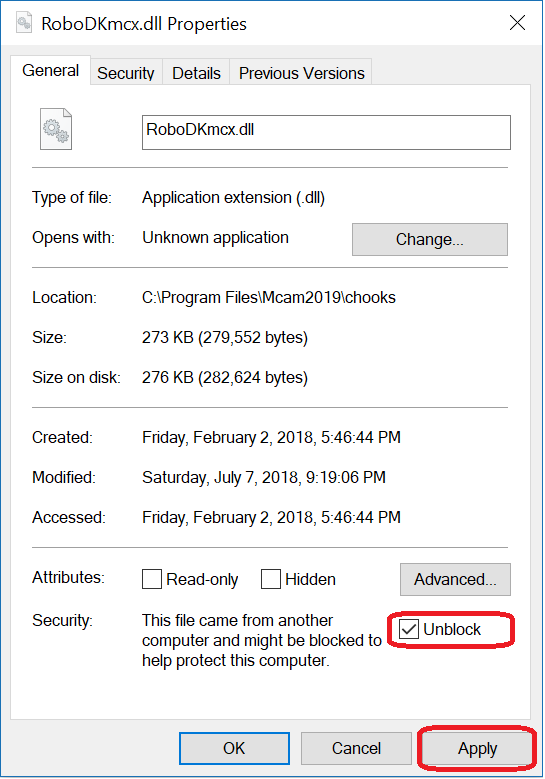
RoboDK 스테이션이준비되면 Mastercam에서직접로봇프로그램을생성할수있습니다. 이를위해선택된로봇프로그램생성을선택하십시오. 이옵션은 Mastercam에정의된가공툴패스에따라로봇프로그램을업데이트합니다.
프로그램에문제가없는한 RoboDK는표시되지않습니다. 이옵션은 RoboDK가실행중이아닌경우에도사용할수있으며, 이경우 RoboDK는백그라운드에서실행됩니다.
RoboDK에서로봇프로그램의위치를확인하거나수정하려면다음단계를따르십시오.
4.프로그램탭을선택하십시오.
5.로봇 프로그램 폴더에서설정을선택하십시오.
플러그인 설정
RoboDK 설정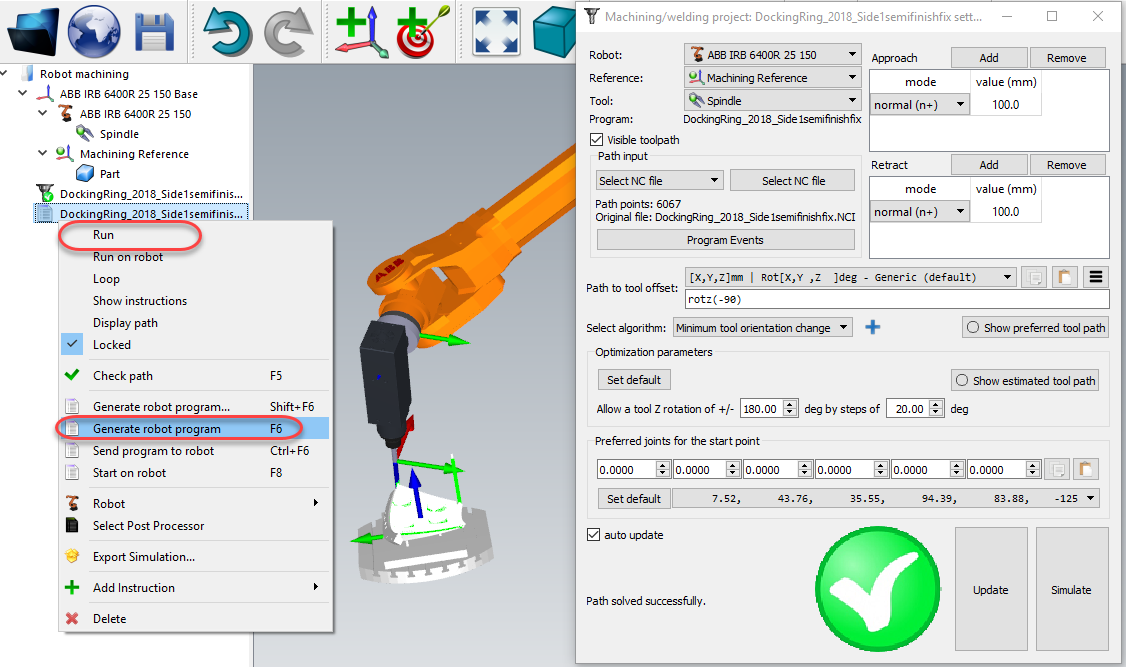
특히다음옵션을수정할수있습니다.
1.RoboDK 템플릿대신 Mastercam 템플릿을사용하십시오(RoboDK의 3D 내비게이션및색상템플릿은 Mastercam 스타일과일치합니다). RoboDK에서이템플릿을허용하려면도구옵션기타메뉴에서 '타사애플리케이션의설정변경무시' 옵션의선택을해제하십시오.
2.새가공작업을포스트할때마다 RoboDK에서부품을로드하고업데이트합니다. 보이는솔리드와서피스만로드됩니다.
3.공구커터를자동으로생성합니다. 이경우새공구는로봇의첫번째공구(툴홀더)를기준으로자동생성되며, TCP는툴홀더를기준으로전체공구길이만큼오프셋됩니다.
4.'공작기계공구축반전' 옵션을선택하면공구 Z축이공구바깥쪽이아닌안쪽을향하는경우를자동으로보정할수있습니다.
a.NCI 파일대신 NC 파일(예: APT 또는 G코드)을사용하십시오. RoboDK는다음파일을읽어로봇시뮬레이션및프로그램을생성할수있습니다.
b.NCI 파일(기본옵션): Mastercam 기본툴패스를 RoboDK에로드합니다. 대부분의작업에권장되는방법입니다.
c.NC 파일(G코드파일): RoboDK 기계정의를사용하여고정드릴사이클(longhand)을로드할수있습니다.
5.활성프로젝트를선택하십시오. 시뮬레이션을자동으로표시하거나로봇프로그램을생성하기위해기본 RoboDK 프로젝트(RDK 파일)를지정할수있습니다.