수동설치
Mastercam용 RoboDK 플러그인을설정하기위한수동단계입니다. RoboDK 설치관리자를사용하여 Mastercam용 RoboDK 플러그인이기본적으로자동설치되지않은경우다음단계를수행하십시오.
1.RoboDK를설치또는업데이트하십시오: https://robodk.com/download
2.Mastercam용 RoboDK 플러그인을설치하는데필요한파일은 C:/RoboDK/Other/Plugin-Mastercam/ 폴더에서찾을수있습니다.
3.다음링크에서 RoboDKmcx.dll 및 RoboDKmcx.ft 파일을다운로드하십시오.
C:\RoboDK\Other\Plugin-Mastercam.
다운받은파일을다음의폴더에복사하십시오: C:\Program Files\Mcam2018\chooks\
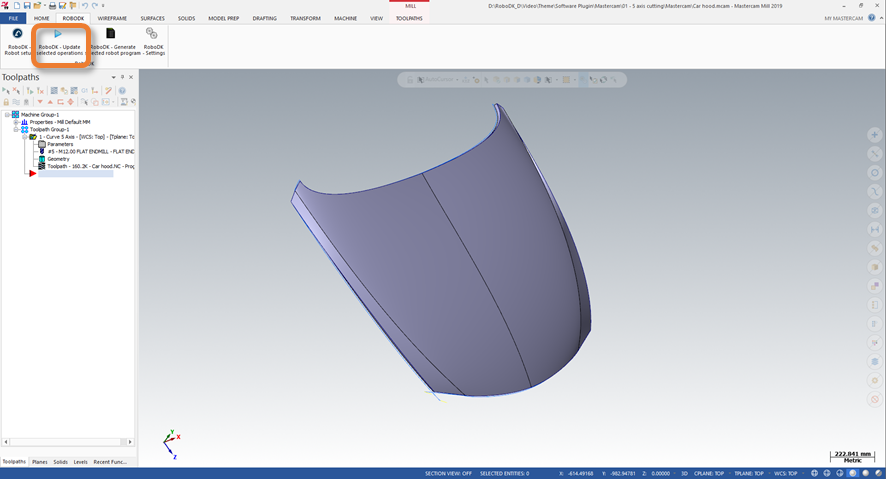
4.Plugin_Install_RunAsAdministrator.bat 파일을마우스오른쪽버튼으로클릭하고관리자권한으로실행을선택하십시오.
5.이과정이실패한경우, 다음단계에따라필요한파일을수동으로복사하십시오:
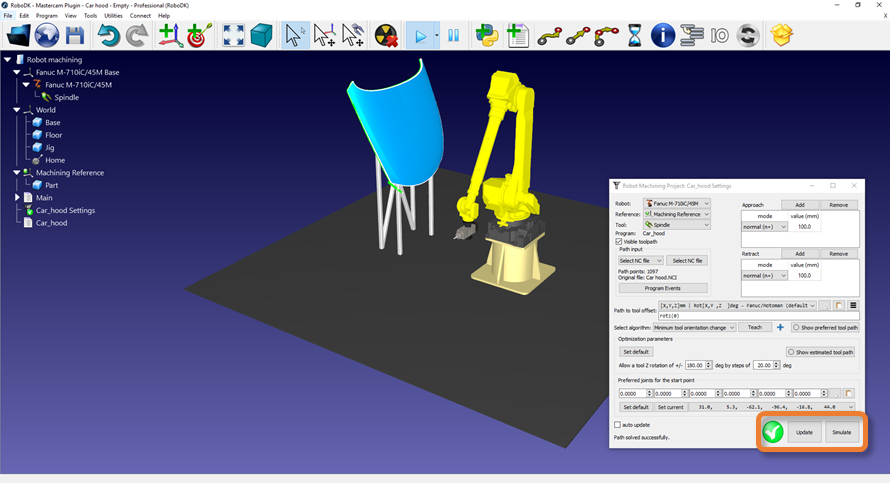
설치과정에서문제가발생하면, 다음이미지와같이 RoboDKmcx.dll 파일을마우스오른쪽버튼으로클릭하고 ‘속성’을선택한다음, ‘차단 해제’를체크하고 ‘적용’을선택해야할수있습니다. ‘차단해제’ 옵션이보이지않는경우에는이단계를수행할필요가없습니다.
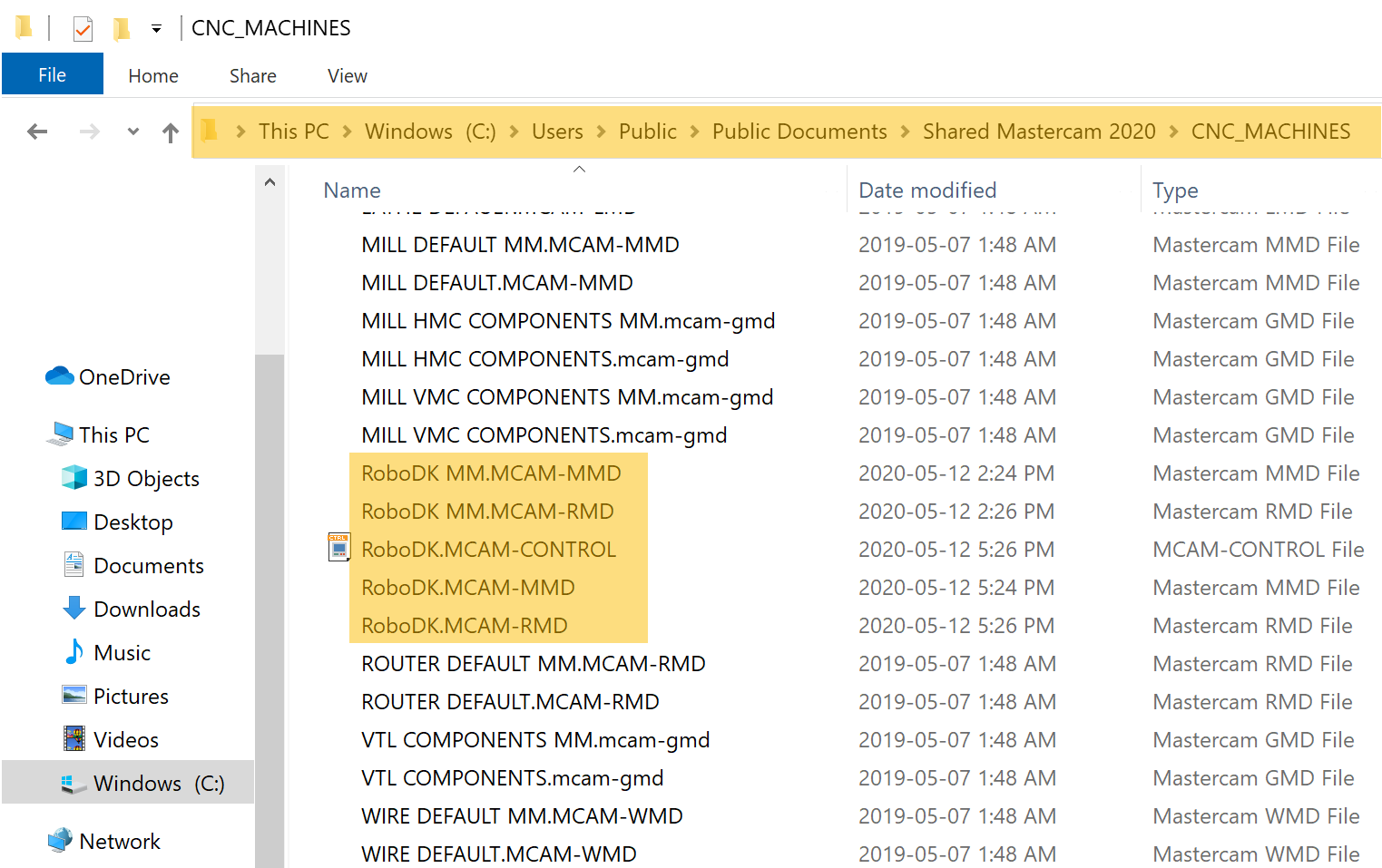
a.RoboDK MM.CONTROL
b.RoboDK MM.MCAM-MMD
c.RoboDK.MCAM-RMD
d.RoboDK MM.MCAM-RMD
e.RoboDK MM.CONTROL
6.다음기계정의파일을C:\Users\Public\Documents\Shared Mastercam 2020\CNC_MACHINES\폴더에복사하십시오:
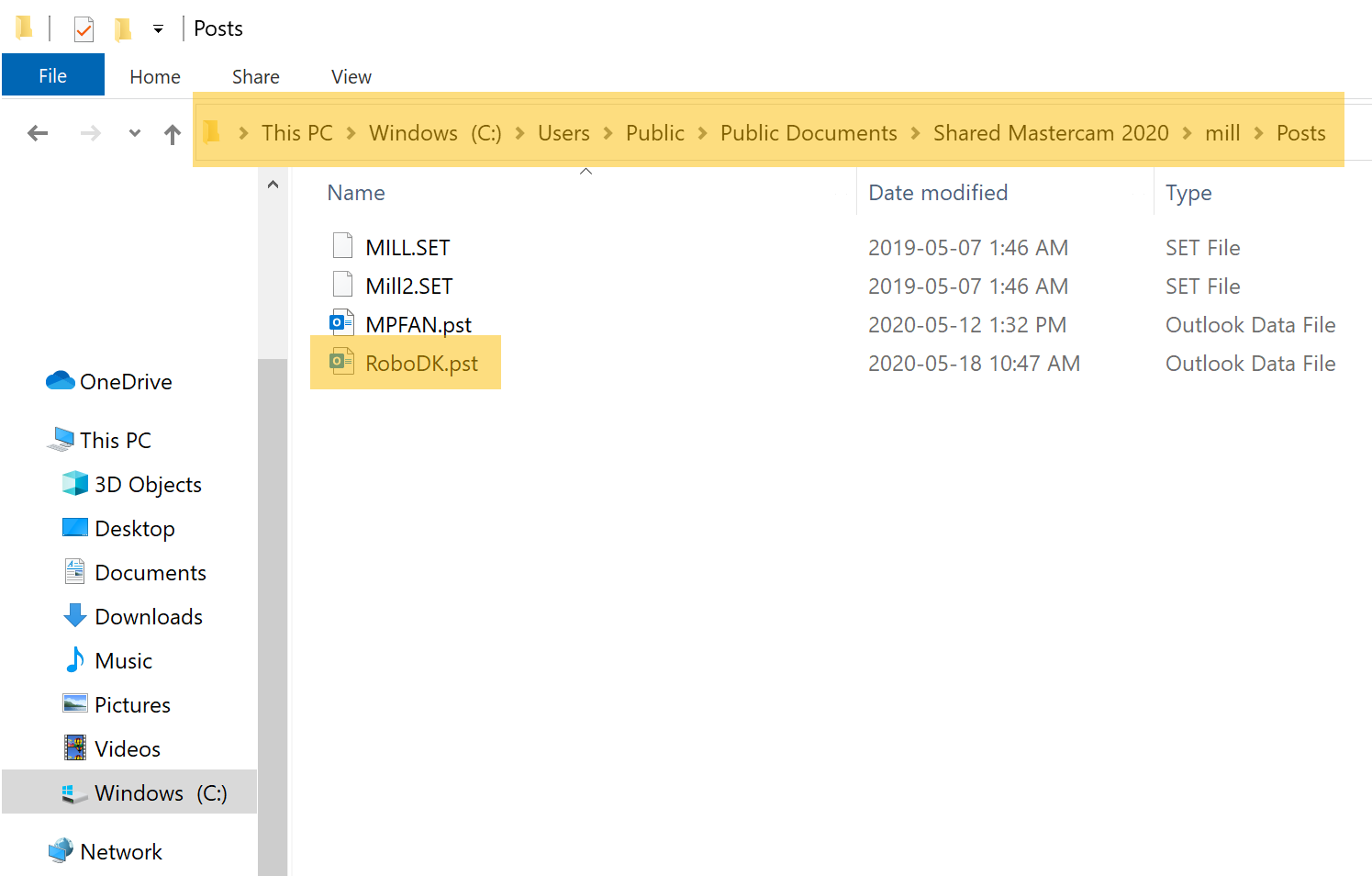
7.C:\Users\Public\Documents\Shared Mastercam 2020\mill\Posts\폴더에있는RoboDK.pst파일을복사하십시오.


