로봇
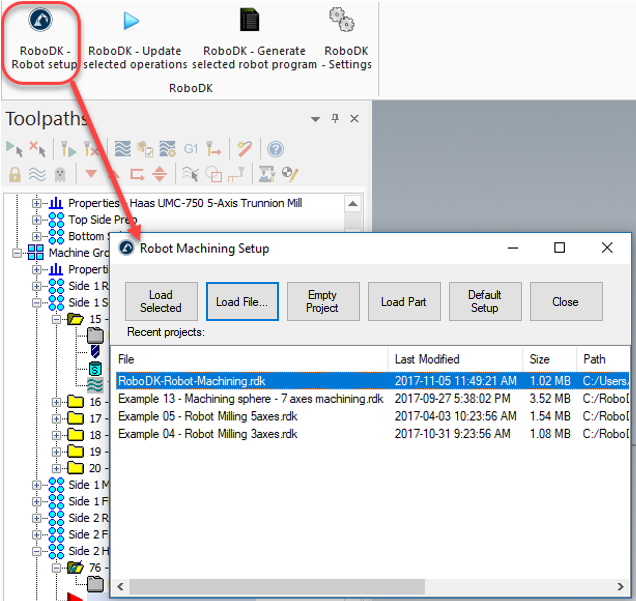
'로봇설정' 버튼을클릭하면프로젝트관리창이열리며, 기존로봇가공프로젝트를열거나새로운로봇가공프로젝트를설정할수있습니다. 로봇설정의목적은로봇을선택하고, EOAT(End
●파일불러오기…: 파일을선택하여 RoboDK로파일을열고 Mastercam 프로젝트의기본프로젝트로사용합니다.
●기본설정: 기본로봇, 스핀들및참조프레임을사용하여새스테이션을설정합니다. 부품도자동으로 RoboDK로내보내집니다.
●빈프로젝트: 새로운빈스테이션으로 RoboDK를열어사용자가새설정을구성할수있습니다. 새프로젝트를처음부터설정하는자세한정보는 시작하기 섹션에서확인할수있습니다.
●부품불러오기: Mastercam에서 RoboDK로부품을불러옵니다(부품은 STL 파일로저장되고자동으로불러옴). 보이는모든솔리드와서피스를불러옵니다.
●기본설정: 기본로봇, 스핀들및기준좌표계를사용하여새스테이션을설정합니다. 부품은자동으로 RoboDK로내보내집니다.
로봇, 공구및/또는참조프레임을쉽게변경할수있습니다. 예를들어, 다음단계에따라로봇을변경하십시오.

로봇, 공구및/또는참조프레임을쉽게변경할수있습니다. 예를들어, 다음단계에따라로봇을변경하십시오.
1.그림과같이로봇교체를선택하십시오.
2.그림과같이로봇교체를선택하십시오.
3.RoboDK 설치프로그램은기본적으로몇개의로봇만제공하지만, 온라인라이브러리에서더많은로봇을다운로드할수있습니다.
RoboDK 설치프로그램은기본적으로몇개의로봇만제공하지만, 온라인 라이브러리에서더많은로봇을다운로드할수있습니다.
Alt+Shift를누른상태로로봇공구(TCP)를이동할수있습니다. 이기능은타겟을티칭하기전에로봇의포즈를설정하는데유용합니다.
변경사항을유지하려면파일➔스테이션저장(Ctrl+S)을선택하여프로젝트를저장하십시오.