선택한
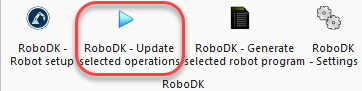
선택한작업업데이트를선택하여선택한작업에대한툴패스를생성하고 RoboDK에서시뮬레이션합니다. 이작업은선택한툴패스를로봇가공을위해 RoboDK에불러옵니다. 기본적으로각가공작업은별도의로봇프로그램으로분할됩니다.
선택한로봇으로프로그램을실행할수있으면녹색확인표시가나타납니다. 특이점, 축제한또는도달범위문제와같은문제가있으면빨간색표시와함께해당문제에대한메시지가표시됩니다.
로봇가공프로젝트
마우스우측버튼으로프로그램을클릭하고실행을선택하거나프로그램을두번클릭하여시뮬레이션을실행하십시오. 로봇프로그램생성(F6)을선택하여로봇컨트롤러에불러와야하는로봇프로그램을얻을수도있습니다. 로봇프로그램을생성하는방법에대한자세한내용은 오프라인 프로그래밍 섹션에서 확인할수있습니다.
예를들어, 쿠카로봇을사용할경우 RoboDK는자동으로 KRC2 로봇용포스트프로세서(쿠카 KRC2라고함)를사용하지만, KRC4를사용하는경우에는쿠카 KRC4 포스트프로세서를선택할수있습니다.
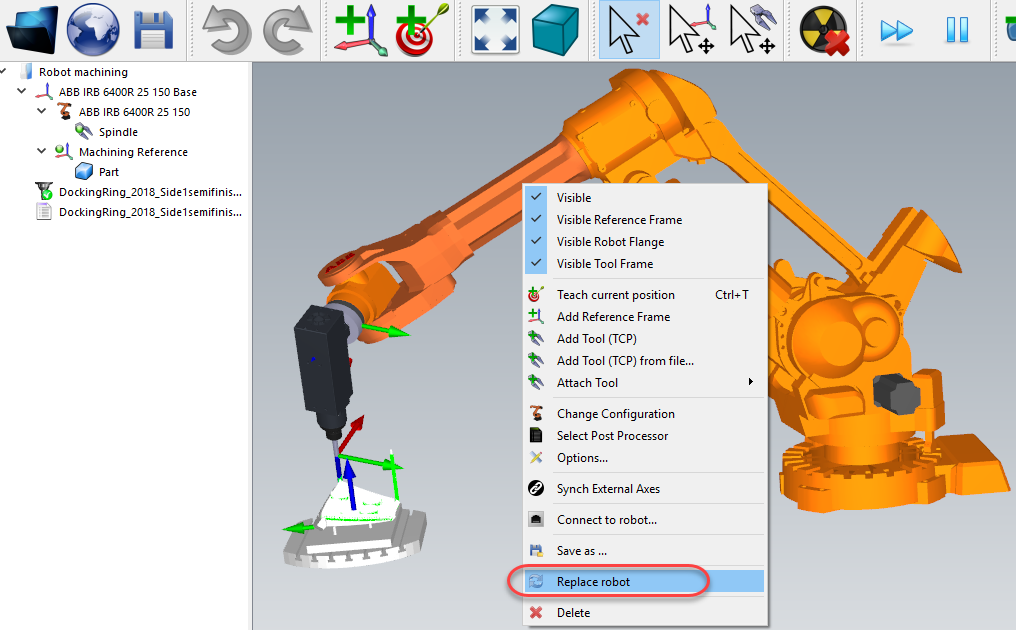
필요한경우, 프로그램을마우스오른쪽버튼으로클릭하고 ‘포스트 프로세서 선택’을선택하여포스트프로세서를변경할수있습니다. 이단계를통해생성된코드의모양을사용자지정할수있습니다. 포스트프로세서선택및사용자지정에대한자세한내용은 포스트 프로세서 섹션에서확인할수있습니다.
필요한경우프로그램을마우스우측버튼으로클릭하고포스트프로세서선택을선택하여포스트프로세서를변경하십시오. 이단계를통해생성된코드의형식을사용자정의할수있습니다. 포스트프로세서선택및사용자정의에대한자세한내용은포스트프로세서섹션에서확인할수있습니다. 예를들어, 쿠카로봇을사용하는경우 RoboDK는자동으로 KRC2 로봇용포스트프로세서(KUKA KRC2)를사용하지만, KRC4를사용하는경우 KUKA KRC4 포스트프로세서를선택할수있습니다.


