모든
5.'확인'을선택합니다. 포스트프로세서가텍스트편집기에표시됩니다.
6.포스트프로세서를선택하십시오. 예를들어, 쿠카 KRC4의경우쿠카_KRC4를선택하십시오.
1.프로그램 ➔포스트 프로세서 편집기를 선택하십시오.
텍스트편집기를사용하여이러한변경을수행할수도있습니다. 포스트프로세서의기본 Python 코드를변경하려면다음단계를따르십시오:
7.프로그램을다시생성하여결과를확인해보세요.
8.방금생성한새포스트프로세서를선택하십시오.
9.'포스트 프로세서를 다른 이름으로 저장…'을 선택하십시오.
1.로봇을마우스오른쪽버튼으로클릭하세요.
이제 RoboDK의 Posts 폴더에새로운포스트프로세서가생성되었을것입니다. 다음단계를따라프로젝트를업데이트하여이새로운포스트프로세서를사용할수있습니다:
10.저장할새이름을입력하세요(기본이름은수정날짜가사용됩니다).
11.'포스트 프로세서 선택'을 선택하십시오.
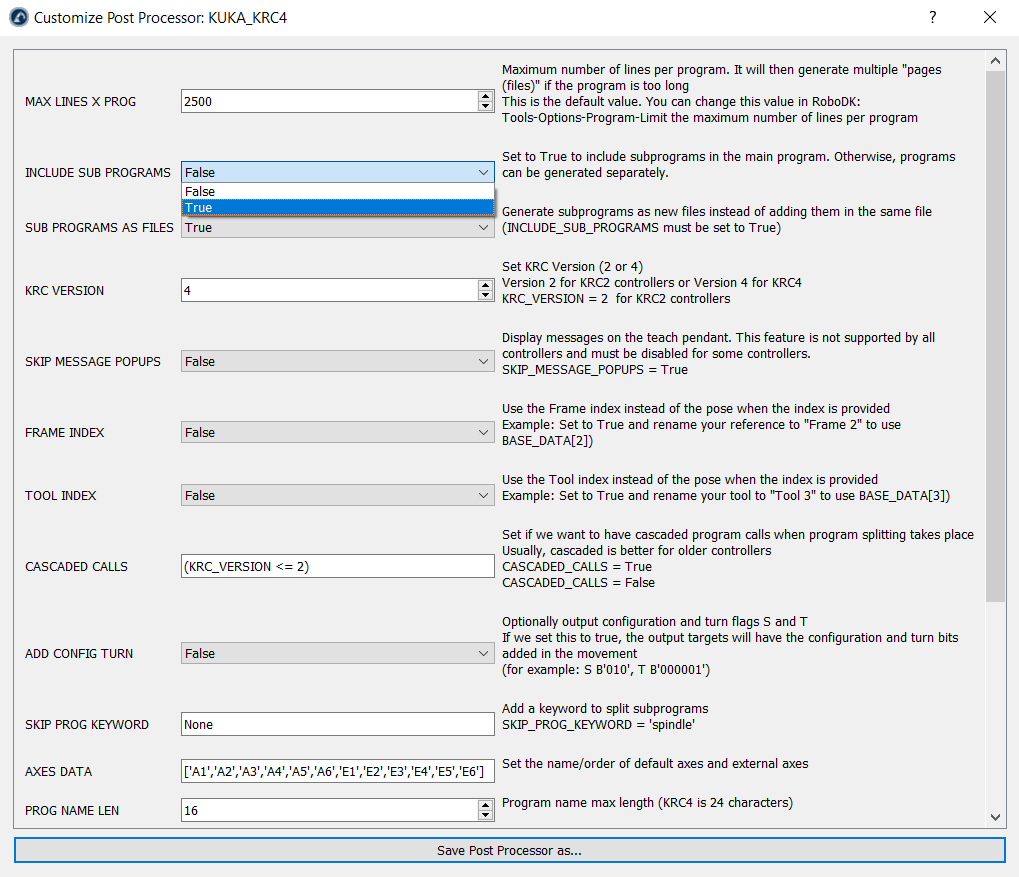
12.'확인'을선택합니다. 새창이열리고, 다음이미지와같이수정할수있는변수들이표시됩니다.
13.사용자정의할포스트프로세서(쿠카 KRC4)를선택하십시오.
1.프로그램➔포스트 프로세서 편집기를선택합니다.
포스트 프로세서 편집기 플러그인이활성화되어있는지확인한후, 다음단계를따라포스트프로세서를수정하십시오:
이예제에서는쿠카 KRC4 포스트프로세서의기본동작을변경하여메인프로그램과하위프로그램을동일한파일에생성하는방법을보여줍니다.
이예제에서는 KUKA KRC4 포스트프로세서의기본동작을변경하여메인프로그램과해당하위프로그램을같은파일에생성하는방법을보여줍니다. / 포스트프로세서편집기플러그인이활성화되어있는지확인하고다음단계에따라포스트프로세서를수정하십시오: / 1. 프로그램포스트프로세서편집기를선택하십시오. / 2. 사용자지정할포스트프로세서(KUKA KRC4)를선택하십시오. / 3. OK를선택하십시오. 새창이열리고다음이미지와같이수정할수있는변수가표시됩니다. / 4. Include Sub Programs 변수를 False 대신 True로설정하십시오. / 5. Save Post Processor as…를선택하십시오. / 6. 저장할새이름을입력하십시오(기본이름은수정날짜를사용합니다). / 이제 RoboDK의 Posts 폴더에새포스트프로세서가있습니다. 다음단계에따라이새포스트프로세서를사용하도록프로젝트를업데이트할수있습니다: / 1. 로봇을마우스오른쪽버튼으로클릭하십시오. / 2. 포스트프로세서선택을선택하십시오. / 3. 생성한새포스트프로세서를선택하십시오. / 4. 프로그램을다시생성하여결과를확인하십시오. / 텍스트편집기를사용하여이러한변경을수행할수도있습니다. 다음단계에따라포스트프로세서의기본 Python 코드를변경하십시오: / 1. 프로그램포스트프로세서추가/편집을선택하십시오. / 2. 포스트프로세서를선택하십시오. 예를들어 KUKA KRC4의경우 KUKA_KRC4를선택하십시오. / 3. OK를선택하십시오. 포스트프로세서가텍스트편집기에표시됩니다.
1.변수MAX_LINES_X_PROG를 3000으로설정하십시오.
2.INCLUDE_SUB_PROGRAMS 변수를 True로설정하십시오.