오프라인
측정을시작하기전에 RoboDK(오프라인설정)에서로봇설정의가상환경을생성하는것이좋습니다. 이섹션에서는 RoboDK 스테이션을오프라인으로준비하는방법에관해설명합니다. 이작업은로봇과트래커가없어도 RoboDK가설치된컴퓨터만있으면수행할수있습니다.
RoboDK 캘리브레이션프로젝트예제는다음라이브러리에서내려받을수있습니다. https://robodk.com/stations#filter?feature=calibration-project.
오프라인셀이이미있으면이섹션을건너뛰십시오. 기준좌표계와공구좌표계는대략추정할수있습니다. 샘플스테이션은다음그림과같습니다.
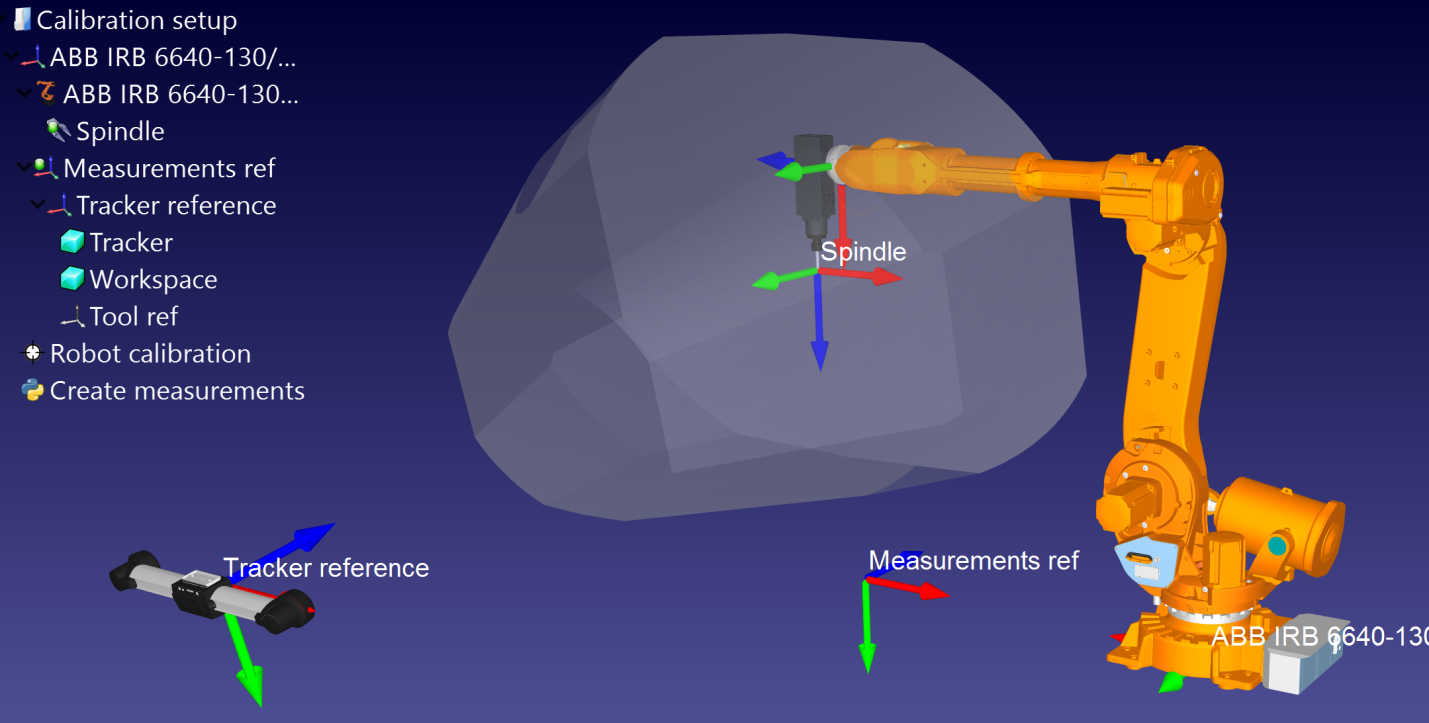
RoboDK 스테이션
RoboDK 스테이션은가상환경스테이션과캘리브레이션정보가저장되는곳입니다. 스테이션은 RDK 파일로저장됩니다. 다음단계에따라로봇캘리브레이션을위한로봇스테이션을처음부터새로만드십시오(비디오미리보기: https://youtu.be/Nkb9uDamFb4):
1.로봇을선택하십시오.
a.파일➔온라인라이브러리열기를선택하십시오. 온라인라이브러리가브라우저에서열립니다.
b.필터를사용하여이름, 브랜드, 페이로드등으로로봇을찾으십시오.
c.열기를선택하면로봇이열려있는 RoboDK 프로젝트에자동으로나타납니다.
d.또는 http://robodk.com/library에서로봇파일(.robot 파일)을다운로드하여 RoboDK로여십시오.
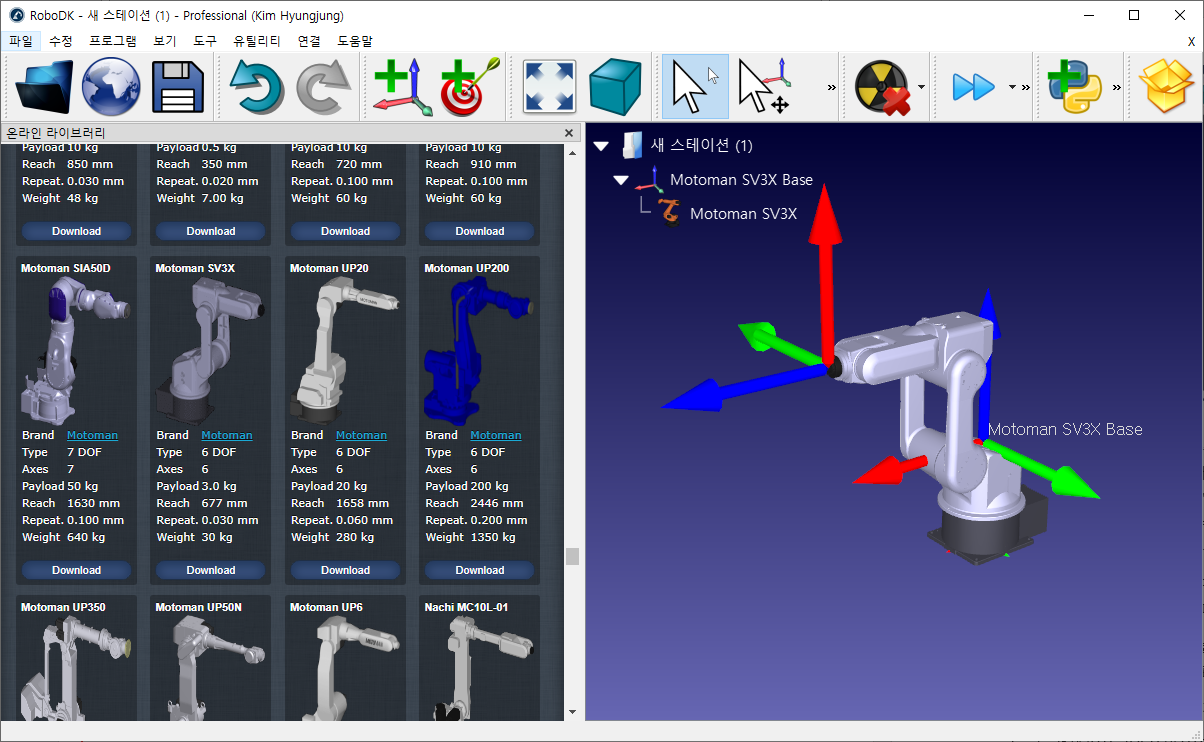
2.로봇캘리브레이션을위해프로젝트를준비하십시오.
a.프로그램➔참조프레임추가를선택하여참조프레임을추가하십시오.
i.로봇베이스프레임에대해하나의 “측정기준” 프레임을추가해야합니다.
ii.방금추가한 "측정기준"에대해하나의 "트래커기준"을추가해야합니다.
iii.트래커가보는공구의위치를시각화하기위해 "측정기준" 프레임에대해하나의 "공구기준"을선택적으로추가할수있습니다.
팁 1: 실제세계에존재하는종속성을재구성하려면트리에서항목을끌어다놓으십시오. 예를들어, 트래커기준은 "측정기준"에대해배치되어야합니다.
팁 2: ALT 키와 SHIFT+ALT 키를각각누른상태에서참조프레임또는공구프레임을대략적으로이동할수있습니다. 또는참조프레임을더블클릭하고올바른좌표를입력할수있습니다.
팁 3: 트리에서항목을선택한상태에서 F2 키를눌러객체이름을바꿀수있습니다.
b.공구객체(STL, IGES 및 STEP 파일이지원되는형식입니다)를추가하고로봇(항목트리내부)으로끌어다놓으면객체가자동으로공구로변환됩니다. 자세한내용은여기를참조하십시오.
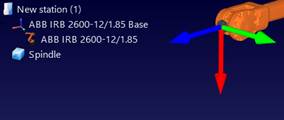
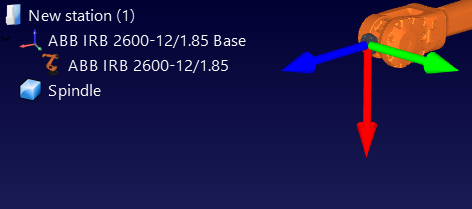
선택사항:프로그램➔공구 추가(TCP)를선택하여스테이션에서시각화하려는 TCP를추가합니다(충돌또는기타확인).대략적인 TCP 값을설정하려면아래의절차를수행하십시오.
i.새공구를더블클릭하십시오.
ii.대략적인 TCP 값을설정하십시오. 우측의두버튼을사용하여 6개의값을한번에복사/붙여넣기할수있습니다.
iii.캘리브레이션에사용되는 TCP의이름을 "CalibTool id"로바꾸는것이좋습니다. 여기서 id는캘리브레이션타겟번호입니다.
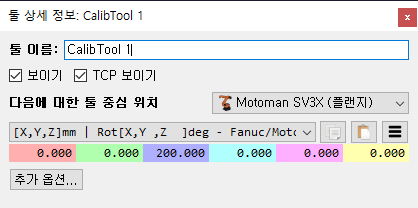
c.파일➔오픈…메뉴를사용하여가상스테이션을모델링하기위해다른 3D CAD 파일(STL, IGES, STEP, SLD, ...)을추가하십시오. 또는파일을 RoboDK의기본창으로끌어다놓습니다.
팁 1: 측정작업공간의 3D 파일을가져와서로봇측정이트래커의작업공간내부에서생성되도록작업공간으로이름을지정하십시오. 또는트래커작업공간내에서측정을제한하지않으려면작업공간을보이지않게설정하십시오. 자세한내용은다음섹션에서확인할수있습니다.
팁 1: 측정작업공간의 3D 파일을가져와서이름을 Workspace로지정하면로봇측정이트래커의작업공간내부에서생성됩니다. 또는트래커작업공간내에서측정을제한하지않으려면작업공간을보이지않게설정하십시오. 자세한내용은다음섹션에서확인할수있습니다.
3.스테이션에캘리브레이션모듈을추가하십시오.
a.유틸리티➔로봇 캘리브레이션메뉴를선택하십시오.
b.유틸리티로봇캘리브레이션메뉴를선택하십시오.
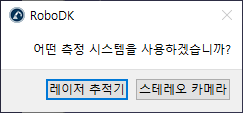
그러면, 다음창이나타납니다.
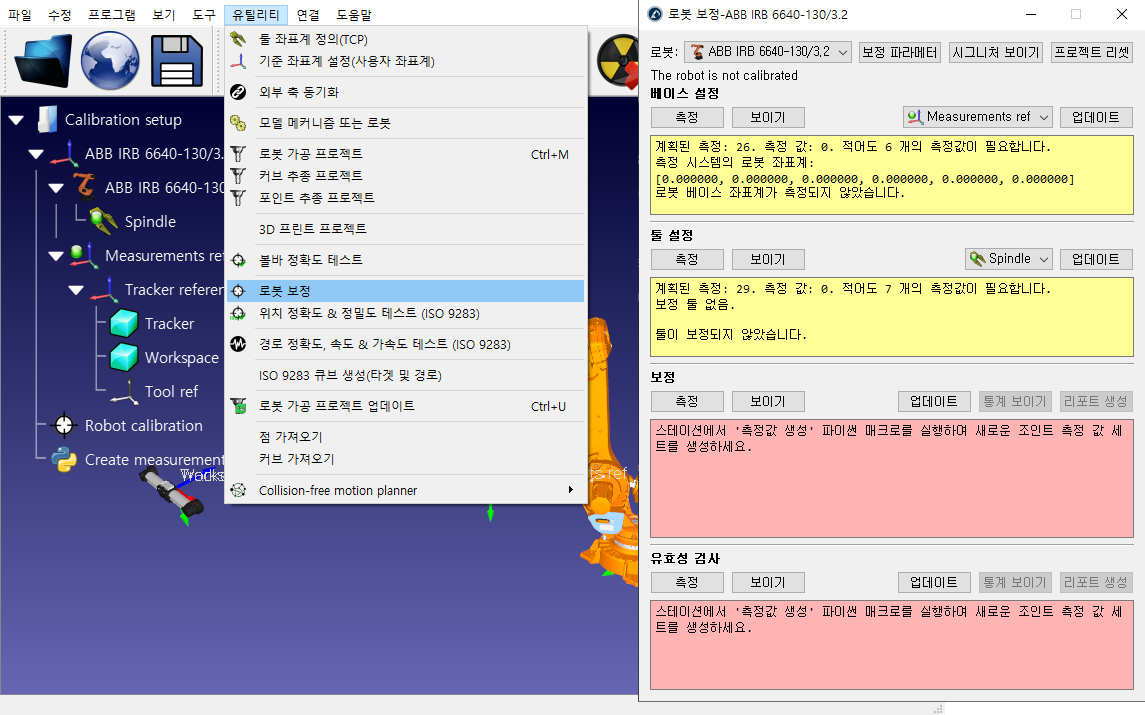
이창은지금은닫아도되며, 로봇 캘리브레이션스테이션항목을더블클릭하면언제든지열수있습니다.

4.스테이션을저장하십시오.
a.파일➔스테이션 저장을선택하십시오.
b.폴더및파일이름을입력하십시오.
c.저장을선택하십시오. 새로운RDK 파일이생성될것입니다(RoboDK 스테이션파일).
RDK 파일을열면언제든지스테이션수정사항을복구할수있습니다(Windows에서파일을더블클릭).
RDK 파일을열면(파일을더블클릭) 언제든지스테이션수정사항을복구할수있습니다.
1.참조프레임 “측정기준”은로봇베이스참조프레임에직접연결되어야합니다.
현재이참조프레임의추정값을사용할수있습니다(대략적인값).
2.트래커기준은측정기준에직접연결되어야합니다. 트래커기준은측정기준에대한트래커측정장치의추정위치여야합니다. 베이스설정에서트래커의정확한위치를찾습니다.
3.스테이션에 "로봇캘리브레이션" 프로젝트가있고, 수행할예정인모든측정이충돌이없으며트래커에서보이는지확인하십시오(캘리브레이션설정을더블클릭하고 4개의측정그룹각각에대해표시를선택).
4.충돌을자동으로확인하려면충돌확인에사용할모든객체의이름에 "collision" 태그를사용해야합니다. 충돌을안전하게피하기위해캘리브레이션된공구보다약 25% 큰공구를사용하는것이좋습니다.
캘리브레이션 타겟 생성 (본문 전체의 '보정'/'교정'을 '캘리브레이션'으로 통일)
로봇캘리브레이션을성공적으로수행하는데필요한 4가지측정세트가있습니다.
1.베이스설정: 로봇에대한캘리브레이션기준을배치하려면축 1과 2를움직이는 6개(또는그이상)의측정이필요합니다. 캘리브레이션설정창에서표시를선택하면로봇이순서대로움직입니다.
2.공구설정: 공구플랜지및공구타겟(축 5 및 6 이동)을캘리브레이션하려면 7회이상의측정이필요합니다. 표시를선택하면로봇이순서대로움직입니다.
3.캘리브레이션측정: 로봇을캘리브레이션하려면 60회이상의측정이필요합니다. 이러한측정은로봇작업공간에무작위로배치될수있으며주변물체와충돌이없어야합니다.
4.검증측정(선택): 로봇정확도를검증하기위해원하는만큼의측정을사용할수있습니다. 이러한측정은로봇의정확도를검증하는데에만사용되며로봇을캘리브레이션하는데에는사용되지않습니다.
처음두세트의측정은 RoboDK에의해자동으로생성됩니다. 표시를선택하면로봇이다음이미지와같이순서를따릅니다. 순서를변경해야하는경우, 측정을선택하고데이터내보내기를선택하여캘리브레이션측정값을 CSV 파일로내보냅니다. 이파일은 Excel 시트를사용하여편집하고데이터가져오기를클릭하여다시가져올수있습니다.
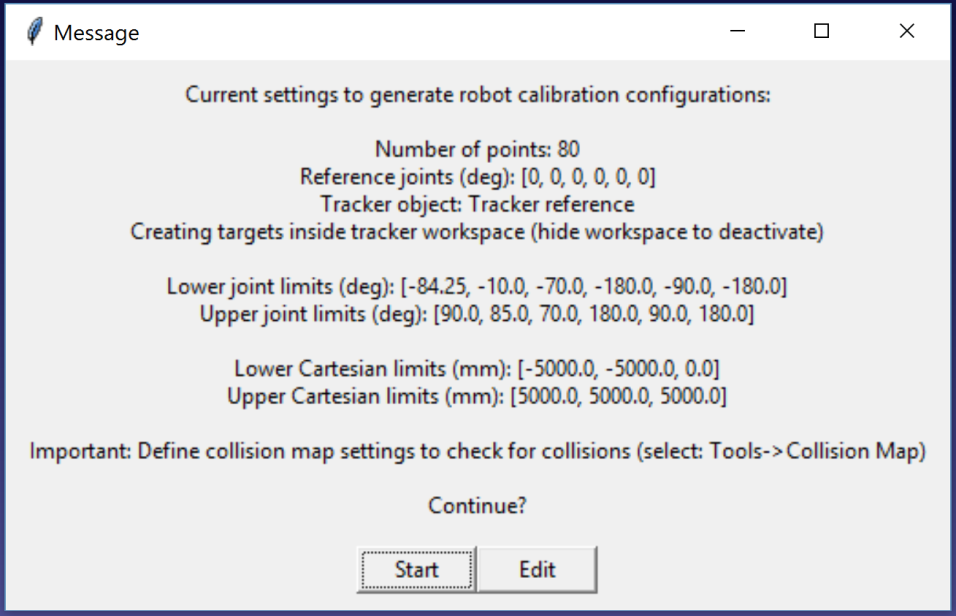
마지막두가지측정세트(캘리브레이션및검증)는 “Create measurements”라는매크로스크립트를사용하여생성할수있습니다. 이스크립트는로봇캘리브레이션프로젝트를시작할때스테이션에자동으로추가됩니다. 매크로를두번클릭하여실행하십시오. 이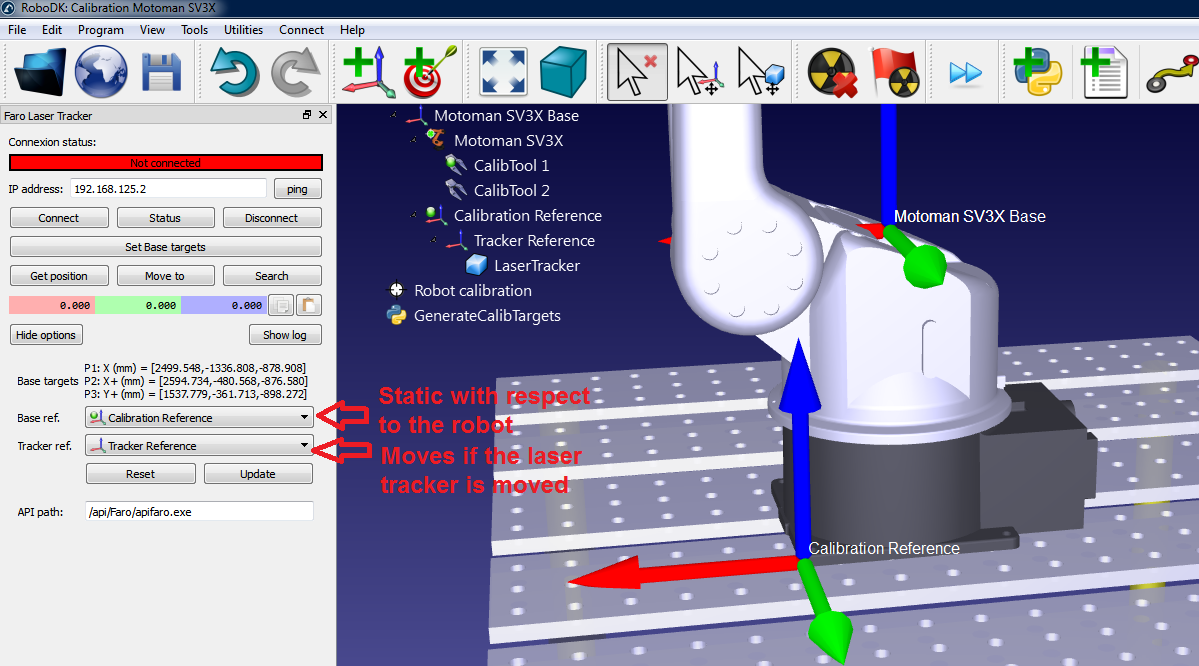
●측정수: 생성할측정수입니다. 로봇캘리브레이션에는최소 60개의측정이필요하므로기본적으로 80개의측정이사용됩니다.
●기준위치: 기준위치는공구가트래커를향하고타겟이보이는로봇의위치여야합니다.
●관절한계: 하한및상한관절한계를제공해야합니다.
●직교한계: 로봇참조프레임에대해직교한계(X, Y, Z 값)를제공할수있습니다.
스크립트는공구가트래커를향하면서관절및직교제약조건을준수하는측정을자동으로생성합니다. 기준위치에서트래커를향하는방향을중심으로공구주위로 +/-180도회전이허용됩니다. 또한관절이동시퀀스는충돌이없으며측정작업공간내에있습니다(작업공간이보이도록설정된경우). 다음이미지는자동시퀀스가시작되기전에사용자에게표시되는요약을보여줍니다. 절차가완료되는데최대 5분이걸릴수있습니다.

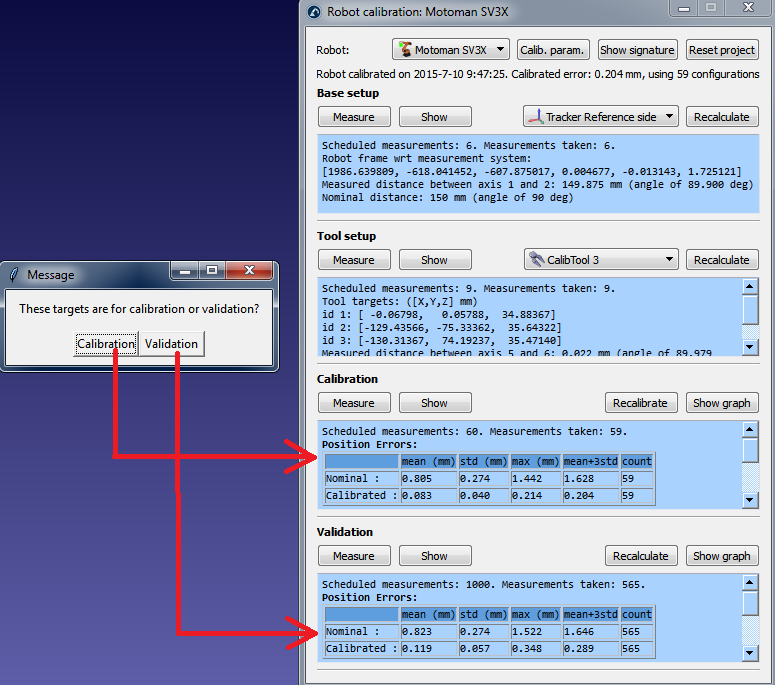
알고리즘이완료되면새메시지가나타납니다. 로봇캘리브레이션에 60개의측정값을사용하려면캘리브레이션을선택하십시오. 같은스크립트를다시실행하여검증을위한다른측정세트를생성할수있습니다. 이단계는선택사항이지만검증목적으로 60회이상의측정이권장됩니다.
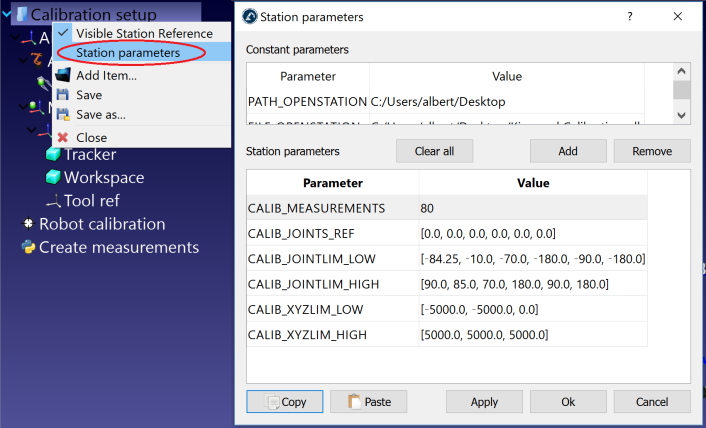
원하는경우측정생성스크립트를마우스오른쪽버튼으로클릭하고스크립트수정을선택한후알고리즘의추가매개변수를수정할수있습니다. 스크립트는사용자입력을스테이션매개변수로자동저장합니다. 다음이미지와같이스테이션을마우스오른쪽버튼으로클릭하고스테이션매개변수를선택하여이러한설정을보거나편집또는삭제할수있습니다.
마지막으로측정메뉴내에서데이터 가져오기를선택하여수동으로선택한구성을가져올수도있습니다. CSV 또는 TXT 파일을 Nx6 매트릭스로가져올수있습니다. 여기서 N은구성수입니다.