RoboDK
RoboDK 스테이션은가상환경스테이션과캘리브레이션정보가저장되는곳입니다. 스테이션은 RDK 파일로저장됩니다. 다음단계에따라로봇캘리브레이션을위한로봇스테이션을처음부터새로만드십시오(비디오미리보기: https://youtu.be/Nkb9uDamFb4):
1.로봇을선택하십시오.
a.파일➔로봇라이브러리열기를선택하십시오. 온라인라이브러리가브라우저에서열립니다.
b.필터를사용하여이름, 브랜드, 페이로드등으로로봇을찾으십시오.
c.열기를선택하면로봇이열려있는 RoboDK 프로젝트에자동으로나타납니다.
d.또는 http://robodk.com/library에서로봇파일(.robot 파일)을다운로드하여 RoboDK로여십시오.
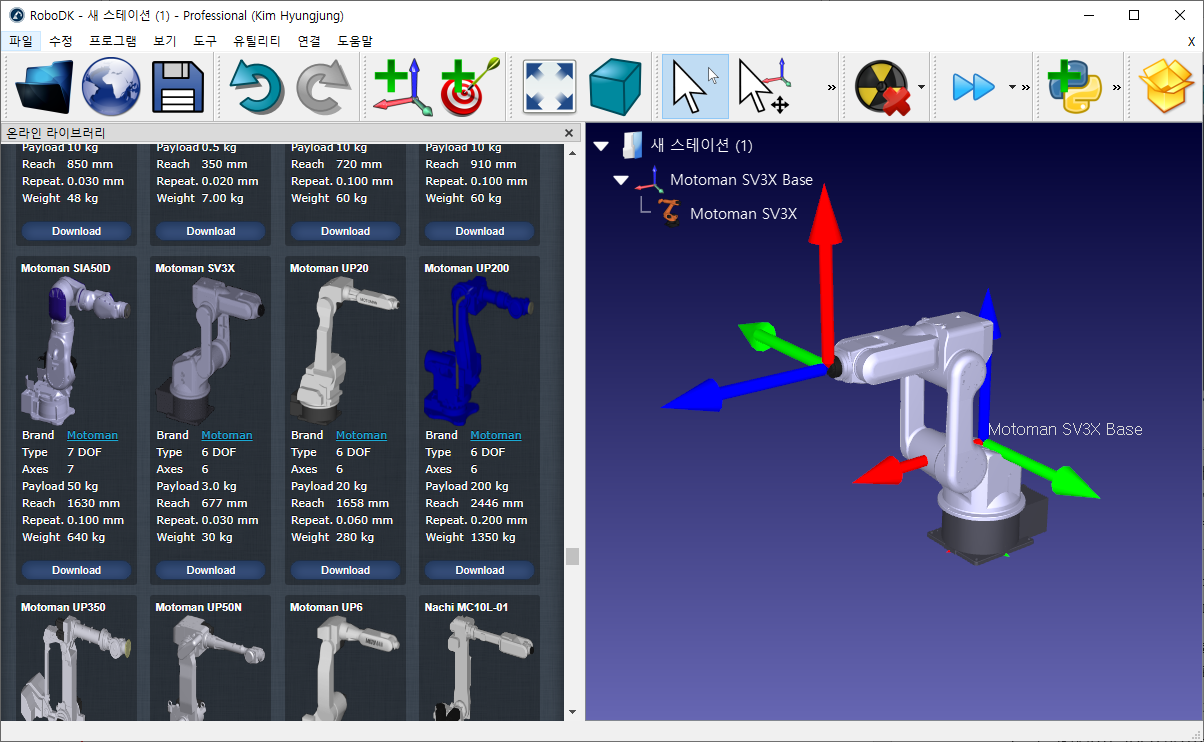
2.로봇캘리브레이션을위한프로젝트를준비하십시오.
a.프로그램➔참조프레임추가를선택하여참조프레임을추가하십시오.
i.로봇베이스프레임에대해하나의 "측정기준" 프레임을추가해야합니다.
ii.방금추가한 "측정기준"에대해하나의 "트래커기준"을추가해야합니다.
iii.트래커가보는공구의위치를시각화하기위해 "측정기준" 프레임에대해하나의 "공구기준"을선택적으로추가할수있습니다.
b.공구객체(STL, IGES 및 STEP 파일은지원되는형식)를추가하고로봇(항목트리내부)으로끌어다놓으면객체가자동으로공구로변환됩니다. 자세한내용은여기를참조하십시오.
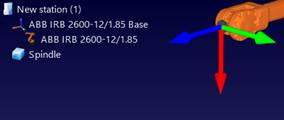
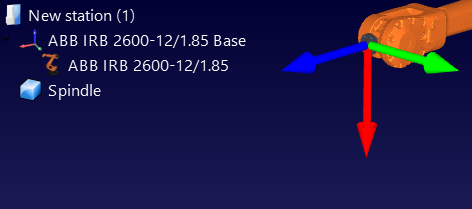
선택사항: 프로그램➔툴 추가를선택하여스테이션에서시각화하려는 TCP를추가합니다(충돌또는기타확인). 대략적인 TCP 값을설정하려면아래의절차를수행하십시오.
i.선택사항: 프로그램공구추가 (TCP)를선택하여스테이션에서시각화하려는 TCP를추가합니다(충돌또는기타확인). 대략적인 TCP 값을설정하려면아래의절차를수행하십시오.
ii.대략적인 TCP 값을설정하십시오. 우측의두버튼을사용하여 6 개의값을한번에복사/붙여넣기할수있습니다.
iii.캘리브레이션에사용되는 TCP의이름을 "CalibTool id"로바꾸는것이좋습니다. 여기서 id는캘리브레이션타겟번호입니다.
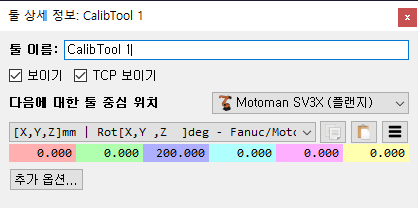
c.파일➔오픈…메뉴를사용하여가상스테이션을모델링하기위해다른 3D CAD 파일(STL, IGES, STEP, SLD, ...)을추가하십시오. 또는파일을 RoboDK의기본창으로끌어다놓습니다.
3.스테이션에캘리브레이션모듈을추가하십시오.
a.유틸리티➔로봇 캘리브레이션메뉴를선택하십시오.
b.포인트(3 자유도)를선택하십시오. 포즈측정이가능하고 RoboDK와호환되는레이저트래커(예: Leica T-Mac 레이저트래커)가있는경우선택적으로포즈(6 자유도)를선택할수있습니다.
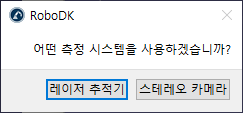
그러면, 다음창이나타납니다.
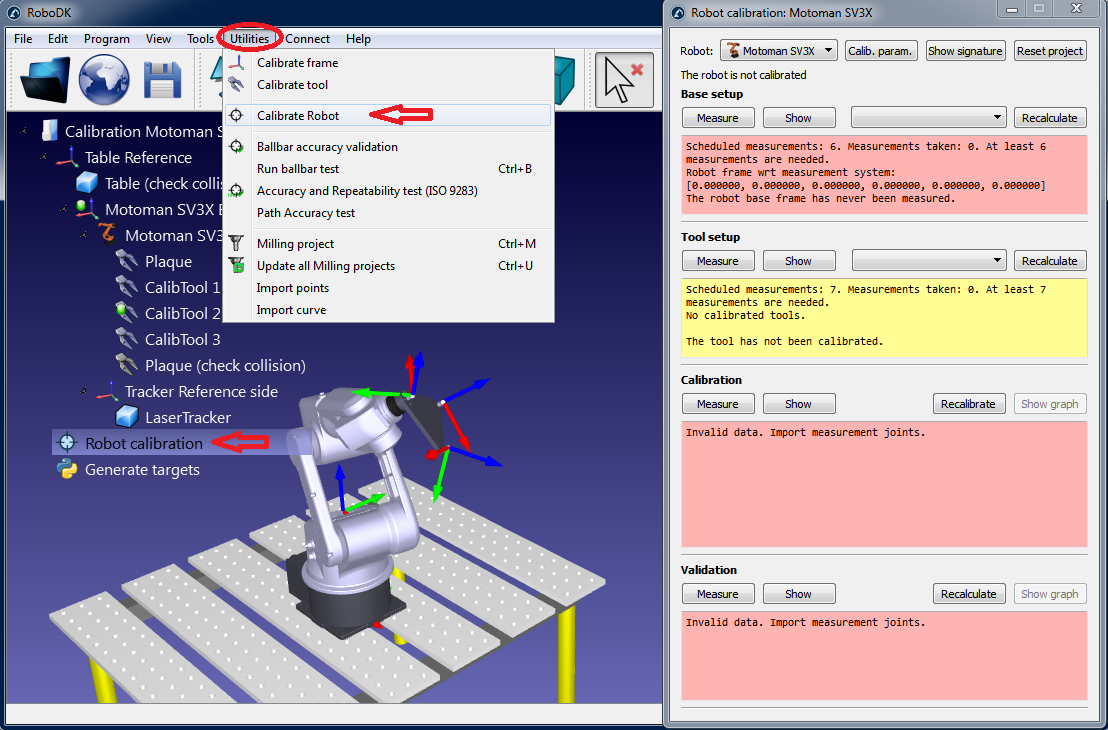
이창은지금은닫아도됩니다. 로봇 캘리브레이션스테이션항목을더블클릭하면언제든지열수있습니다.

4.스테이션을저장하십시오.
a.파일➔스테이션 저장을선택하십시오.
b.폴더및파일이름을입력하십시오.
c.저장을선택하십시오. 새로운RDK파일이생성될것입니다(RoboDK 스테이션파일).
2.RDK 파일을열면언제든지스테이션수정사항을복구할수있습니다(Windows에서파일을더블클릭).
RDK 파일을열면언제든지스테이션수정사항을복구할수있습니다(파일을더블클릭).
1.캘리브레이션공구(SMR 타겟)의이름은 "CalibTool 1"이어야합니다. 1개의공구/타겟만으로캘리브레이션을시작하는것을강력히권장합니다. 캘리브레이션타겟이더있는경우인덱스를그에맞게증가시켜야합니다. 예를들어캘리브레이션공구/SMR이 3개인경우 "CalibTool 1", "CalibTool 2", "CalibTool 3"으로이름을지정하십시오.
2.측정기준프레임은로봇베이스에직접종속됩니다.
3.트래커기준은측정기준에직접연결되어야합니다. 트래커기준은측정기준에대한레이저트래커의대략적인위치여야합니다. 베이스설정에서트래커위치를적절히조정합니다.
4.스테이션에로봇캘리브레이션프로젝트가있고, 수행하려는모든측정이충돌이없으며레이저트래커에서보이는지확인하십시오(각측정그룹에대해표시선택).
5.충돌을자동으로확인하려면충돌확인에사용할모든객체에 "collision"이라는이름태그를사용해야합니다. 충돌을안전하게피하기위해충돌확인에는캘리브레이션된공구보다약 25% 큰공구를사용하는것이좋습니다.


