커브
RoboDK를사용하여 3D 공간에서로봇이커브를따르도록할수있습니다. RoboDK의커브는객체가장자리에서선택하거나 CSV 파일의포인트목록가져오기로확인할수있습니다. 이옵션은예를들어로봇용접애플리케이션에유용합니다.
커브추종설정을열기위해유틸리티➔커브 추종 프로젝트를선택하십시오. 이설정은로봇 가공 프로젝트와같지만경로 입력이커브 선택으로사전설정되어있다는점만다릅니다.
커브 선택을선택하여화면에서커브를선택하십시오.
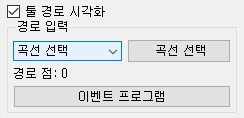
마우스왼쪽클릭으로커브를선택하십시오. 같은커브를두번선택하면동작방향이전환됩니다. 또한, 이전에선택한커브를마우스오른쪽버튼으로클릭하면방향을전환하거나이전에선택한커브를선택취소할수있습니다.
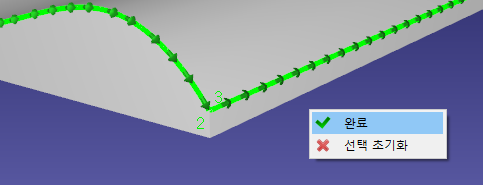
화면을마우스오른쪽버튼으로클릭하고완료를선택하거나 Esc 키를눌러설정메뉴로돌아갑니다. 녹색경로는객체에대한로봇동작을표시합니다.
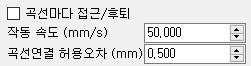
공구속도및접근/후퇴이동을각커브에적용해야하는경우와같이설정오른쪽위에서일부추가옵션을사용할수있습니다. 기본설정은다음이미지에표시됩니다.
3D 객체에서 피처 추출
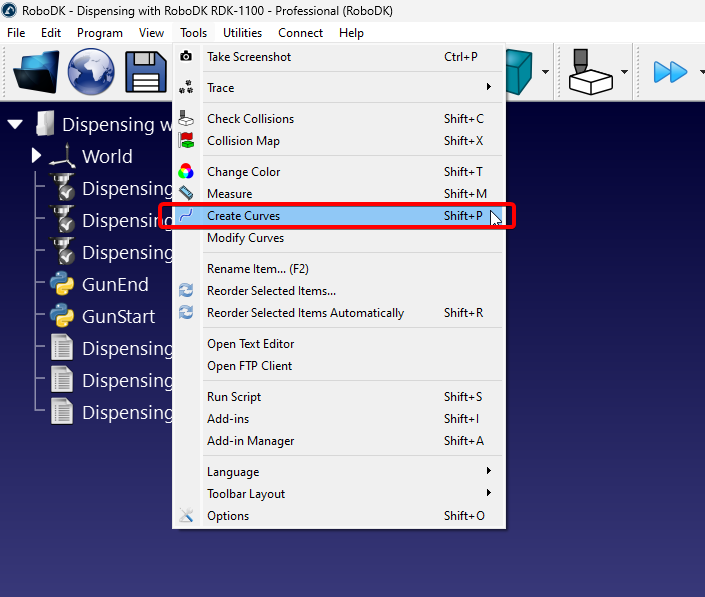
도구➔커브 생성을선택하면 RoboDK로가져온 3D 객체의피처에서커브를추출할수있습니다.
RoboDK 창왼쪽에패널이나타나며, 이패널이활성화되어있고커브자동추출옵션이켜져있는동안커브를추출할수있습니다.
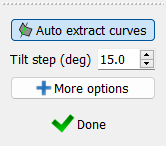
커브를추출하려는 3D 객체위로마우스커서를이동하십시오. 커브를나타내는얇고밝은파란색선이표시됩니다. 여러지점의흰색화살표는커브의법선을나타내며, 이는공구가접근하는방향입니다.
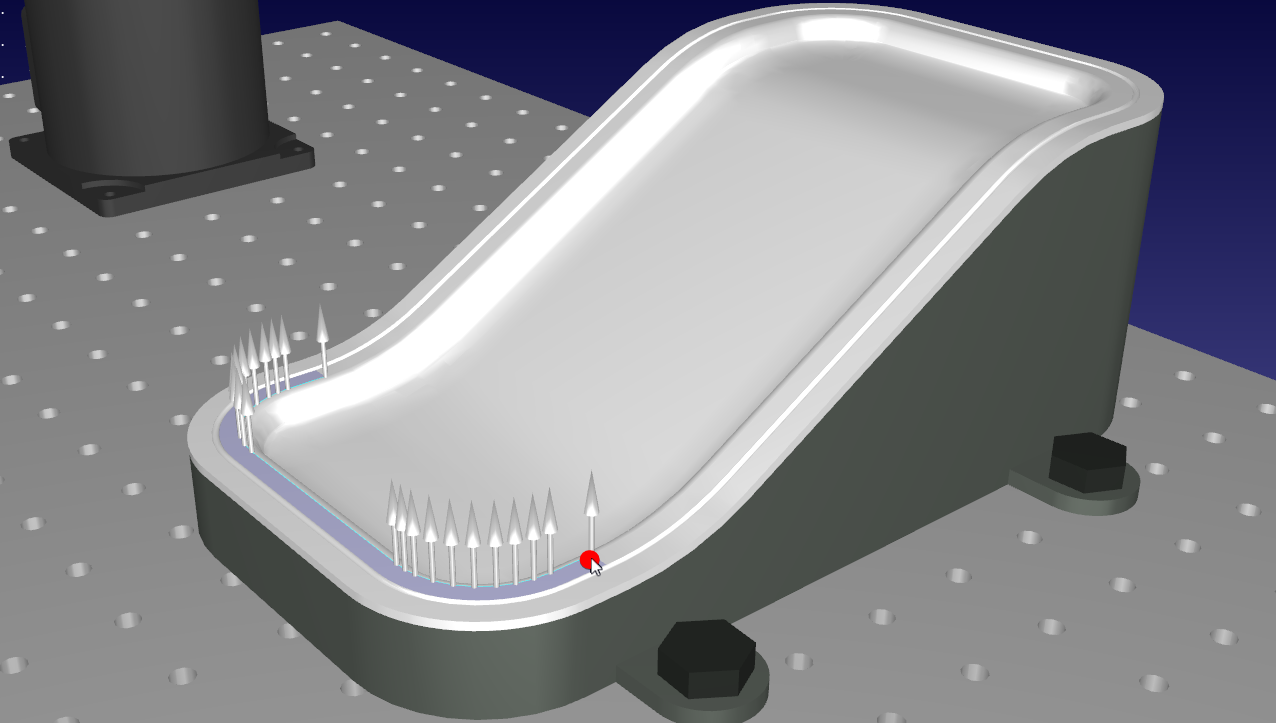
마우스를수직또는수평으로살짝움직여커브법선(접근방향)의방향을변경할수있습니다. 기본스텝크기는 15도이며, 커브생성패널의기울기스텝(도) 옵션으로제어됩니다.
원하는커브를확인했으면마우스를움직이지않고클릭하십시오. 커브추종프로젝트에서사용하려는모든커브를선택할때까지반복하십시오.
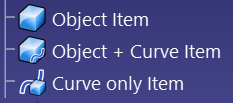
RoboDK에는커브를추출한후에도수정할수있도록다양한도구가포함되어있습니다. 법선만수정하려면도구➔커브 수정으로이동하면됩니다. 이기능을사용하면이전에생성한모든커브의법선을변경할수있습니다.
커브 가져오기
RoboDK는다양한소스로부터커브를생성하거나얻을수있습니다. 다음목록은커브추종프로젝트에서사용할수있는커브를만드는도구의예를보여줍니다:
a.피처 추출: RoboDK로가져온 3D 객체에서추출합니다.
b.CSV 파일 가져오기: 커브가포함된 CSV 파일을가져옵니다.
c.CAD/CAM 플러그인을사용하여커브를가져옵니다 (CAD/CAM 플러그인).
e.Surface Pattern Generator 앱을사용합니다.
f.RoboDK API를사용하여외부애플리케이션과통합합니다.
g.RoboDK TwinTrack와같은핸드프로브를사용합니다.
CSV 파일 가져오기
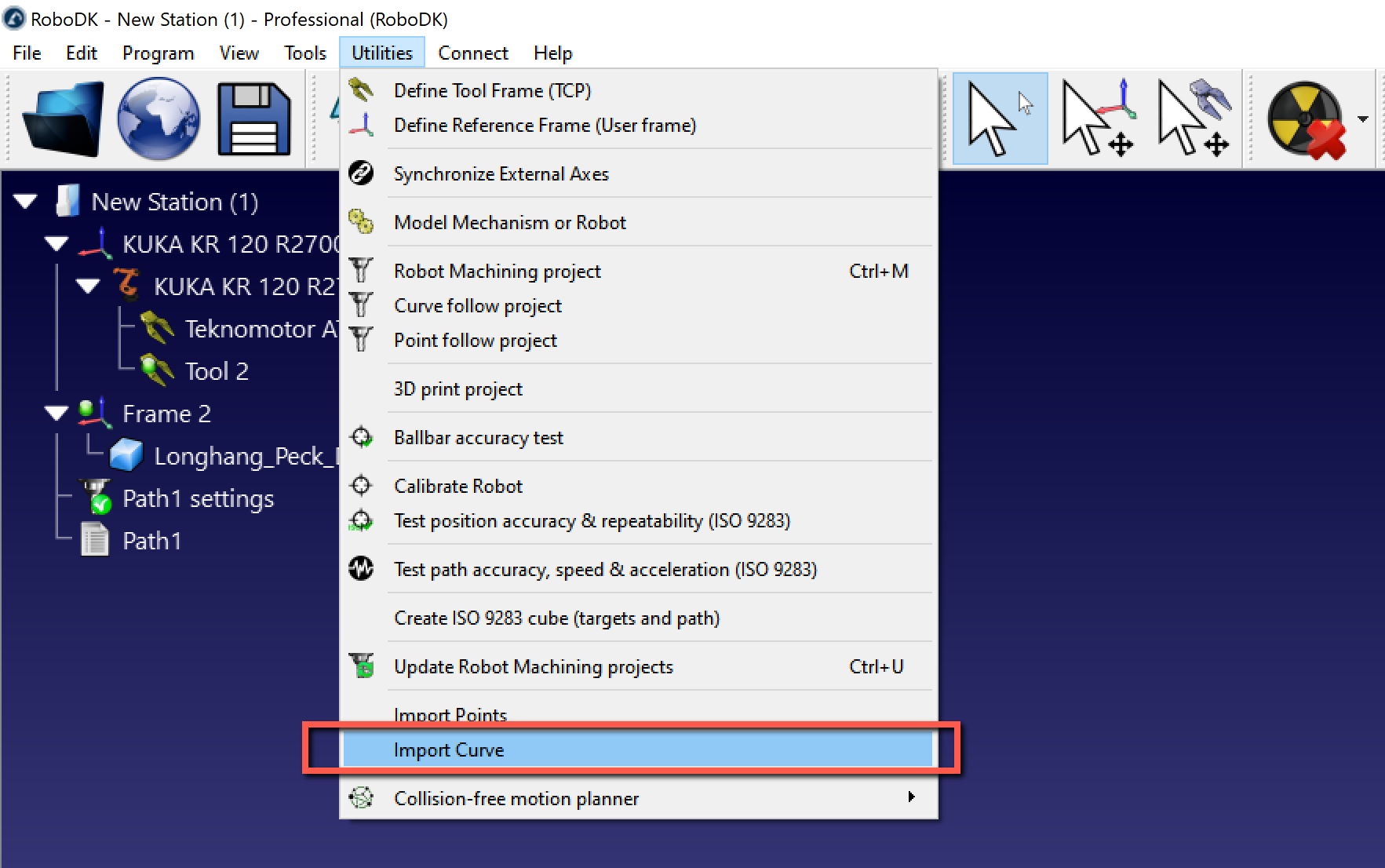
유틸리티➔커브 불러오기를선택하여 CSV 파일또는텍스트파일에서 RoboDK로커브를가져올수있습니다. 스테이션에커브로객체들을보여주는새로운아이템이나타납니다.
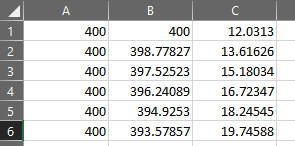
파일은커브의각점의 3D 좌표를가진텍스트파일일수있습니다. 선택적으로공구의 Z 축방향을 i, j, k 벡터로제공할수있습니다.
선택적으로객체의기존커브를 CSV 파일로내보내고(커브를마우스오른쪽버튼으로클릭한다음커브내보내기를선택) RoboDK에서수정하고다시가져올수있습니다.
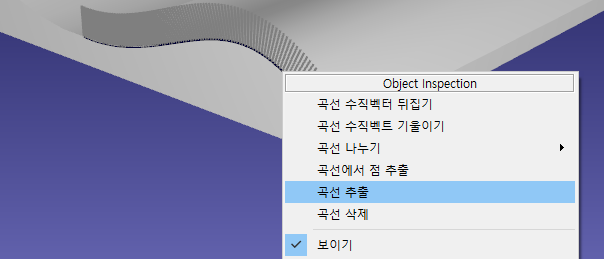
CSV 또는 TXT 파일을커브나포인트로가져오는방법을사용자지정하는더많은정보와예제는 RoboDK API의 예제 섹션에서확인할수있습니다.


