Cura
로봇을이용한적층제조(3D 프린팅)는 Ultimaker Cura와같은슬라이서에서툴패스를준비하고, 생성된 G 코드를 RoboDK에서로봇프로그램으로변환하여구현할수있습니다.
이 예제는 ABB IRB 6640 로봇, CEAD 압출기, ABB IRBT 6004 선형레일을사용하여선체몰드를대규모로 3D 프린팅할때 Cura와 RoboDK를함께사용하는방법을보여줍니다.
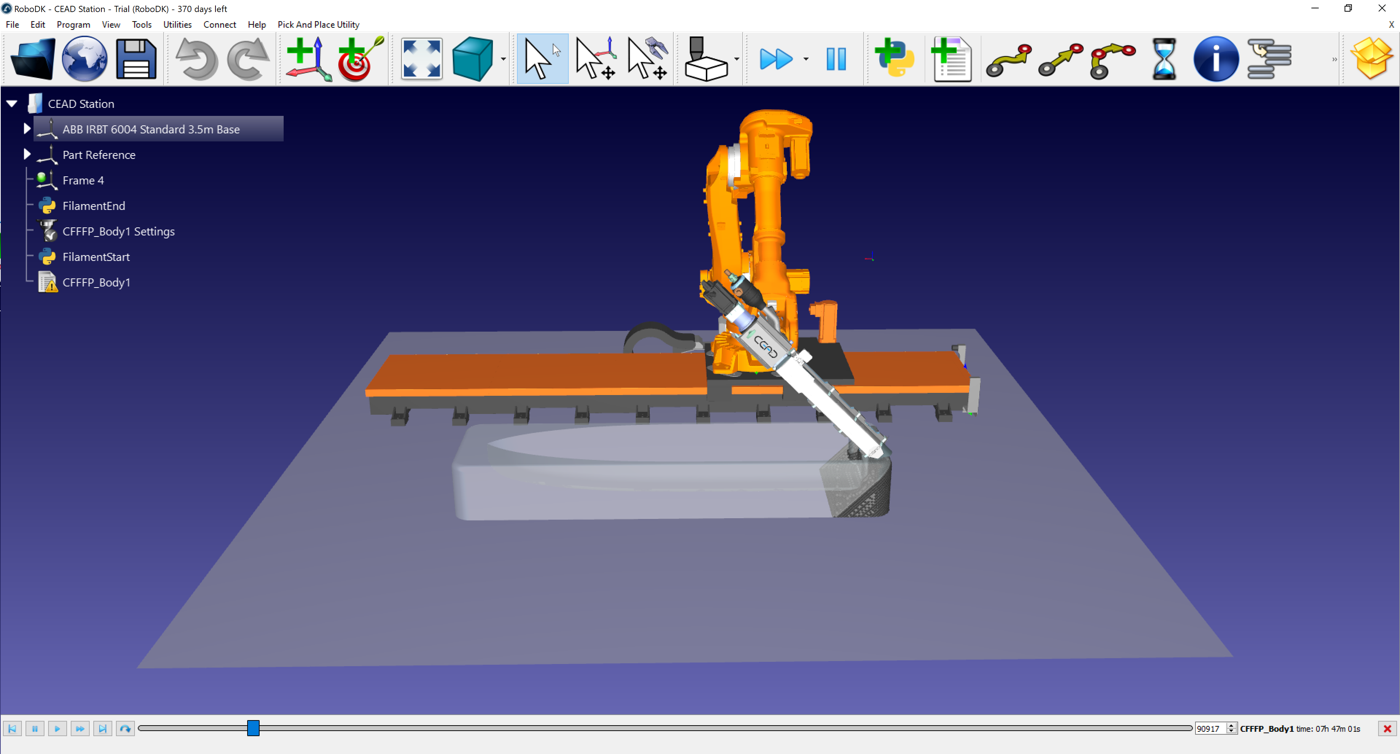
Cura와 RoboDK를이용한 3D 프린팅은다음방법중하나로가능합니다:
1.로봇의작업공간에맞게 Cura에서커스텀 FFF 프린터를생성합니다.
2.3D 모델(STL 파일)을 Cura로가져와슬라이스하기전에 45° 기울기를적용합니다.
3.회전된 STL을슬라이스하여 G 코드프로그램을생성합니다.
4.Cura의 G 코드를 RoboDK에서로봇프로그램으로변환합니다.
5.RoboDK에서기울어진압출프로세스를시뮬레이션하고 ABB RAPID 코드를내보냅니다.
Cura에서 커스텀 프린터 만들기
Ultimaker Cura를열고 Settings → Printer → Add Printer를선택한다음 Custom → Custom FFF Printer를선택합니다.
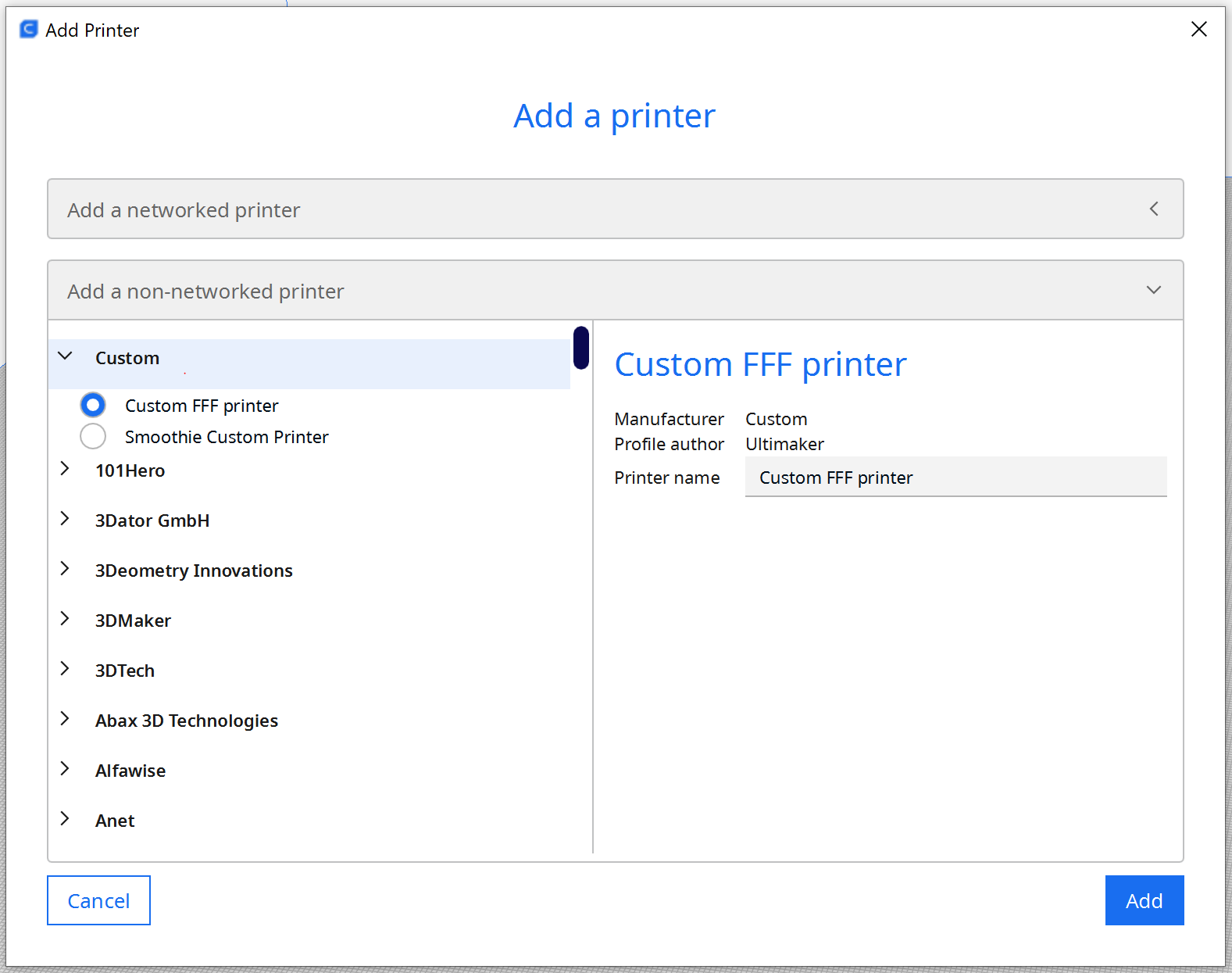
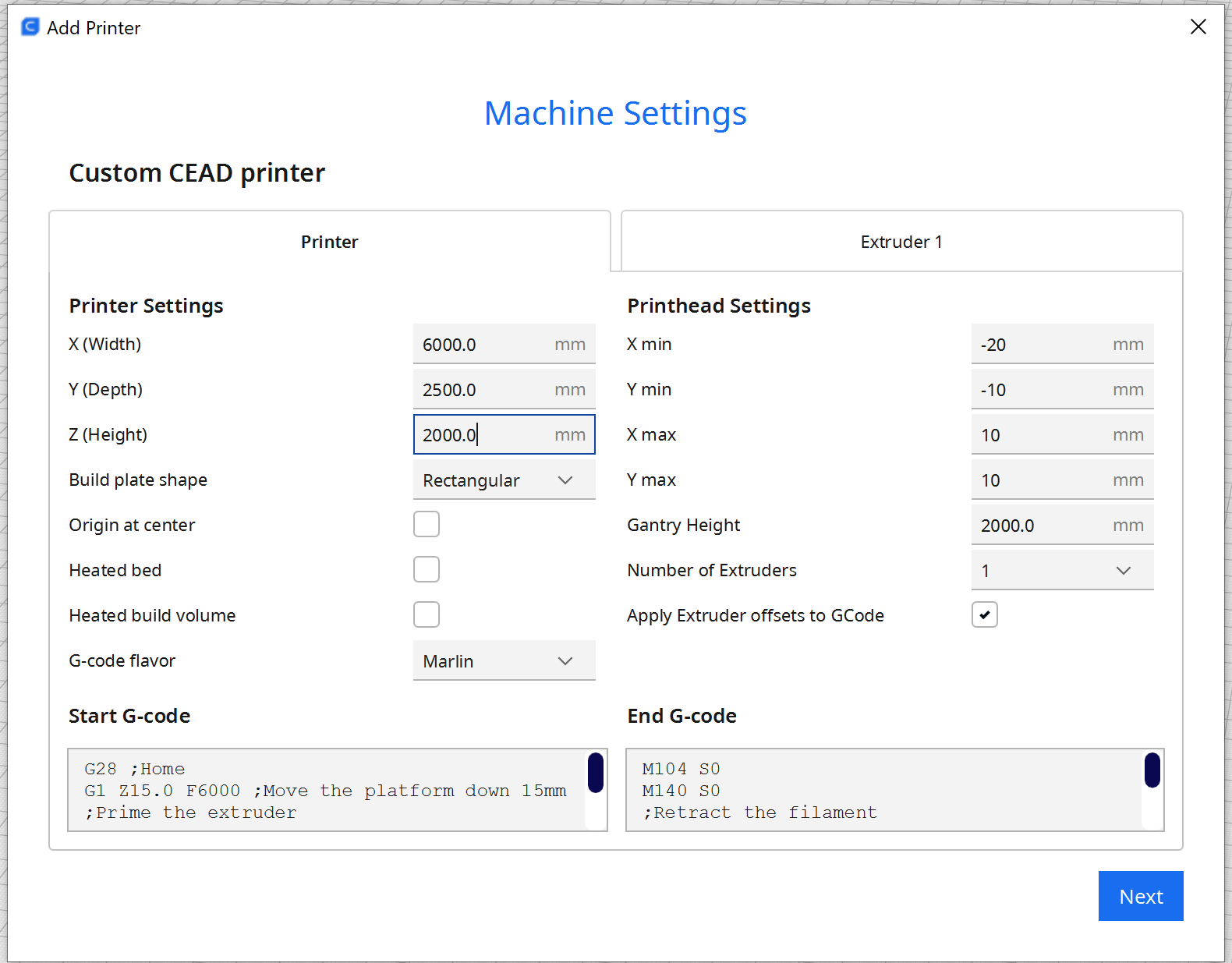
로봇및레일에맞게빌드볼륨을설정합니다:
1.X: 6000 mm
2.Y: 2500 mm
3.Z: 2000 mm
CEAD 압출기가외부에서가열을관리하므로히터제어를비활성화합니다.
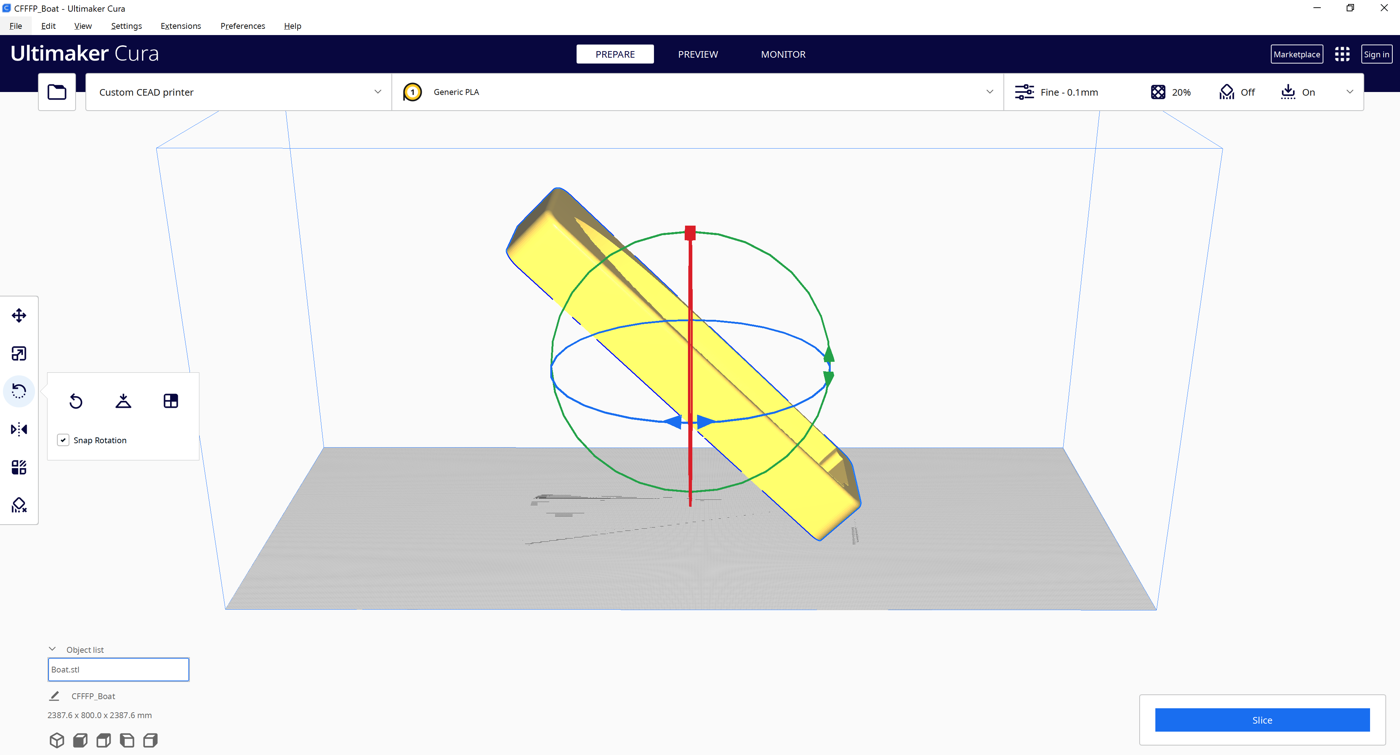
Cura에서 45° 기울기 적용
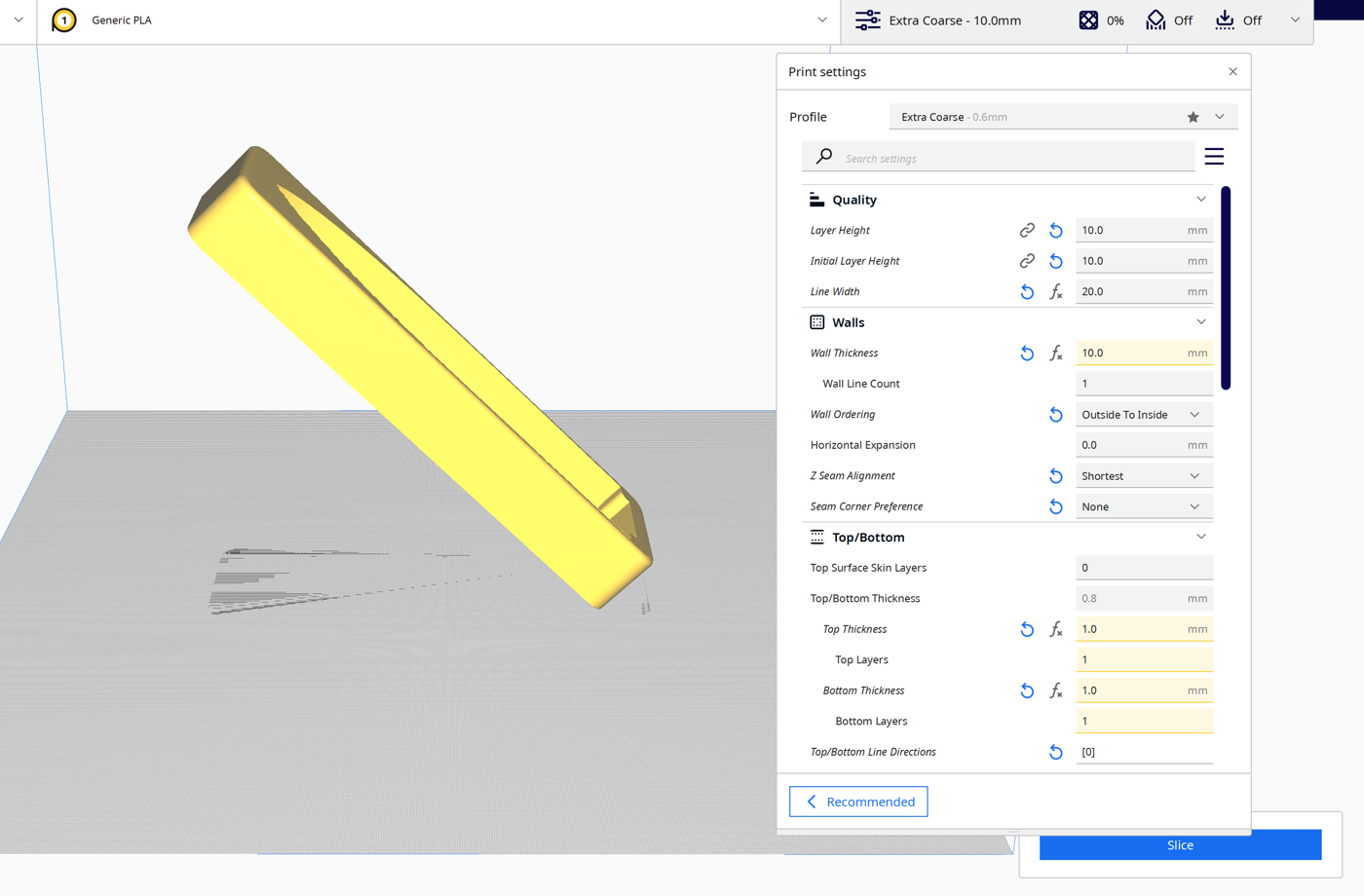
STL 모델은슬라이스하기전에 Cura에서 45° 회전시켜야합니다.
1.객체를선택합니다.
2.Cura의 Rotate 도구를사용하여부품을 45° 기울입니다.
3.회전된 STL을슬라이스합니다.
G 코드 생성 및 가져오기
모델을기울인후 Cura에서슬라이스하고프로그램을 .gcode 파일로저장합니다.
RoboDK에서 Utilities → Convert NC Program을선택하고 Cura 파일을선택합니다.
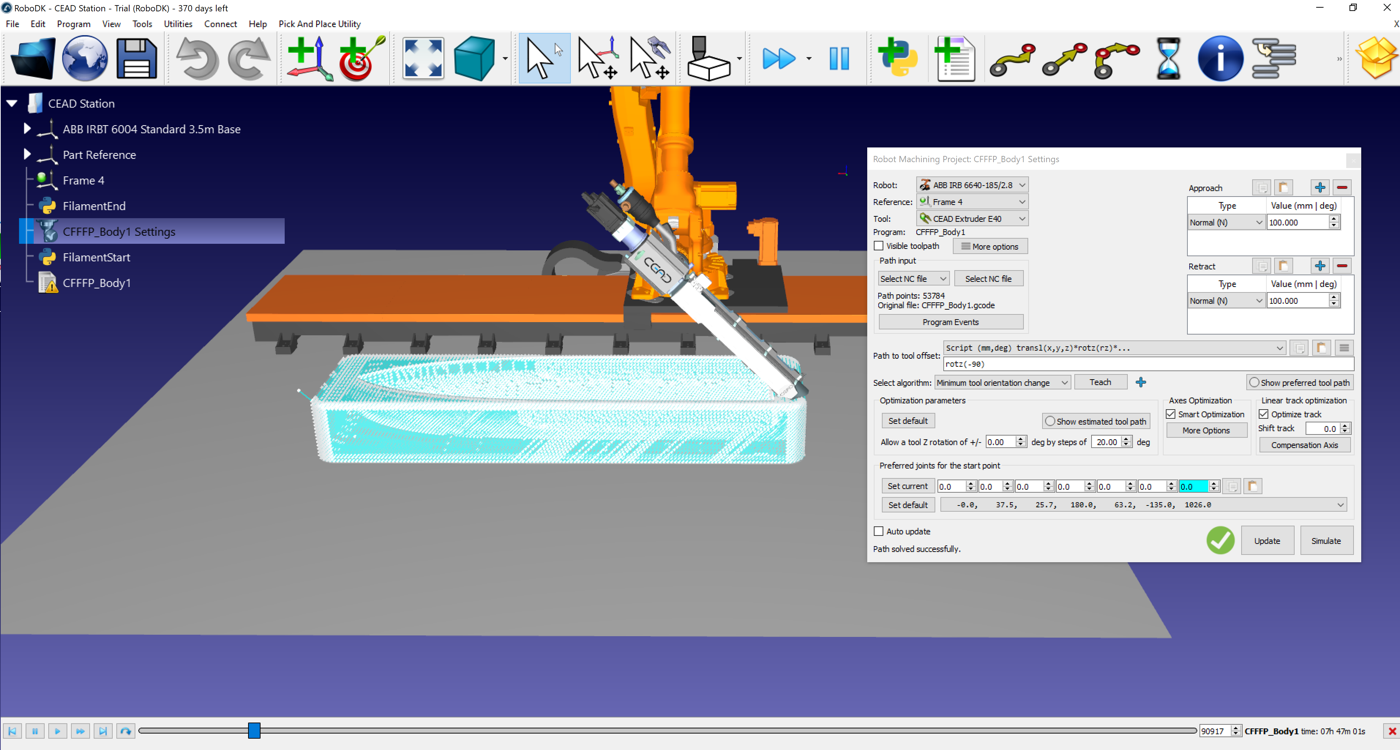
NC 가져오기대화상자에서:
1.ABB IRB 6640 로봇을선택합니다.
2.ABB IRBT 6004 레일을외부축으로추가합니다.
3.CEAD 압출기를툴로선택합니다.
4.기준좌표계(선체플랫폼)를정의합니다.
압출기 동기화
기본적으로 RoboDK는 Cura의 E 지시자를 Extruder라는프로그램에대한호출로변환하며, E 값을매개변수로전달합니다.
이는 Tools → Options → Program Events에서수정할수있습니다.
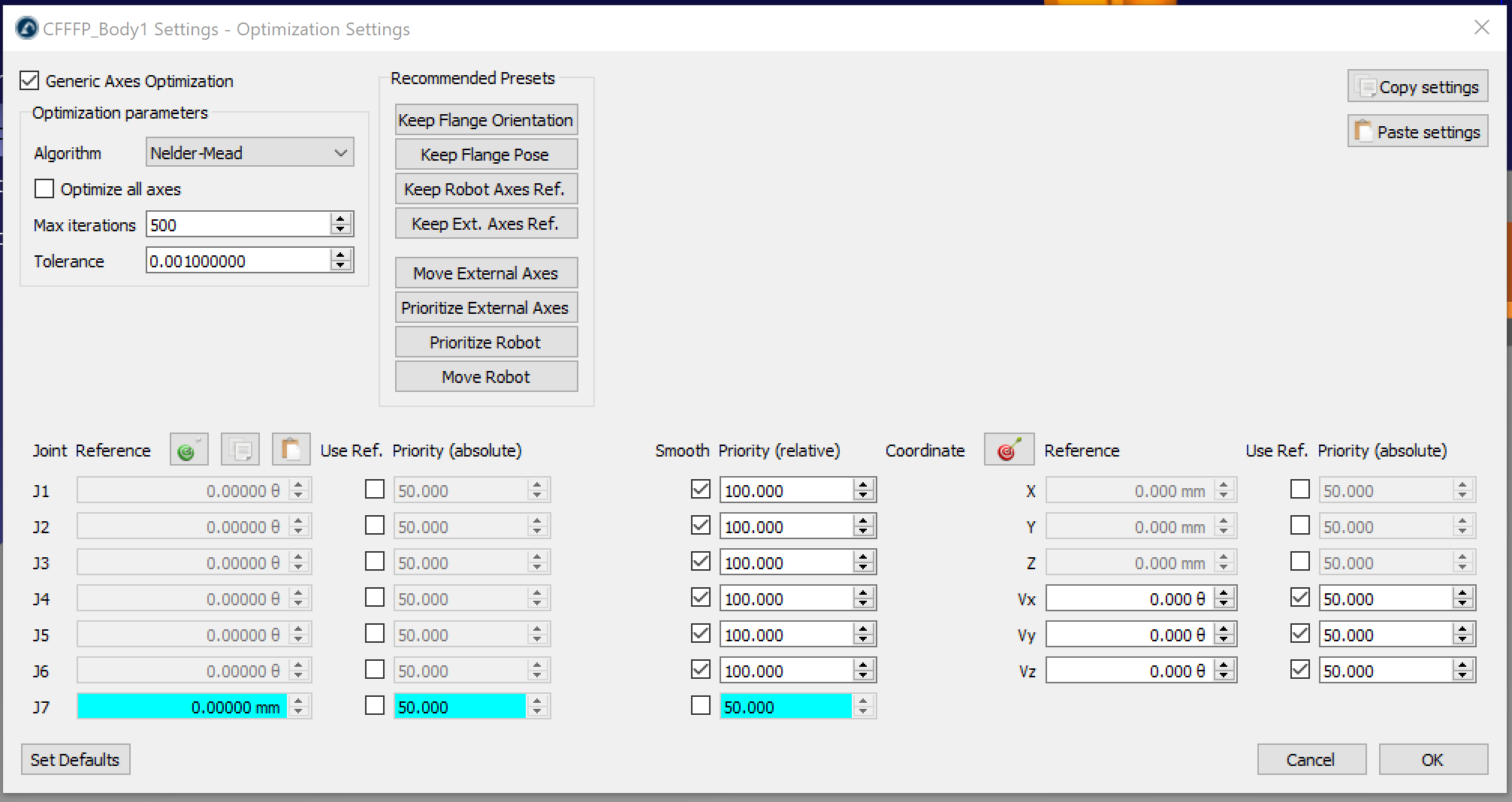
45° 프린팅 시뮬레이션
Cura의 G 코드를가져오면 RoboDK는기울어진압출프로세스를시뮬레이션합니다:
1.ABB IRB 6640이 Cura의툴패스를따라동작합니다.
2.CEAD 압출기가로봇동작과동기화됩니다.
3.툴방향은 Cura에서적용된 45° 기울기를반영합니다.


