FAIRINO 로봇
RoboDK는 FR3, FR5, FR10, FR20 등 FR 시리즈전반의모델을아우르는 FAIRINO 협업로봇(코봇)을위한포괄적인오프라인프로그래밍(OLP) 및시뮬레이션소프트웨어지원을제공합니다. RoboDK는 3D 시뮬레이션과자동화된툴패스생성을결합하여, 생산셀을오프라인으로전환하지않고도가공, 디스펜싱, 표면피니싱, 픽앤플레이스(pick-and-place)와같은복잡한로봇작업을시뮬레이션할수있게해줍니다.
물리적또는가상 FAIRINO 컨트롤러에궤적을배포할때, RoboDK는시뮬레이션된로봇경로를 FAIRINO와호환되는네이티브 Lua 스크립트파일(.lua) 및 SQLite 점데이터베이스파일(.db)로변환합니다. 이러한파일은 FAIRINO 협동로봇콘솔(Collaborative Robot Console)에직접불러올수있습니다.
스크립트실행과함께포인트테이블을활용하면런타임좌표해결문제를방지할수있으며, 수동단계별검증은물론고속자동사이클실행도가능합니다.
이문서는협동로봇콘솔인터페이스에서포인트테이블을가져오고, Lua 프로그램을관리하며, 모션루틴을실행하는방법을자세히설명합니다.
FAIRINO용 포스트 프로세서
RoboDK에서 FAIRINO 협동로봇에적합한코드를생성하려면다음단계를따르십시오.
1.스테이션트리에서로봇을마우스오른쪽버튼으로클릭하고'포스트 프로세서 선택(Select Post Processor)'을선택하십시오.
2.Fairino_db 포스트프로세서를선택하십시오.
3.프로그램을생성하면(F6 키를누름), RoboDK는두개의동기화된파일을출력합니다.
a.모션로직, 로직명령어및순차함수호출(Lin, MoveJ, Wait 등)이포함된 Lua 스크립트(<program_name>.lua).
b.모든프로그래밍된웨이포인트(p1부터 pN까지)에대한직교좌표, 방향및관절구성을포함하는점테이블데이터베이스(point_table_<program_name>.db).
프로그램 전송 및 로드
RoboDK에서생성된프로그램을실행하려면 Lua 스크립트와해당포인트테이블데이터베이스파일을모두FAIRINO 협업로봇콘솔로가져와야합니다.
프로그램 스크립트 가져오기
FAIRINO 로봇에서 RoboDK 프로그램을실행하기위한첫번째단계는 Lua 스크립트를가져오는것입니다. 다음단계에따라 .lua 파일을콘솔로가져오십시오.
1.프로그램티칭화면의상단도구모음에서 '가져오기' 아이콘을클릭합니다.
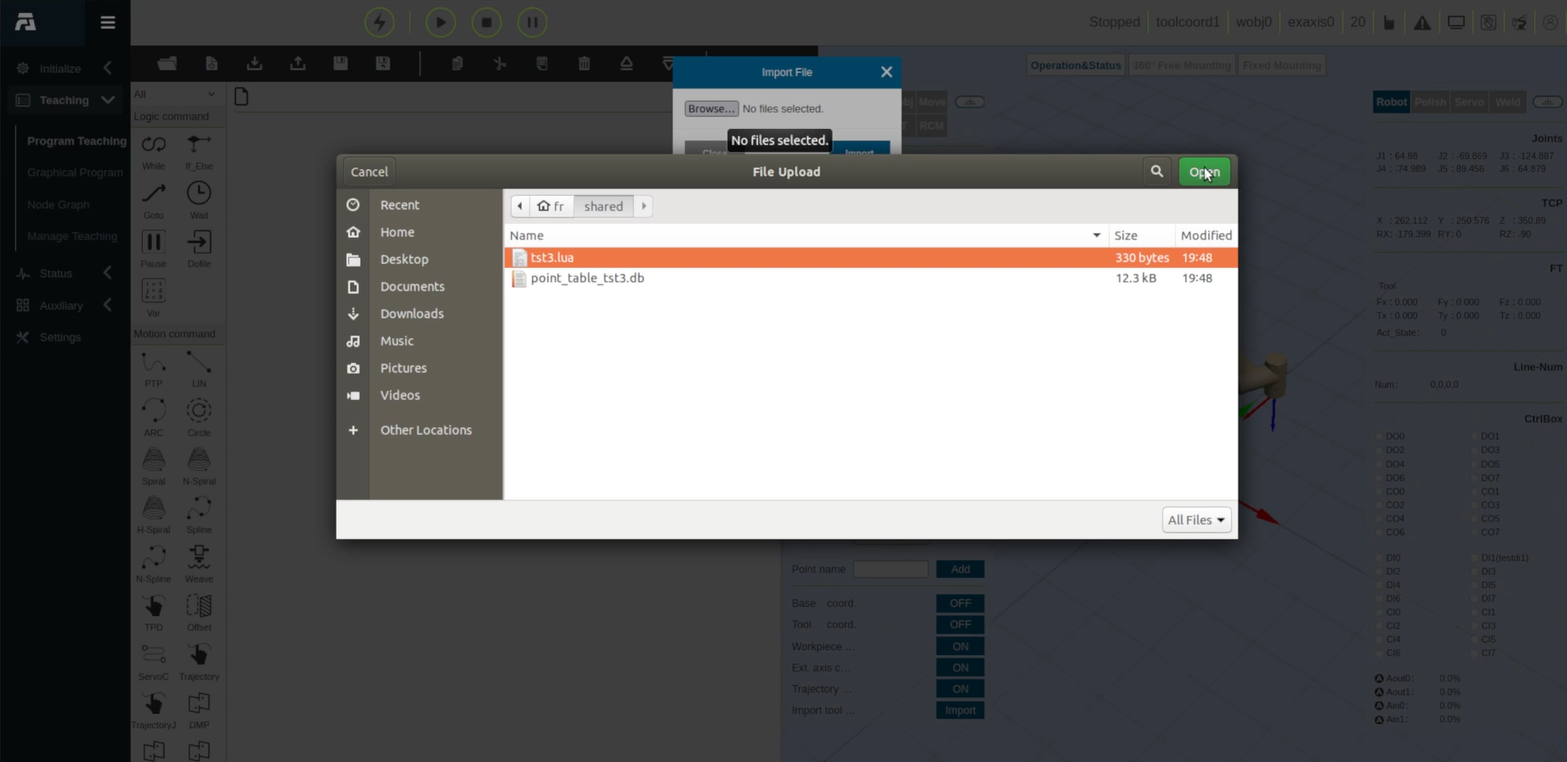
2.'파일 가져오기' 대화상자에서'찾아보기...'를클릭합니다.
3.파일탐색기대화상자에서타겟폴더로이동하여스크립트파일을선택합니다(예: 다음스크린샷의 tst3.lua).
4.'열기'를클릭한다음'가져오기'를클릭하여파일을콘솔로업로드합니다.
포인트 테이블 가져오기
두번째단계는점테이블 .db 파일을콘솔로불러오는것입니다. 다음단계에따라점테이블을가져오십시오.
1.왼쪽탐색사이드바에서 '티칭관리'를클릭합니다.
2.'티칭관리' 보기에서상단의 '점테이블' 모드라디오버튼을선택합니다.
3.점추가컨트롤옆에있는녹색 '가져오기' 버튼을클릭합니다.
4.'파일 가져오기' 팝업창에서'찾아보기...'를클릭합니다.
5.점테이블데이터베이스파일(예: point_table_tst3.db)을선택하고 '열기'를클릭합니다.
6.대화상자에서 '가져오기'를클릭하여업로드를완료합니다.
7.티칭관리패널의오른쪽상단에서 '점테이블선택' 드롭다운메뉴를찾으십시오.
8.가져온테이블(예: point_table_tst3.db)을선택하십시오.
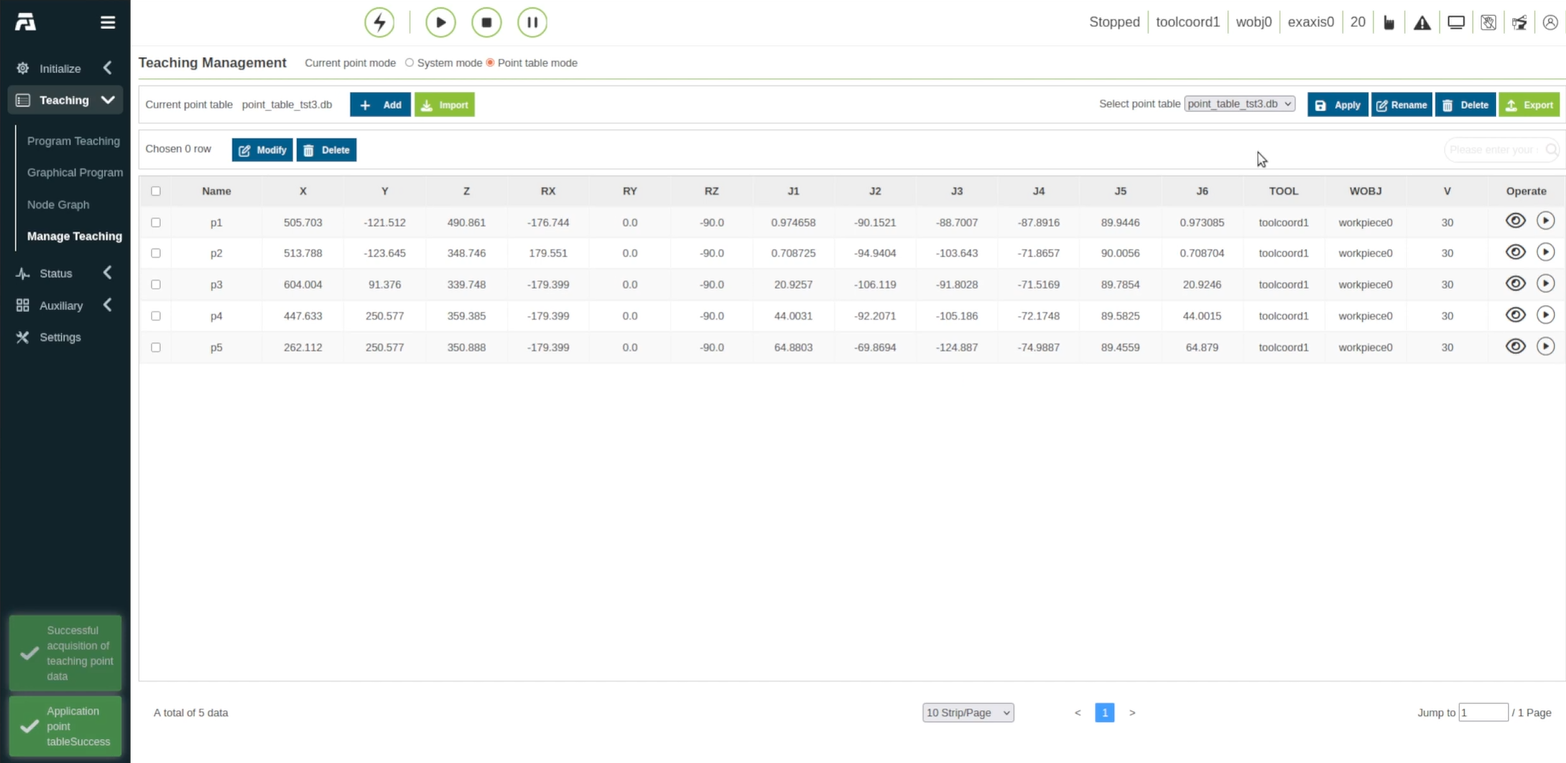
9.파란색 '적용' 버튼을클릭합니다. 아래와같이, 점목록테이블에가져온좌표점(p1~p5)과함께직교좌표매개변수(X, Y, Z, RX, RY, RZ), 관절값(J1~J6), 공구인덱스및공작물프레임이표시됩니다.
프로그램 준비
FAIRINO 로봇용가져온프로그램을실행하기전마지막단계는프로그램을정리하고불필요한프로그램줄을제거하는것입니다. 다음단계를따라프로그램을정리하고실행가능하게만드십시오.
1.왼쪽사이드바에서‘프로그램 티칭’을선택하여해당화면으로돌아갑니다.
2.상단프로그램도구모음에서‘파일 열기’ 아이콘을클릭합니다.
3.'파일열기' 대화상자의목록에서프로그램파일(예: tst3.lua)을선택합니다.
4.'열기'를클릭하여프로그램블록을편집기에불러옵니다.
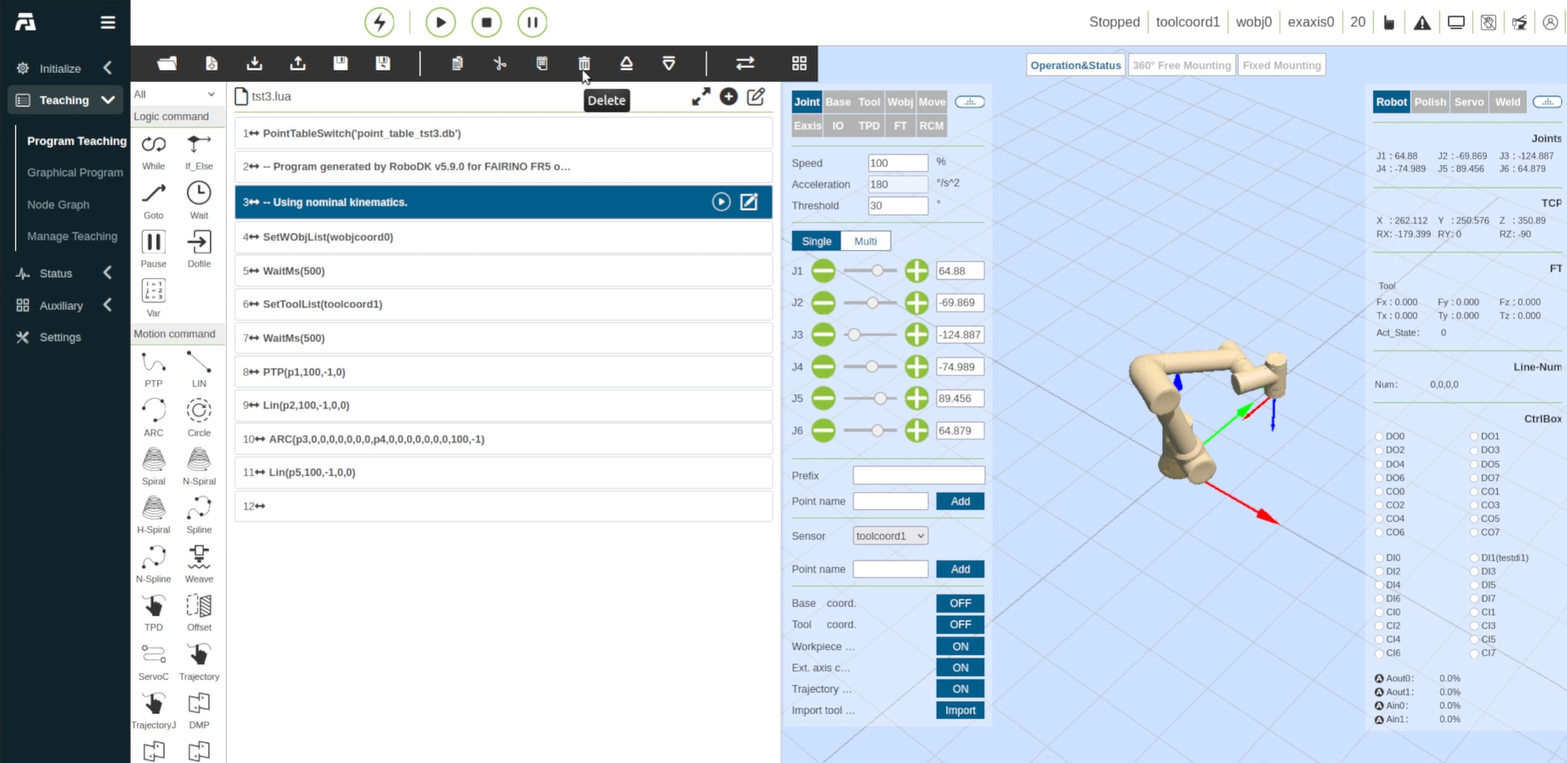
5.불러온프로그램블록을검토합니다.
6.프로그램상단에 RoboDK가작성한주석블록(예: -- Program generated by RoboDK 및 -- Using nominal kinematics.)과같이컨트롤러에서필요하지않은줄을선택합니다.
7.편집도구모음에서 ‘삭제’(휴지통) 아이콘을클릭하여블록을제거합니다.
로봇 프로그램 시작
다음단계를따라실행모드를설정하고FAIRINO 로봇프로그램을실행하십시오.
경고: 자동모드에서는로봇이프로그래밍된속도로프로그램을실행합니다. 시작하기전에작업영역에장애물이없는지, 로봇작동범위내에사람이없는지, 비상정지버튼이손이닿는곳에있는지확인하십시오.
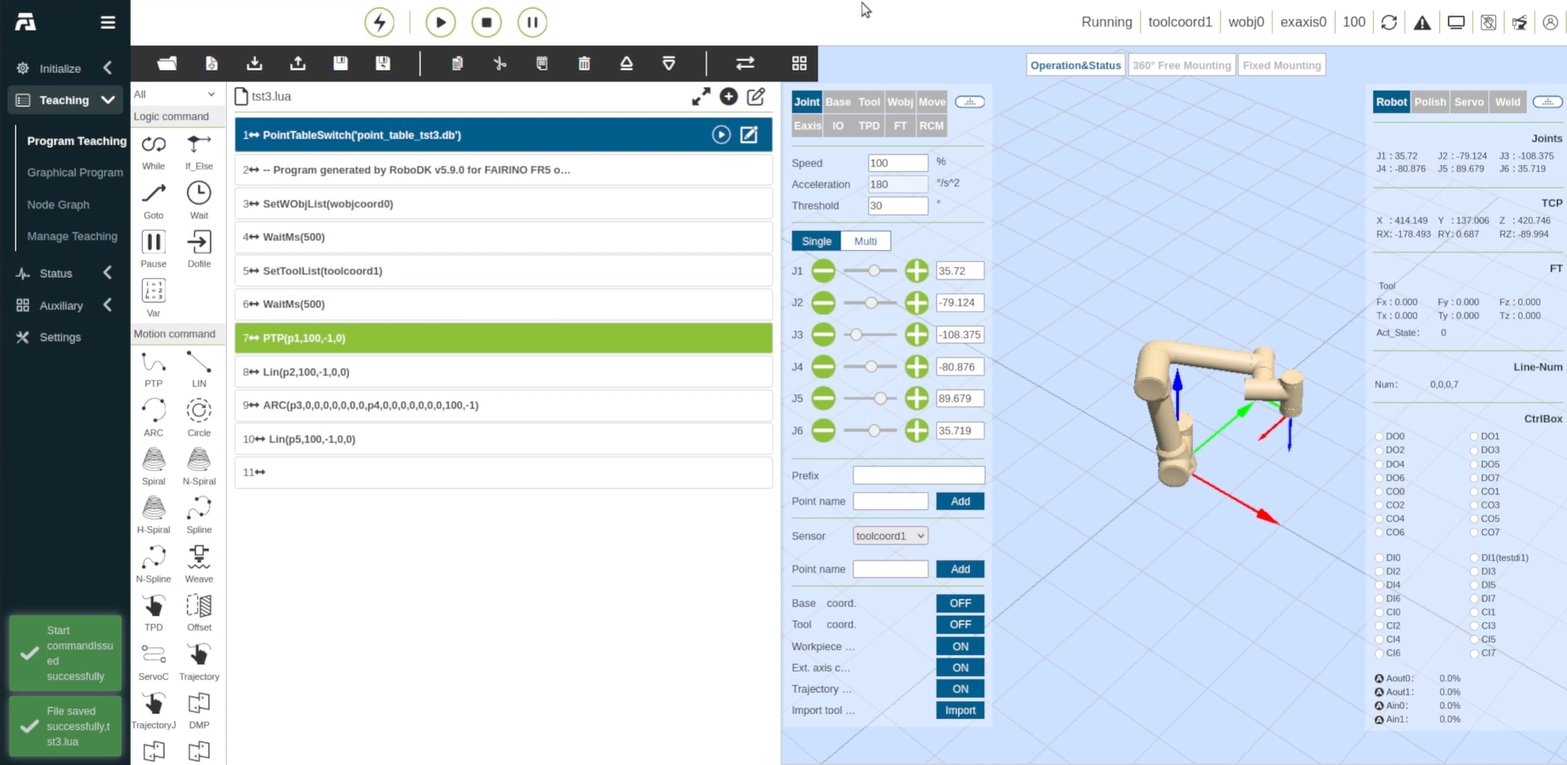
1.오른쪽상단헤더에서 “Click to switch modes”를클릭하여작동모드스위치를수동 모드에서 자동 모드로 전환하십시오.
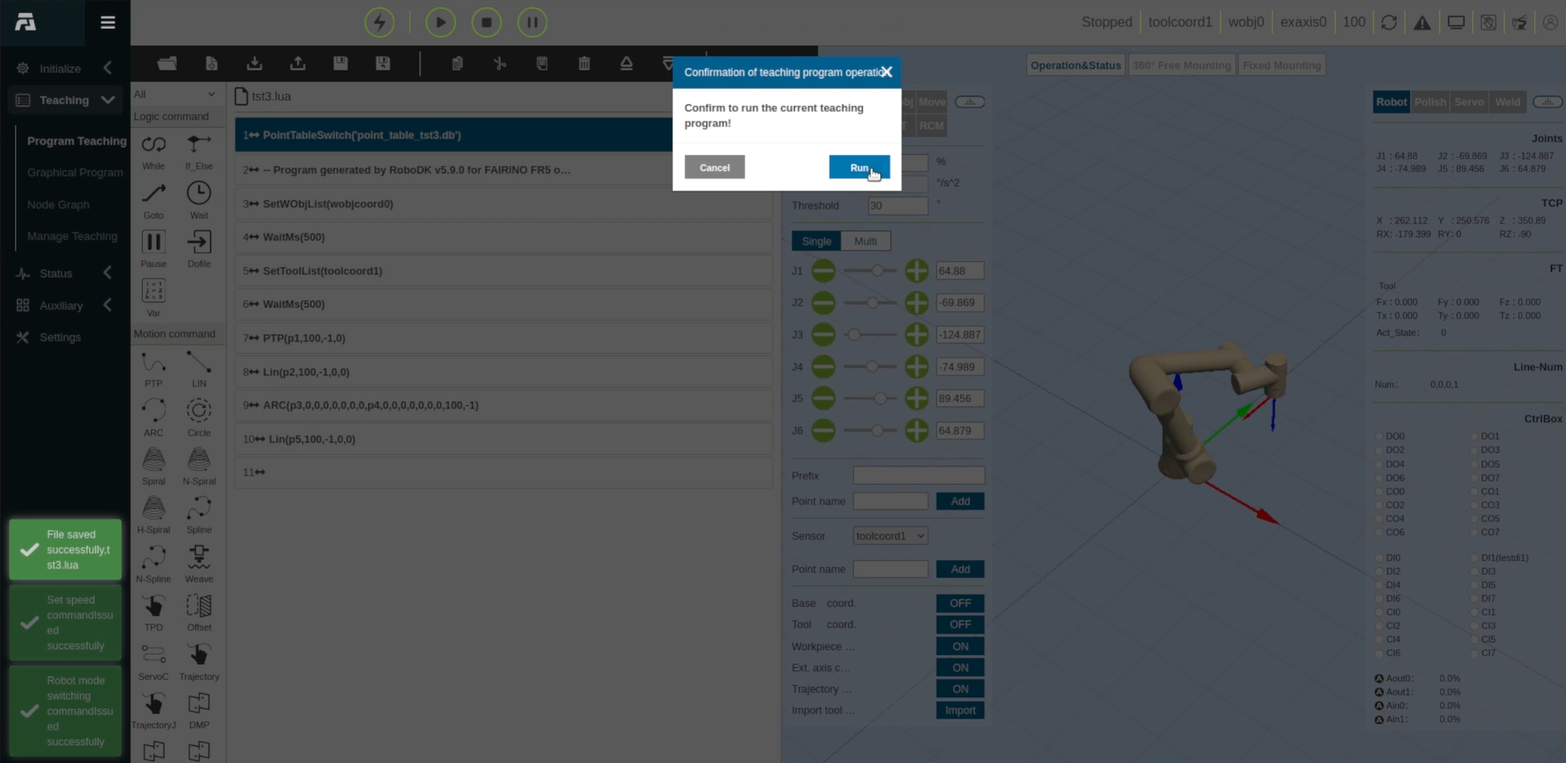
2.상단실행바에서재생/실행버튼을클릭하십시오.
3.Confirmation of teaching program operation(티칭프로그램실행확인) 메시지("Confirm to run the current teaching program!")가나타나면 Run(실행)을클릭하십시오.
4.3D 로봇모델이업데이트되고, 로드된스크립트및점테이블에따라궤적점을순차적으로실행합니다.
R obot 운동학 검증
로봇버전에따라로봇치수(예: 링크길이및오프셋)가달라질수있으므로, 실제로봇의치수와정확히일치하는지확인해야합니다. 다음단계에따라 RoboDK 로봇의 DH 매개변수가실제 FAIRINO 로봇과일치하는지확인하십시오.
1.RoboDK에서로봇패널을열고‘매개변수’를클릭하십시오.
2.DH 매개변수테이블(링크길이a, 오프셋d, 관절각도오프셋theta)을검사하십시오.
3.오프라인시뮬레이션과실제셀간의위치오차를방지하기위해, 이러한값을공식기계도면및FAIRINO 컨트롤러설정에명시된매개변수와비교하십시오.
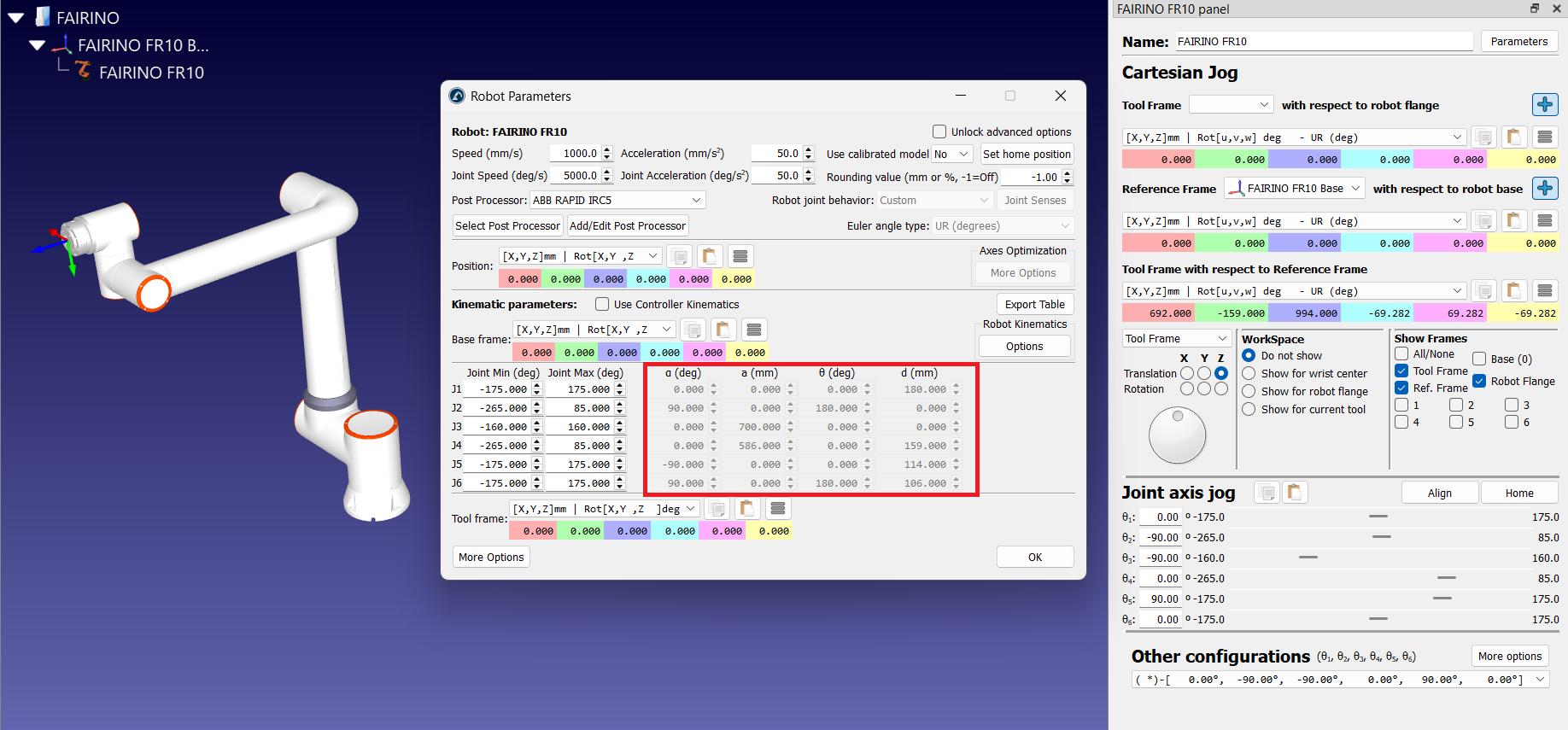
또한유사한관절값에대해플랜지제로점(널공구라고도함)의직교좌표를비교할수도있습니다. 이는비교를위한좋은출발점입니다.


