JAKA 로봇
이문서섹션에서는 RoboDK 소프트웨어를사용하여 JAKA 로봇컨트롤러앱으로프로그램을전송하는 JAKA 로봇의일반적인작동에대한개요를설명합니다.
사용가능한기능은다음과같습니다:
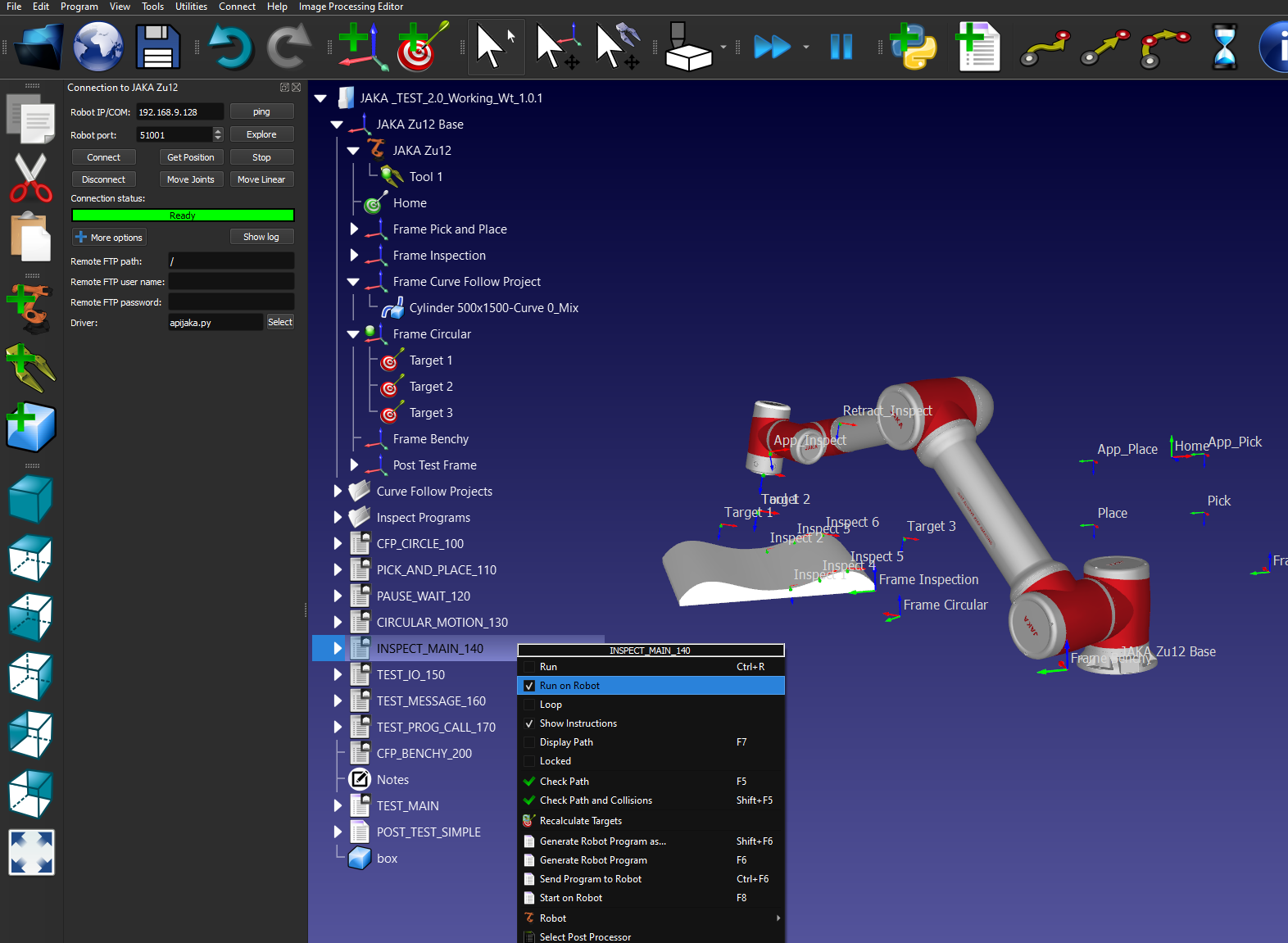
1.드라이버와 '로봇에서실행'을사용하여로봇을실시간으로제어합니다.
2.포스트프로세서와 '로봇에프로그램보내기'를사용하여 JAKA Zu 앱으로프로그램을보내거나 RoboDK에서생성한 .zip 파일을가져와서 JAKA Zu에프로그램을수동으로로드할수있습니다.
RoboDK를 통해 JAKA 컨트롤러로 프로그램 보내기
RoboDK 시뮬레이션에서몇번의클릭만으로 JAKA 로봇컨트롤러로프로그램을전송할수있습니다.
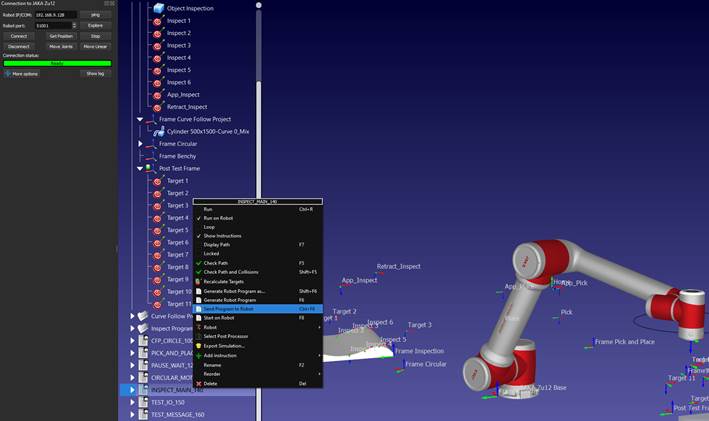
RoboDK에서 JAKA Zu로프로그램을로드하려면다음단계를따라야합니다:
1.JAKA Zu 앱을실행하고JAKA Zu 앱에서로봇에연결합니다.
2.JAKA Zu 로봇의전원을켜고활성화합니다.
3.RoboDK 도구모음에서연결➔로봇연결을선택합니다.
추가 옵션에서 JAKA 드라이버가선택되어있는지확인합니다: apijaka.py.
4.로봇 IP와포트를사용하여 RoboDK에서로봇을연결합니다.
5.JAKA Zu로보내려는프로그램을마우스오른쪽버튼으로클릭하고로봇에 프로그램 보내기를 선택합니다.
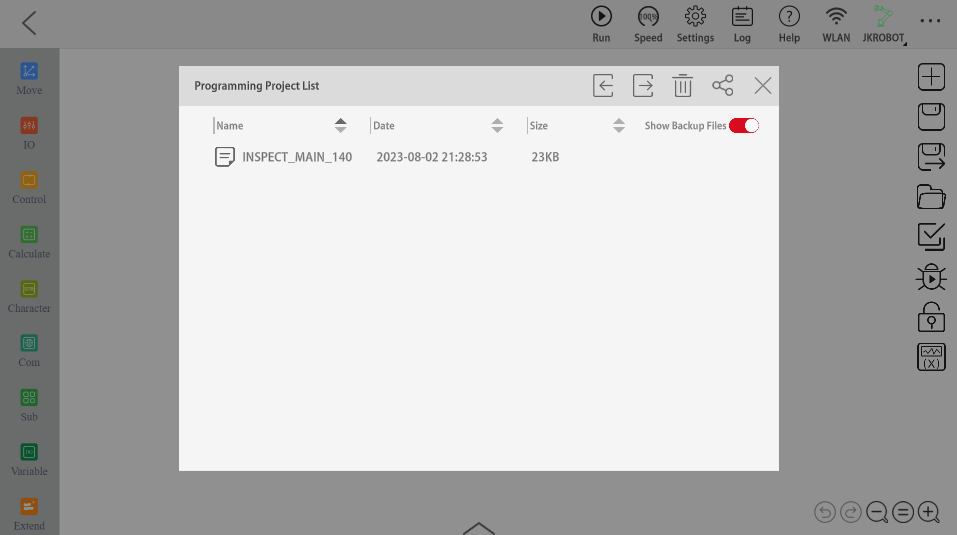
6.JAKA Zu에서프로그래밍제어탭으로이동합니다.
7.폴더아이콘을클릭하여프로그래밍프로젝트목록을열고가져온프로그램을선택합니다.
JAKA 컨트롤러로 수동으로 프로그램 가져오기
RoboDK에서생성된로봇프로그램을JAKA 로봇컨트롤러로수동으로가져올수있습니다.
RoboDK 프로그램을JAKA Zu로가져오려면다음단계를따라야합니다:
1.JAKA Zu 앱을실행하고 JAKA Zu 앱에서로봇에연결합니다.
2.JAKA Zu 로봇의전원을켜고활성화합니다.
3.JAKA Zu로가져올프로그램을마우스오른쪽버튼으로클릭하고로봇프로그램을다음이름으로생성...을선택합니다.
4.프로그램을저장할위치를선택합니다.
5.JAKA Zu에서프로그래밍제어탭으로이동합니다.
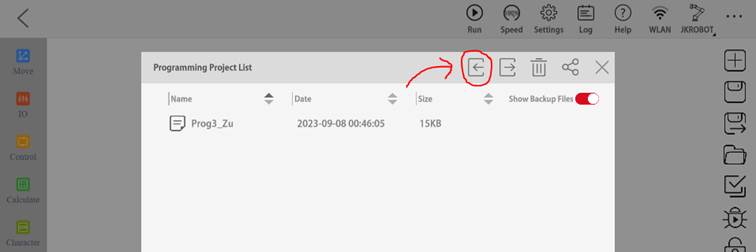
6.폴더아이콘을클릭하여프로그래밍프로젝트목록을열고가져오기아이콘을클릭합니다.
7.RoboDK에서생성한 .zip 파일을찾아선택합니다.
8.프로그래밍프로젝트목록을열고가져온프로그램을선택합니다.
로봇 참조 프레임 수동 교체
다음단계는 JAKA Zu 앱에서로봇참조프레임을수동으로구성하는방법을보여줍니다.
먼저사용자지정 JAKA Zu 프레임을만들어야합니다:
1.JAKA Zu에서설정➔운영설정➔사용자좌표계로이동합니다.
2.편집버튼을클릭하여사용자지정프레임의 X, Y, Z, RX, RY 및 RZ 값을설정합니다.
3.확인을선택하여프레임을 JAKA Zu에저장합니다.
그런다음가져온프레임을 JAKA Zu 프레임으로교체해야합니다:
4.JAKA Zu에 프로그램 보내기에 나와있는단계를따르세요.
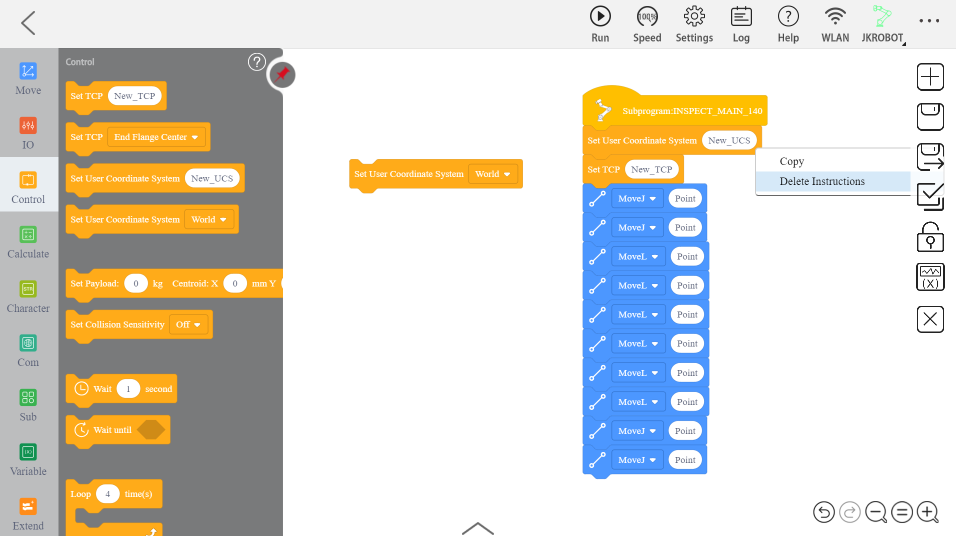
5.사이드바에서제어탭을열고드롭다운박스가포함된 '사용자좌표계설정' 타일을찾습니다.
6.자동으로가져온 'New_UCS' 타일을마우스오른쪽버튼으로클릭하고삭제를선택하여제거합니다.
7.제거된타일을'사용자좌표계설정' 타일로교체하고드롭다운에서사용자지정프레임을선택합니다.
로봇 공구(TCP) 수동 교체
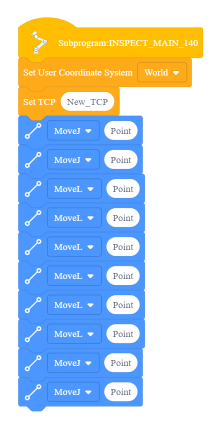
JAKA Zu 앱을통해 TCP를수동으로구성할수도있습니다. 다음단계에서는이과정을설명합니다.
먼저사용자지정 JAKA Zu 공구를만들어야합니다:
1.JAKA Zu에서설정 → 운영설정 → TCP 설정으로이동합니다.
2.편집버튼을클릭하여사용자지정 TCP에대한 X, Y, Z, RX, RY 및 RZ 값을설정합니다.
3.확인을선택하여공구를 JAKA Zu에저장합니다.
그런다음가져온공구를 JAKA Zu 공구로교체해야합니다:
4.JAKA Zu에 프로그램 보내기에 나와있는단계를따르세요.
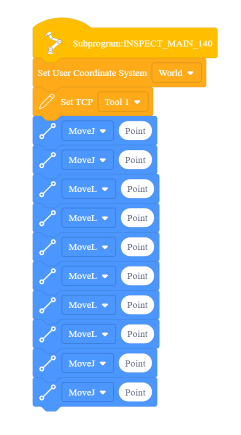
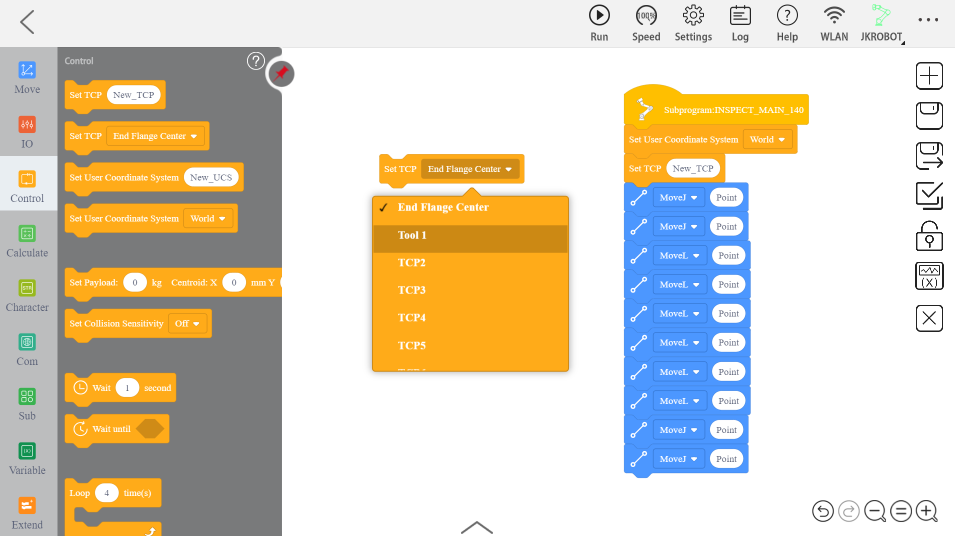
5.사이드바에서제어탭을열고드롭다운박스가포함된 'TCP 설정' 타일을찾습니다.
6.자동으로가져온 'New_TCP' 타일을마우스오른쪽버튼으로클릭하고삭제를선택하여제거합니다.
7.제거된타일을 'TCP 설정' 드롭다운타일로교체합니다.
8.드롭다운메뉴에서원하는공구를선택합니다.
로봇 프로그램 시작하기
JAKA 로봇에서로봇프로그램을시작하려면다음단계를따르세요.
1.JAKA Zu에 프로그램 보내기에 나와있는단계를따르세요.
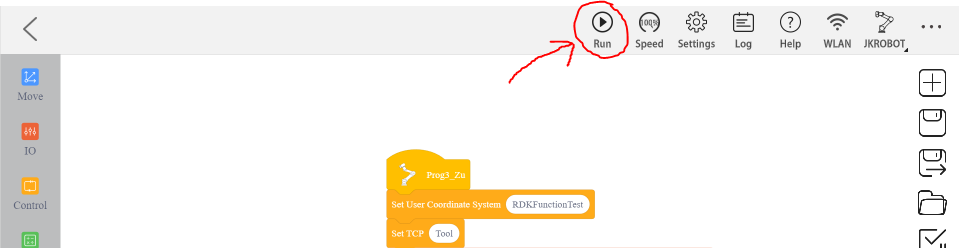
2.상단도구모음에서 '실행'을선택합니다.
JAKA용 RoboDK 드라이버
RoboDK를사용하여연결된 PC에서로봇을자동으로움직이도록 RoboDK와 JAKA 로봇을연결할수있습니다. 이를통해온라인프로그래밍및디버깅을위해 RoboDK의 '로봇에서실행' 옵션을사용할수있습니다. 연결은표준이더넷연결(TCP/IP)을통해설정할수있습니다.
다음단계에따라 JAKA 온라인프로그래밍을위한 RoboDK 드라이버를설정하세요:
1.JAKA Zu 앱을실행하고 JAKA Zu 앱에서로봇에연결합니다.
2.JAKA Zu 로봇의전원을켜고활성화합니다.
3.RoboDK 툴바에서연결➔로봇연결을선택합니다.
4.'추가옵션'에서JAKA 드라이버(apijaka.py)를선택합니다.
5.로봇 IP와포트를사용하여 RoboDK에서로봇을연결합니다.
6.이제 RoboDK에서직접 JAKA 로봇을이동할수있습니다.
a.RoboDK에서로봇을타겟으로이동하려면스테이션트리에서타겟을더블클릭하고연결인터페이스에서 '관절이동' 또는 '선형이동' 버튼을선택하여타겟으로관절또는선형이동을실행합니다.
b.드라이버를사용하여로봇에서프로그램을실행하려면원하는프로그램을마우스오른쪽버튼으로클릭하고 '로봇에서실행' 옵션을선택합니다. 그런다음프로그램을더블클릭하여로봇에서실행합니다.
JAKA 가상 시뮬레이터에서 IP 주소 검색
가상시뮬레이터에서 IP 주소를검색하려면아래표시된로봇주소필드에필요한 Base64 문자열을디코딩해야합니다(해당필드에입력되는 Base64 문자열을디코딩):
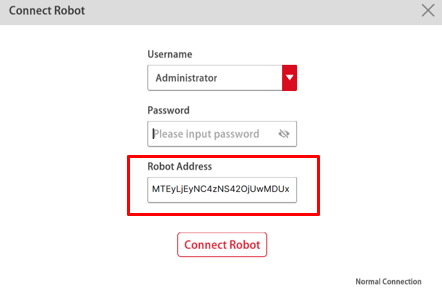
https://www.base64decode.net/ 같은도구를사용하여로봇주소에서로봇 IP와포트를검색할수있습니다.


이예에서 IP는112.124.35.6이고포트는50051입니다.


