KUKA
로봇 드라이버는오프라인프로그래밍(프로그램이생성된다음로봇으로전송되어실행되는방식)의대안을제공합니다. 로봇드라이버를사용하면로봇에서직접시뮬레이션을실행할수있습니다(온라인프로그래밍). 자세한내용은로봇드라이버섹션을참조하십시오.
RoboDK와 KUKA 컨트롤러간의연결을설정하면컴퓨터에서로봇을자동으로움직일수있습니다. 이를통해온라인프로그래밍및디버깅을위해 RoboDK의로봇에서실행옵션을사용할수있습니다. 연결은표준이더넷연결(TCP/IP)을통해설정할수있습니다.
최신버전의 RoboDK를사용하고있지않다면, 레거시드라이버(KUKAVARPROXY 프로젝트기반의 apikuka)를사용하고있을수있습니다. 현재드라이버를사용하려면 로봇 연결 창의추가옵션섹션에서 kukabridge 드라이버가선택되어있는지확인하십시오.
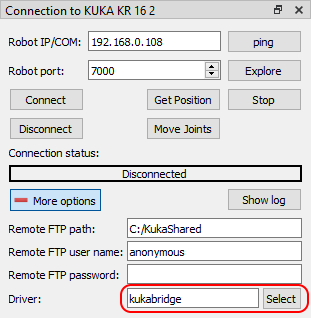
KUKA용 RoboDK 드라이버를설정하려면다음단계를따르십시오:
1.최신 C3 Bridge 설치파일(c3setup 실행파일)을이 링크에서받으십시오.
2.KUKA HMI를사용하여 c3setup.exe 설치파일을컨트롤러의데스크탑또는제어시스템폴더로복사하십시오.
3.마우스를연결하십시오(선택사항이지만권장함). USB 장치를티치펜던트또는컨트롤러에연결하십시오(재부팅불필요). 또는원격데스크톱연결을설정할수있습니다. 티치펜던트의터치스크린과가상키보드를사용해도이단계를수행할수있습니다.
4.KUKA HMI 애플리케이션을사용하면화면왼쪽위의 KUKA 버튼으로주메뉴를열수있습니다:
a.KUKA → 구성 → 사용자그룹 → 관리자선택(암호: kuka)
b.KUKA → 시작 → 서비스 → HMI 최소화선택(Windows 화면이나타남)
5.앞서복사한 c3setup-X.Y.Z.exe (X.Y.Z는 Kukabridge의릴리스버전, 예: 1.7.1) 파일을찾아실행하십시오. 설치마법사의안내를따르십시오.
6.TCP/UDP 통신을위해포트 7000을허용하십시오(포트 7000이이미사용중인경우다른포트를사용하십시오. 아래참고참조)(KUKA KRC2 컨트롤러에서는이단계가필요하지않습니다):
a.HMI를복원하십시오.
b.KUKA → 시작 → 네트워크구성 → 고급
c.NAT → 포트추가 → 포트번호 7000
d.허용할프로토콜을설정하십시오: tcp/udp
7.데스크탑바로가기또는시작메뉴항목에서 C3 Bridge Server를시작하십시오(설치마지막단계에서 C3 Bridge Server 실행을선택했다면이단계는건너뛸수있습니다).
8.시스템이시작될때 C3 Bridge Server가자동으로시작되도록하려면, 데스크탑의애플리케이션바로가기를시작메뉴의시작프로그램폴더로복사하십시오.
9.Using the KUKA HMI application it is possible to open the main menu using the KUKA button 
a.
b.
c.
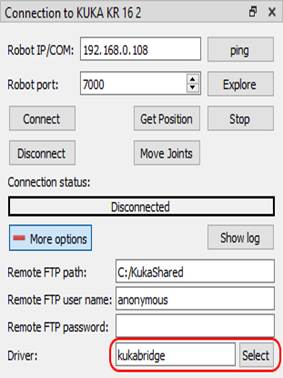
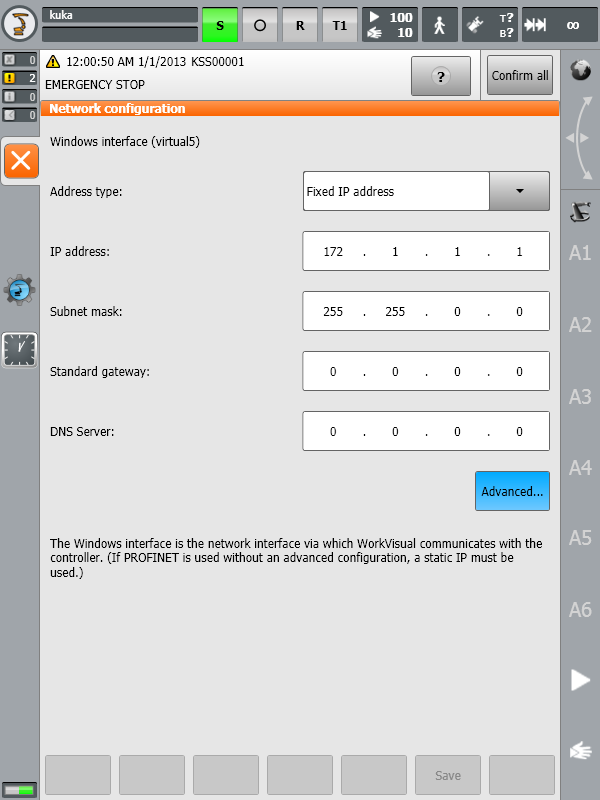

이제 C3 Bridge Server가준비되었습니다. 이프로그램은계속실행상태로둘수있습니다. 이서버를사용하면 KUKA 제어시스템과원격 PC 간에전역변수값을교환하고, KRL 프로그램을다운로드/업로드하고, KRL 프로그램의실행을제어할수있습니다.
제어시스템의추가설정은두가지방법으로수행할수있습니다: kukabridge 드라이버의대화형모드를이용한자동설정(KRC4 전용)과, KUKA HMI에서로봇제어시스템파일을편집하는수동설정입니다. 두가지방법을모두살펴보겠습니다.
C3 Bridge Server 포트 번호 변경
C3 Bridge Server는설정을 Windows 레지스트리에저장합니다. 네트워크포트를변경하려면다음단계를따르십시오:
1.C3 Bridge Server를종료하십시오.
2.레지스트리편집기를열고 HKEY_CURRENT_USER\SOFTWARE\C3 Bridge Interface로이동하십시오.
3.NetworkTcpPort 키의값을 7000이아닌다른값(예: 7001)으로변경하십시오.
4.C3 Bridge Server를다시시작하고이전 섹션의 6단계(적절한포트에대한액세스허용)를반복하십시오.
최신버전의 C3 Bridge Server(1.7.1 이상)는명령줄옵션을지원합니다. 특히 -tcpPort 매개변수를지정하여애플리케이션을실행하면서버의포트를변경할수있습니다. 예:
c3bridge.exe -tcpPort 7001
스크립트를 이용한 자동 설정
C:\RoboDK\Library\Scripts 폴더에있는 KUKA_Auto_Configuration.py 스크립트를사용하면 KUKA 제어시스템의자동설정을수행할수있습니다. 이를위해서는현재 RoboDK 스테이션에 로봇 연결 창에서올바른 IP 주소와포트가설정된 KUKA 로봇이하나이상있어야합니다. 이스크립트는메뉴의 Tools → Run Script에서실행하거나 Shift+S 단축키로호출할수있습니다.
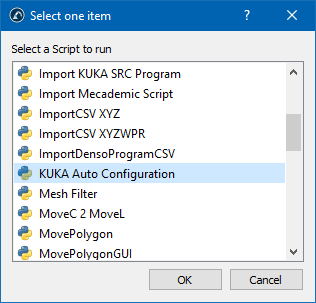
자동 설정
전제조건: RoboDK 버전 5.5.2 이상, Windows 운영체제, 설치경로 C:\RoboDK.
1.START → All programs → Accessories → Command Prompt, 또는 START → Run → cmd로명령셸을여십시오.
2.C:\RoboDK\bin으로디렉터리를변경하고다음명령을실행하여 kukabridge.exe를시작하십시오:
c:
cd C:\RoboDK\bin
..\api\Robot\kukabridge.exe
1.이제 KUKA Bridge Driver가대화형모드로실행됩니다.
2.CONNECT <로봇 IP 주소> <포트> <로봇축수>를입력하여제어시스템에대한연결을설정하십시오. 예:
CONNECT 172.1.1.10 7000 6
1.성공하면다음과같은출력이표시됩니다:
SMS:Connecting
Connected
SMS:Working...
SMS:Ready
1.CJNT 명령을입력하여현재로봇관절위치를요청하십시오:
CJNT
SMS:Working...
JNTS 0.00000 0.00000 0.00000 0.00000 0.00000 0.00000 0.00000 0.00000 0.00000 0.00000 0.00000 0.00000
SMS:Ready
1.CONFIGURE FORCE 명령으로자동설정을실행하십시오:
CONFIGURE FORCE
SMS:Working...
Requesting robot program state
Current robot program state is #P_FREE
Reading current configuration ($config.dat)
Read complete, updating configuration
Adding definition of variable COM_ACTION
Adding definition of variable COM_ACTCNT
Adding definition of variable COM_ROUNDM
Adding definition of variable COM_VALUE1
Adding definition of variable COM_VALUE2
Adding definition of variable COM_VALUE3
Adding definition of variable COM_VALUE4
Adding definition of variable COM_E6AXIS
Adding definition of variable COM_FRAME
Adding definition of variable COM_POS
Adding definition of variable COM_E6POS
Configuration lines have been updated: 11 added, 0 removed, 0 updated, 659 total
Checking existence of old backup file ($config.bak)
Old backup file exists, deleting it
Creating new backup file ($config.bak)
Backup completed, writing new configuration
New configuration was successfully written
Checking existence of program file (RoboDKsync543.src)
Program file does not exists
Writing program file to robot system
Configuration is complete
SMS:Ready
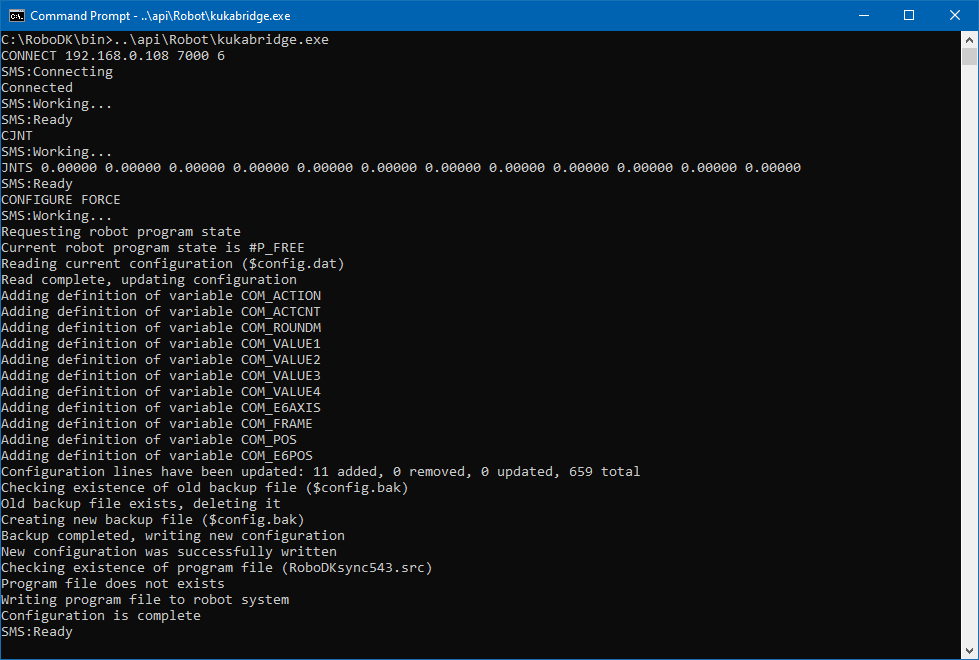
1.이제로봇이준비되었습니다. RoboDKsyncVER.src 프로그램(VER은동기화프로그램의버전, 예: 543)을선택하여 실행하기만하면됩니다.
수동 설정
다음단계는로봇동작을처리할메인프로그램을수동으로설정하기위한것입니다:
1.다음전역변수선언을추가하십시오. 이를위해서는 KUKA HMI를통해파일 "KRC:\R1\SYSTEM\$CONFIG.DAT"를찾아편집하십시오. "KRC:\R1\" 폴더는 Windows 경로 "C:\KRC\ROBOTER\KRC\"를통해 C: 드라이브에서도액세스할수있습니다.
INT COM_ACTION=0
INT COM_ACTCNT=0
REAL COM_ROUNDM=0
REAL COM_VALUE1=0
REAL COM_VALUE2=0
REAL COM_VALUE3=0
REAL COM_VALUE4=0
DECL E6AXIS COM_E6AXIS
DECL FRAME COM_FRAME
DECL POS COM_POS
DECL E6POS COM_E6POS
1.KUKA SRC 프로그램 RoboDKsyncVER.src를 KRC\R1\PROGRAM 폴더로복사하십시오. 파일이름의 VER 접미사는프로그램버전을나타냅니다(예: RoboDKsync543.src).
2.RoboDKsyncVER.src 프로그램을수동으로시작하여로봇이컴퓨터로부터의명령을기다리도록하십시오.
RoboDKsyncVER.src 프로그램이실행되고있지않아도, 로봇컨트롤러에서 C3 Bridge Server가실행중이면 RoboDK는로봇관절을읽을수있습니다.


