Windows
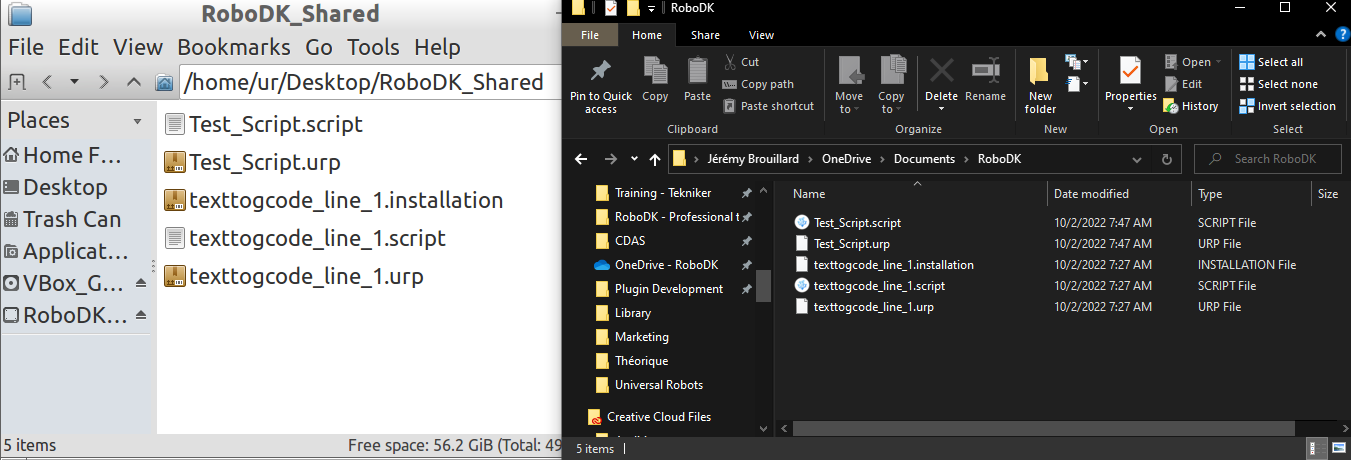
필요한경우 Windows 컴퓨터와에뮬레이션된컨트롤러사이에공유폴더를설정하여프로그램파일을쉽게전송할수있습니다.
RoboDK의프로그램폴더를에뮬레이션된 UR 로봇컨트롤러내의새폴더에매핑하려면다음단계를따르십시오:
1.이섹션에서는프로그램을전송하기위해 Windows와 URSim 간에공유폴더를설정하는방법을설명합니다.
2.URSim 가상머신을엽니다.
3.Linux Ubuntu 내 "/home/ur/" 아래에 "RoboDK_Shared"라는이름의폴더를만듭니다.
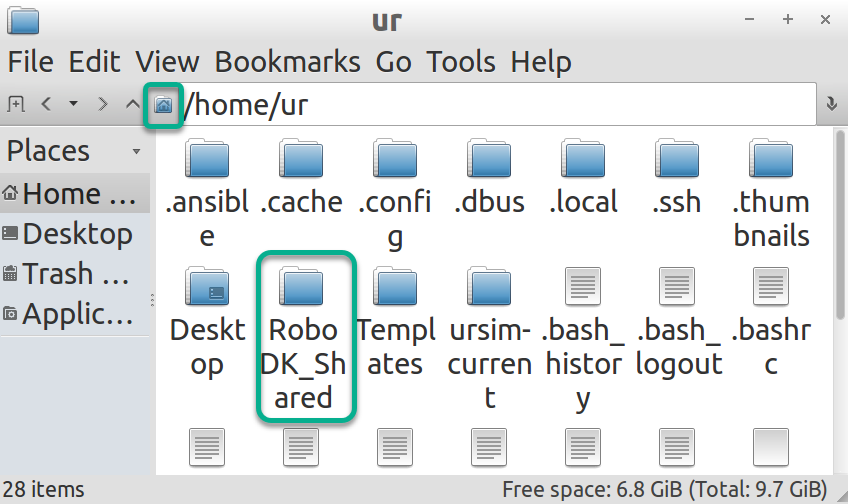
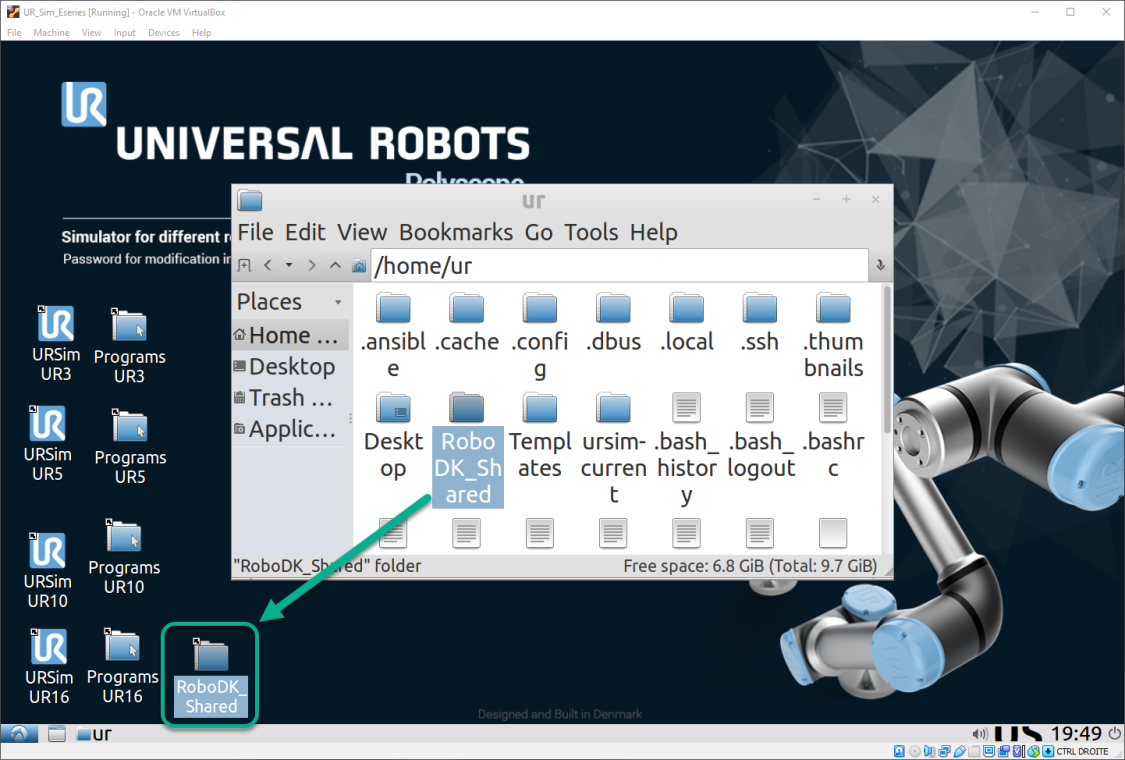
1."RoboDK_Shared" 폴더를데스크탑으로드래그앤드롭하여데스크탑에바로가기를만듭니다.
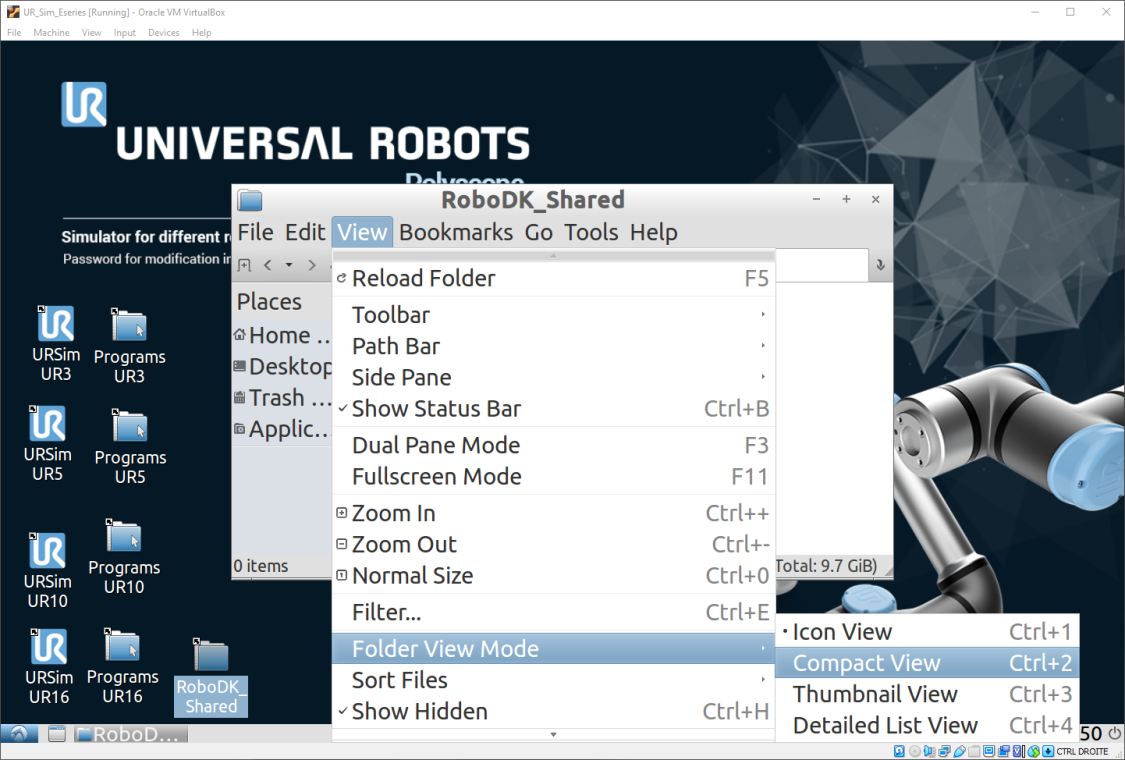
1.RoboDK_Shared를엽니다.
2.View→Folder View Mode→Compact View를선택합니다.
1.VirtualBox 창상단메뉴에서 Devices→Shared Folders→Shared Folders Settings를선택합니다.
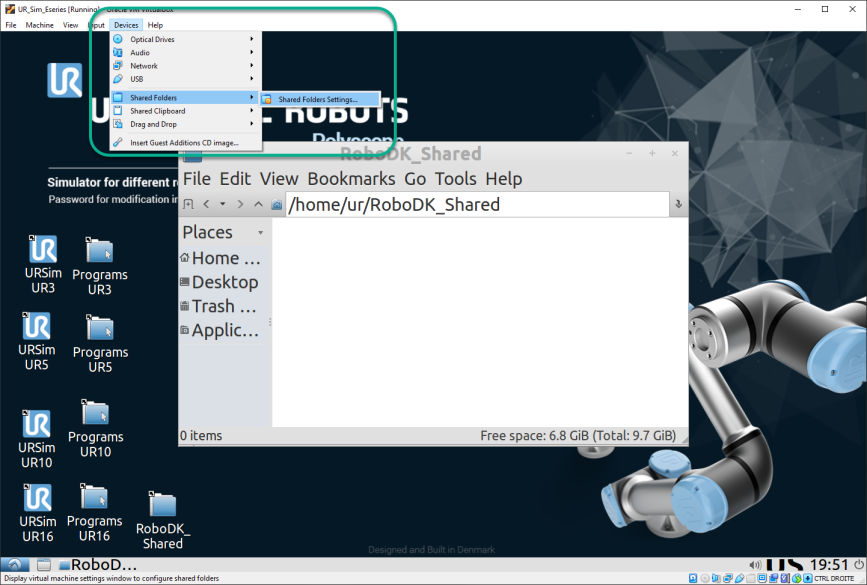
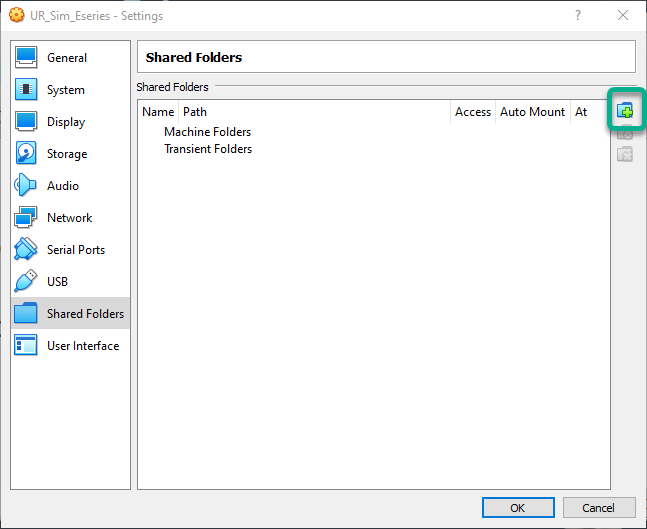
1.아래이미지에표시된버튼을사용하여새 Shared folders를추가합니다.
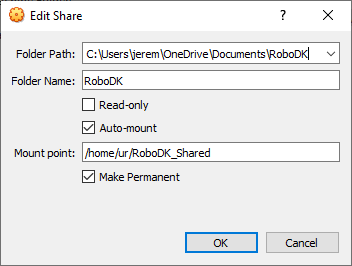
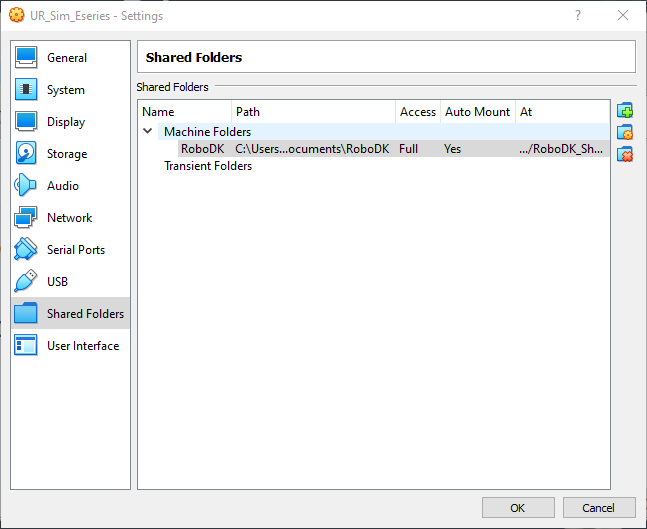
1.Windows 내공유폴더경로를선택합니다(컴퓨터의아무폴더나사용할수있습니다).
2."Auto-mount"와 "Make Permanent"를체크합니다.
3.Mount point: /home/ur/RoboDK_Shared
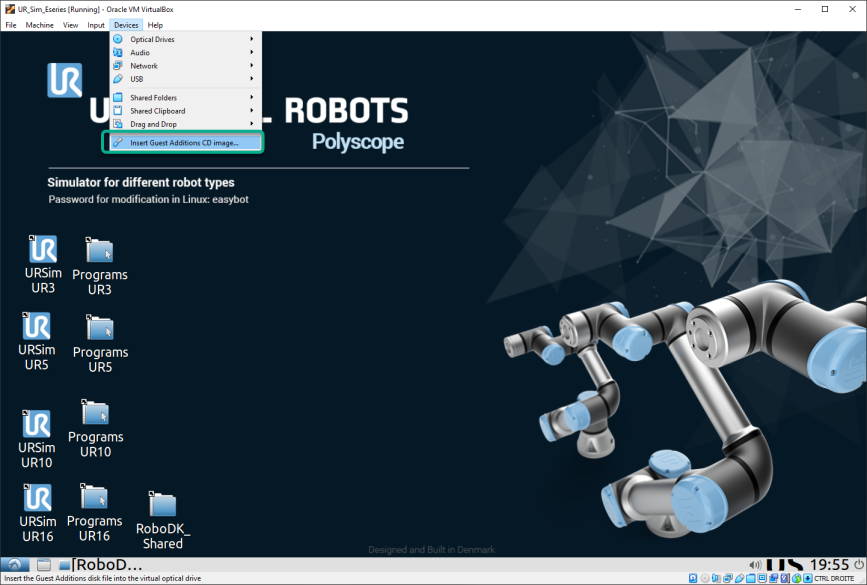
1.VirtualBox 상단메뉴에서 Devices→Insert Guest Additions CD Image를선택합니다.
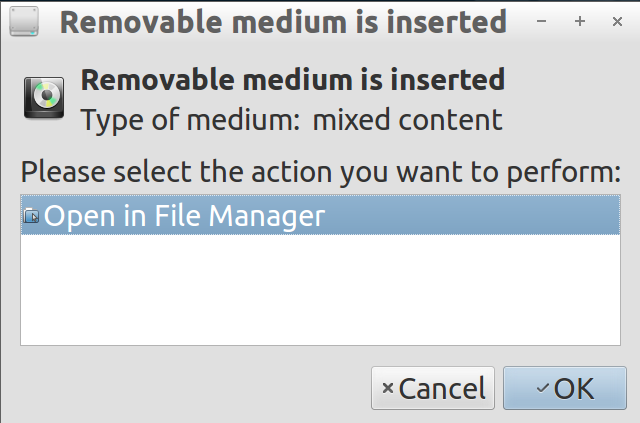
1."Open in File Manager"를선택하고 "OK"를누릅니다.
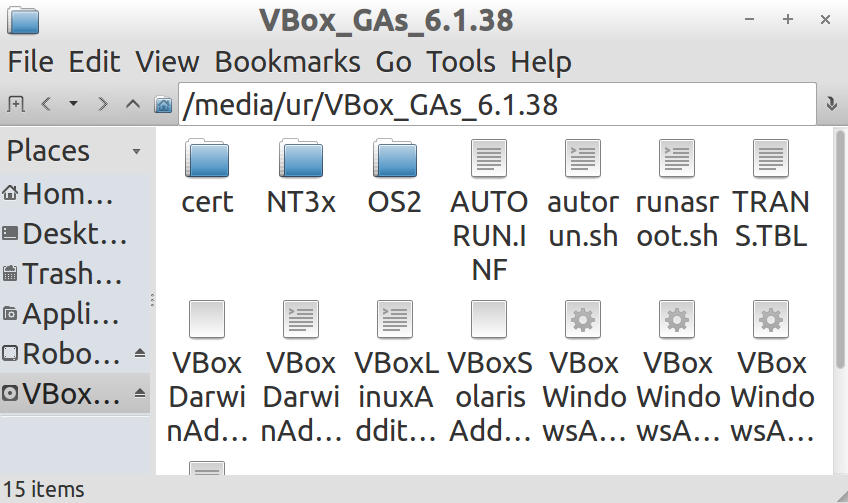
1.다음폴더를엽니다: /media/ur/VBox_Gas_6.1.38(VBox 버전에따라다를수있습니다).
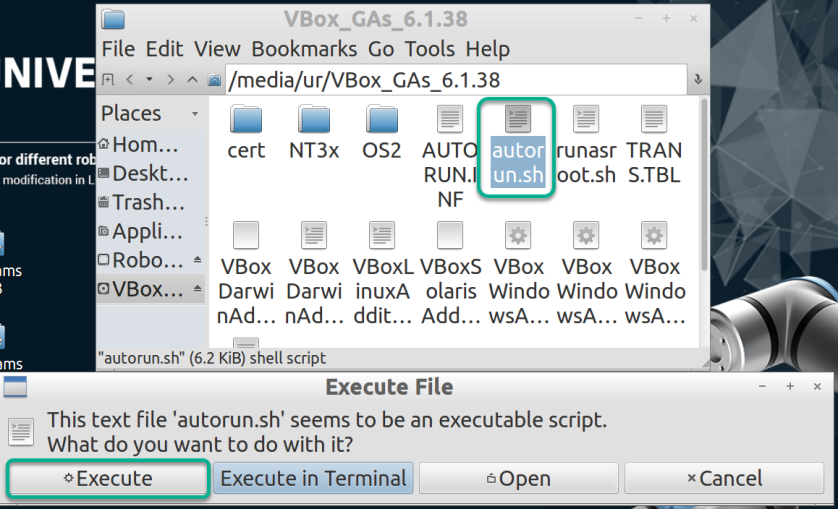
1."autorun.sh" 파일을더블클릭하고 "Execute"를선택합니다(암호는 "easybot"입니다). 스크립트실행에는다소시간이걸릴수있습니다.
1.가상머신을재시작합니다.
1.터미널을엽니다: Start 버튼→System Tools→UXTerm을선택합니다.
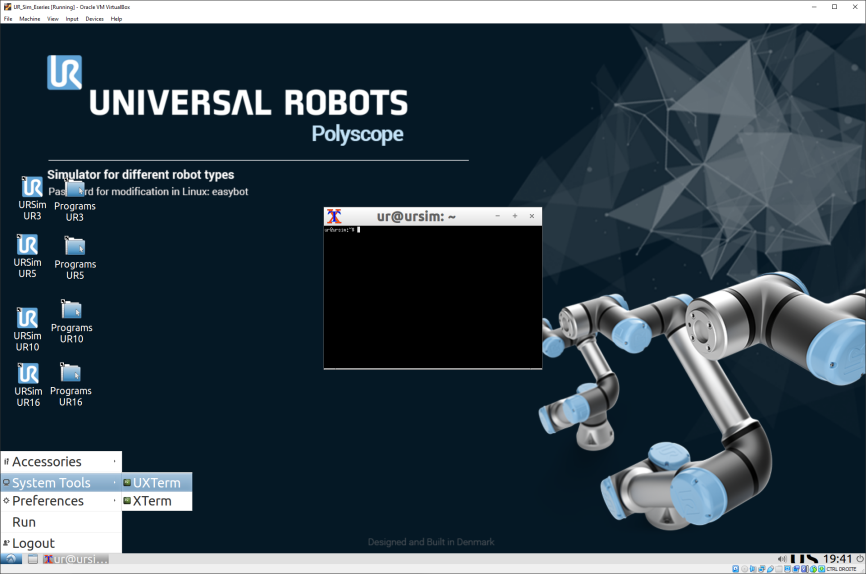
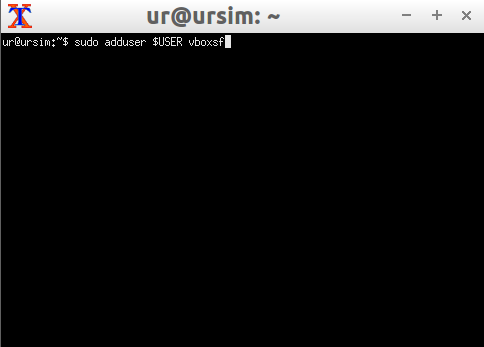
1.터미널에 sudo adduser $USER vboxsf를입력하고 "Enter"를누릅니다.
1.VM을재시작합니다.
2.Windows의공유폴더에서 RoboDK를사용해새파일을생성한경우, VM의공유폴더 "RoboDK_Shared"에서 "View" → "Reload Folder"를누르거나 "F5"를누르십시오.