Smart Motion
Smart Motion을사용하여안전한경로를생성하려면로봇이이동해야할타겟을선택하고‘경로 생성(Generate Path)’을클릭하십시오. 애드인이자동으로계산을수행합니다.
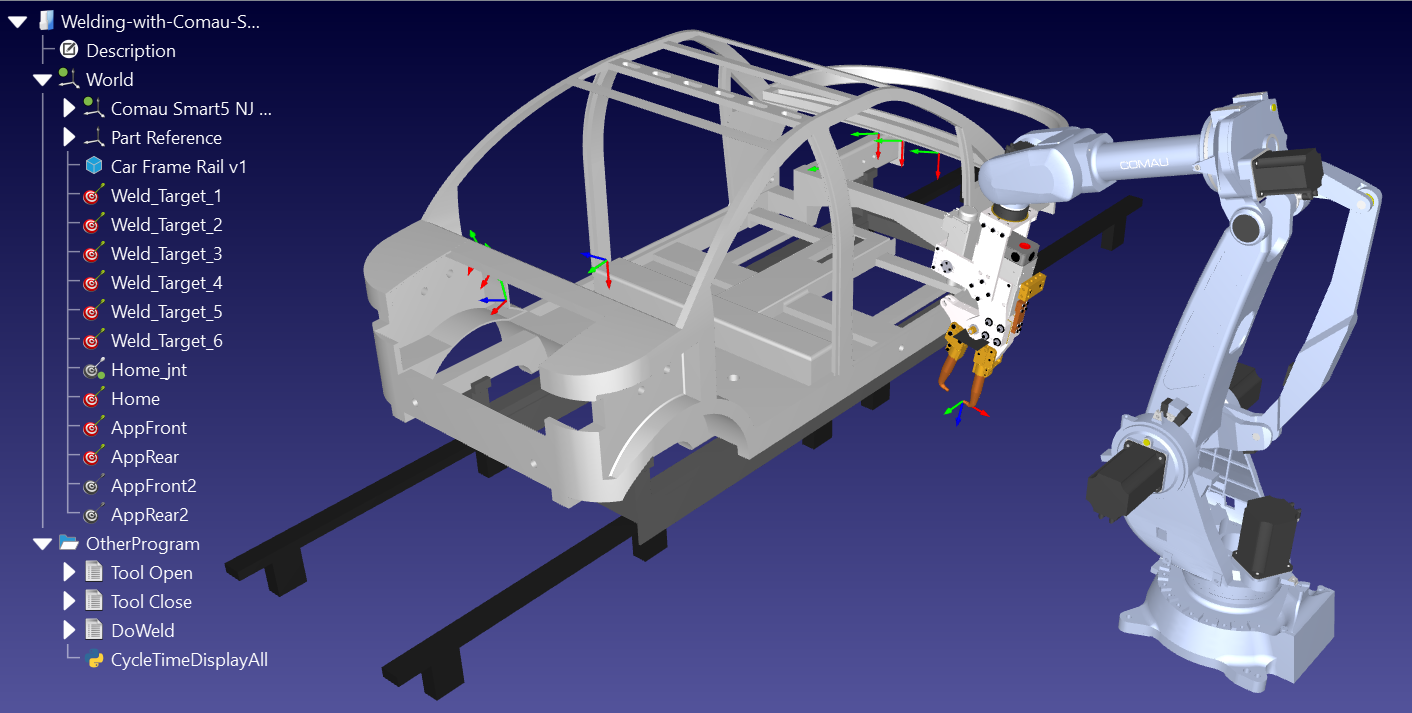
Smart Motion 애드인을시연하기위해다음스폿용접예제를사용할것입니다: Comau를 사용한 스폿 용접. 이예제에는앞서설명한 4가지구성요소가포함되어있습니다.
이프로젝트에는PRM 플러그인을 사용하여생성된스크립트형태의충돌방지경로도포함되어있습니다. Smart Motion 애드인을시연하기위해, PRM 플러그인을통해자동으로생성된다음프로그램들을제거하겠습니다:
●AppFrontPg
●AppRearPg
●HomePg
●HomeToAppFront
●AppRearToHome
●AppFrontToAppRear
●AppRearToAppFront
●Main
일반적인 단계
애드인을사용하려면다음단계를따르십시오:
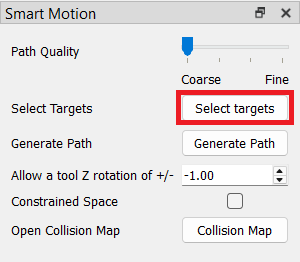
1.타겟 선택기 열기: Smart Motion 메뉴에서 ‘타겟선택(Select Targets)’ 버튼을클릭하여선택창을엽니다. 이타겟들은생성할경로를정의합니다.
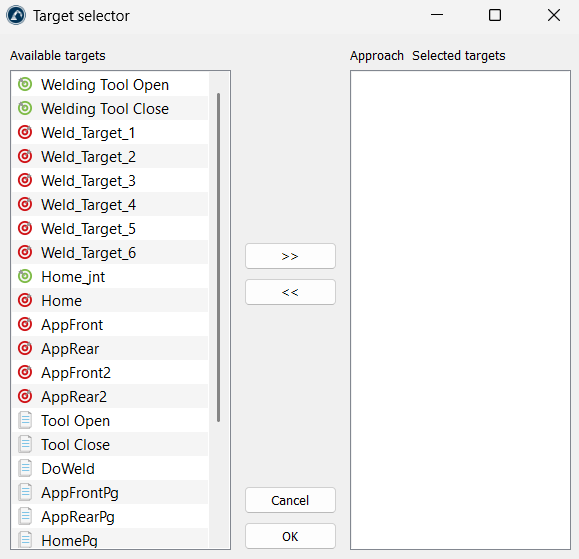
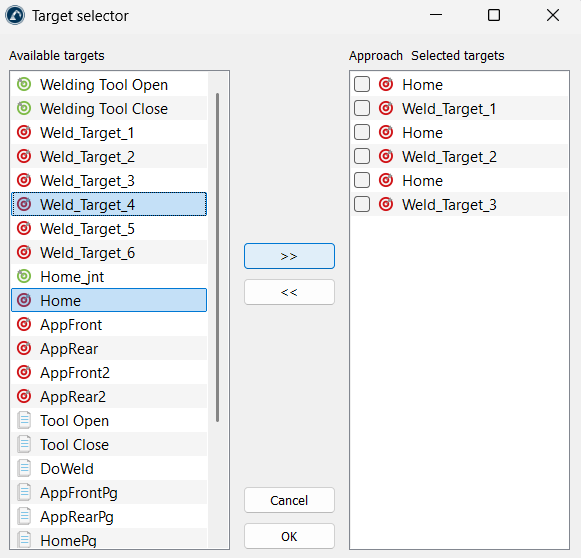
2.포인트 선택 및 순서 지정: 왼쪽의 ‘사용 가능한 타겟’ 섹션에서 사용하려는 포인트를 선택하고 >> 버튼을 클릭하여 오른쪽의 ‘선택된 타겟’ 섹션으로 이동시킵니다. 오른쪽에서 드래그 앤 드롭을 사용하여 순서를 변경함으로써 로봇이 먼저 이동할 위치를 결정할 수 있습니다. 타겟을모두선택했다면‘확인’버튼을눌러선택을확정합니다.
3.경로 품질 선택: ‘경로 품질(Path Quality)’ 슬라이더를조절하세요. 빠른점검을원할때는‘거칠게(Coarse)’를사용하고, 로봇이좁은공간을안전하게점검하도록하려면‘정밀하게(Fine)’ 쪽으로슬라이더를이동시키세요.
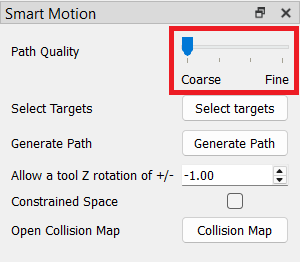
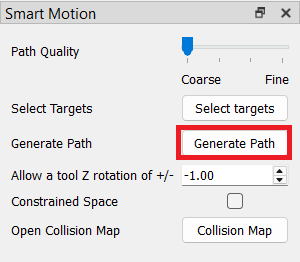
4.경로 생성: ‘경로 생성’ 버튼을클릭합니다. 이공구는목록에있는모든점쌍사이에안전한이동경로를생성합니다.
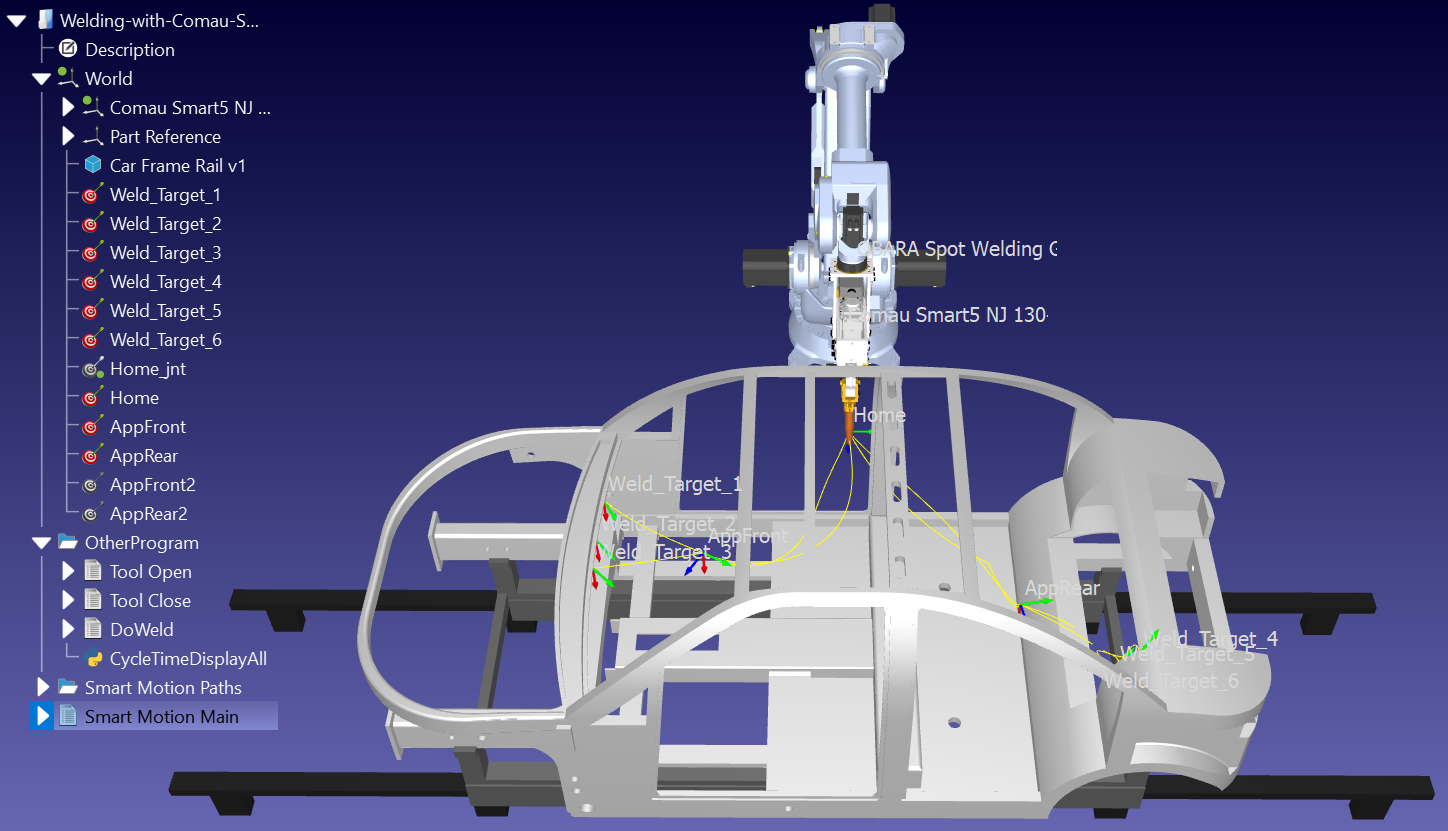
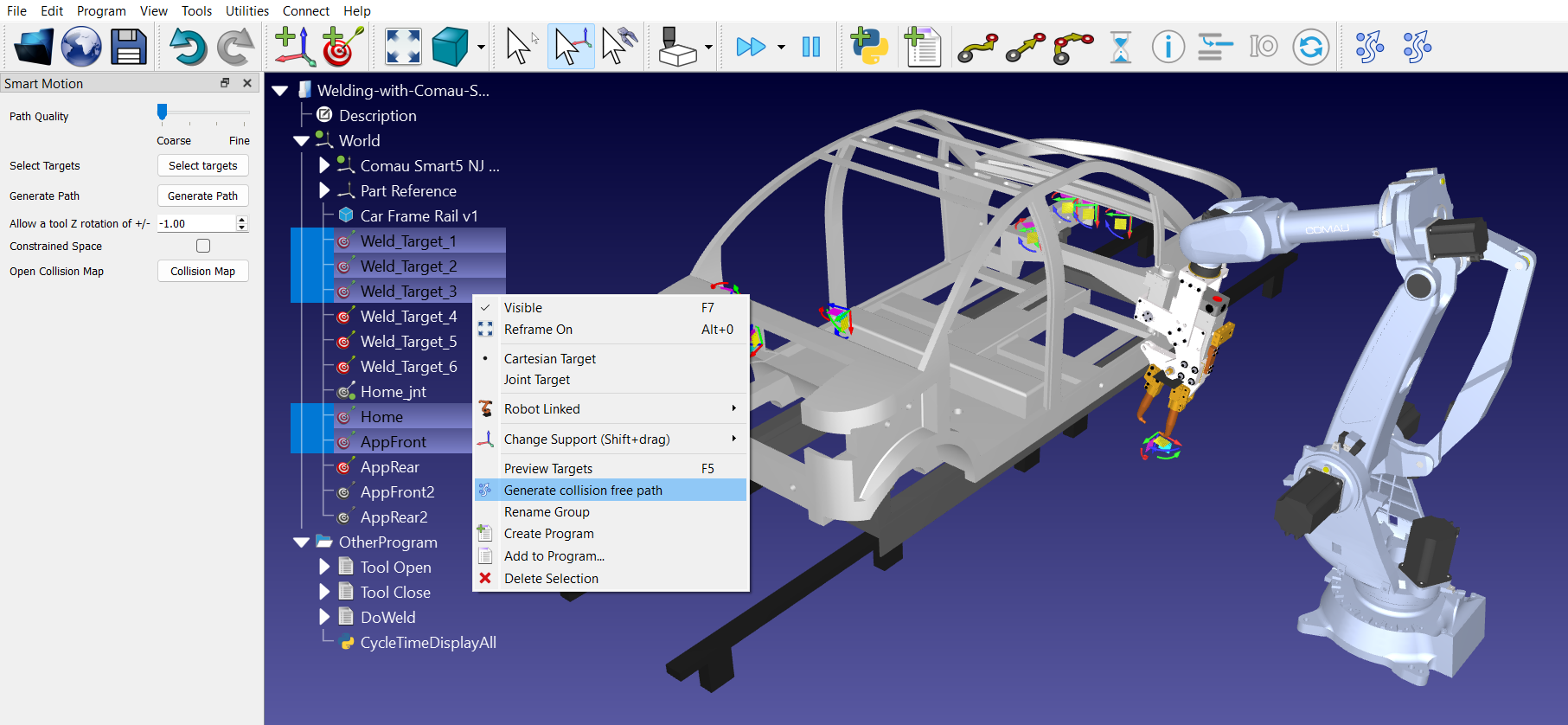
또한 스테이션트리에서여러타겟을 (필요한순서대로) 선택한후툴바의‘선택한 항목 연결’아이콘(스마트모션의두번째또는맨오른쪽아이콘)을클릭하여‘항목 연결’을수행할수도 있습니다.
타겟 선택기의 체크박스
타겟선택기메뉴를통해경로를설정할때, 사용가능한지점목록이‘선택된 타겟’ 목록으로이동됩니다. 선택된항목중일부옆에는‘접근(Approach)’이라는레이블이붙은체크박스가있으며, 이를토글할수있습니다.
이체크박스는경로계획솔버에대한스마트한힌트역할을합니다.
●체크 해제 시(표준 정지): 로봇은타겟을엄격한목적지로간주합니다. 로봇은점 A에서점 B까지의전체경로를계획한다음, 점 B에서점 C까지의완전히새로운경로를계획합니다. 로봇은다음단계를고려하기전에점 B에정확히도달하는데전적으로집중합니다.
●선택된 경우(지나치기 또는 접근 지점): 이체크박스를선택하면솔버는해당지점이실제목적지로가는길에있는일시적인 ‘디딤돌’이나진입게이트에불과하다는것을인식합니다. 솔버는이동을별개의경직된구간(A에서 B로, 그다음 B에서 C로)으로나누는대신, 전체연결고리(A➔ B➔ C)를하나의유연한순서로평가합니다.
접근타겟을지정하면‘Simplify Program’ 공구가경로를최적화하는방식이완전히달라집니다:
●유연한 코너링: 솔버는로봇이접근지점에서완전히정지할필요가없음을인식하므로, 동작을부드럽게연결합니다. 로봇은접근지점을향해이동하다가갑작스러운정지나 '끊김' 현상없이우아하게최종목적지로방향을전환합니다.
●적극적인 정리: 단순화공구가다중지점경로를처리할때, 각중간타겟지점마다계산을중단하는대신전체시퀀스를미리살펴볼수있다면불필요하고부피가큰움직임을훨씬더효과적으로트리밍할수있습니다. 그결과코드줄수가줄어들고, 로봇속도가일정하게유지되며, 전반적인생산시간이단축됩니다.


