Criador de Add-ins
O Criador de Add-ins permite que você crie e modifique facilmente os pacotes de Add-in do RoboDK. A ferramenta Criador de Add-ins faz parte do Gerenciador de Add-ins
O Criador de Add-ins pode ser aberto selecionando Ferramentas-Gerenciador de Add-ins e clicando no botão Criar Add-in na parte inferior do Gerenciador de Add-ins.
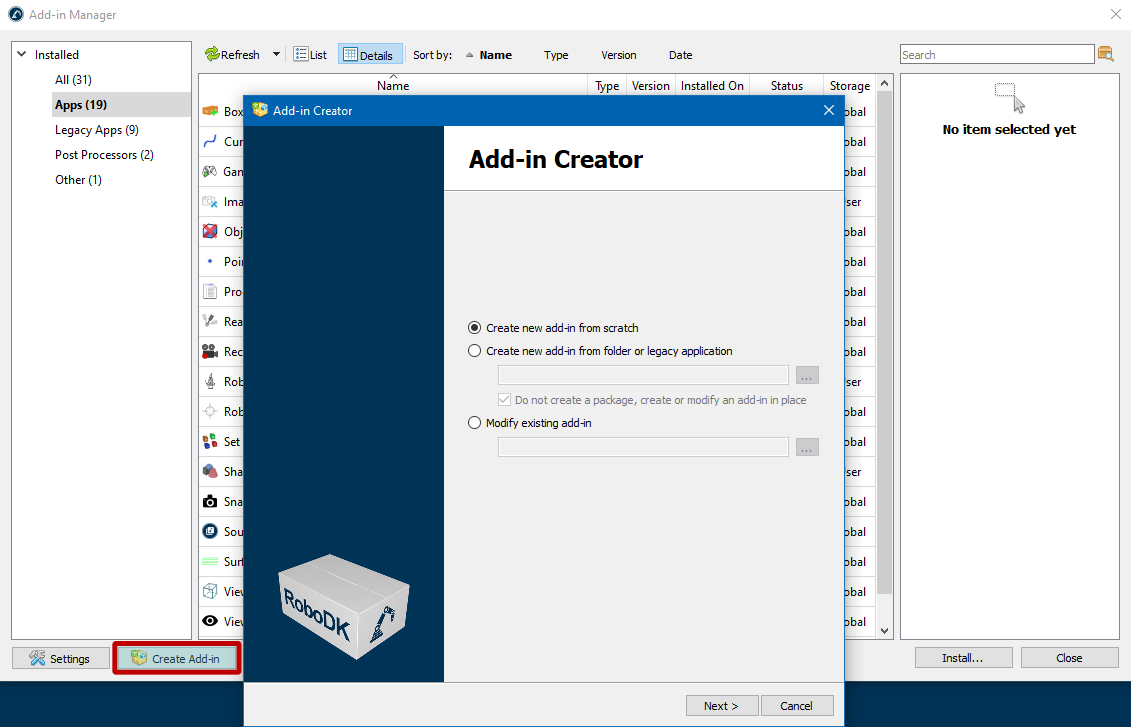
Ao abrir o assistente do Criador de Add-ins, você pode escolher entre as seguintes opções:
●Criar um novo Add-in do zero: isso resultará em um novo pacote do RoboDK (arquivo RDKP).
●Criar novo add-in a partir de pasta ou aplicativo legado: nesse caso, você pode especificar o caminho para a pasta onde os arquivos do seu add-in estão localizados. A opção Não criar um pacote permite que você edite um add-in diretamente na pasta onde ele reside sem criar um pacote do RoboDK (arquivo RDKP).
●Modificar Add-in existente: abre um pacote existente do RoboDK para modificar e criar uma nova versão.
Criando ou editando Add-ins
Você pode criar facilmente um novo Add-in inserindo informações básicas, como tipo, nome, informações do autor, etc.
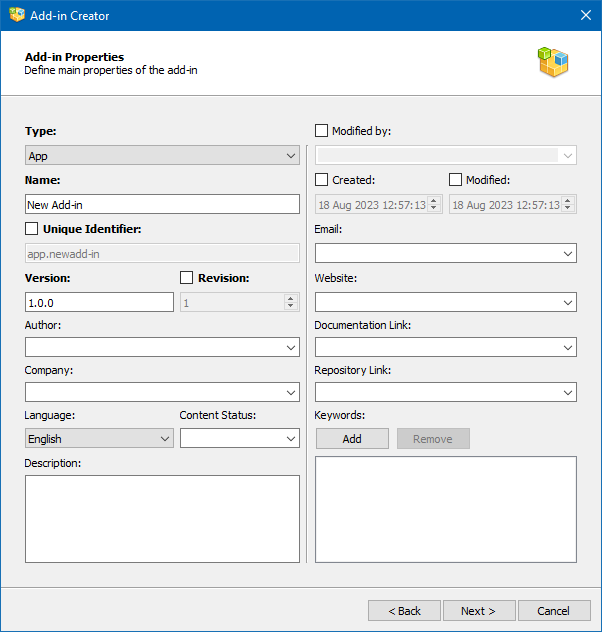
Na janela Criador de Add-ins, você encontrará os campos obrigatórios em negrito. Há cinco deles no total:
1.Tipo: O tipo de seu Add-in, como App, Driver de Robô, Linguagem, etc.
2.Nome: O nome do seu Add-in.
3.Identificador exclusivo: um identificador exclusivo que pertence a esse Add-In específico. A caixa de seleção próxima a esse campo permite que você ative o modo de edição e defina um identificador arbitrário, que pode conter letras latinas, números e caracteres adicionais, como sinal de menos, ponto e sublinhado.
domínio.empresa.tipo.nome. Embora seja possível usar uma forma diferente de identificador, recomendamos que você siga o formato sugerido.4.Versão: A versão deve ser escrita no formato de controle de versão semântico (maior.menor.patch).
5.Revisão: O número de alterações do Add-in, que assume valores numéricos de 1 a mais.
Os campos restantes são opcionais, mas permitem que você forneça uma descrição mais precisa do Add-in:
6.Autor: O nome e o sobrenome do autor, ou o nome da sua empresa ou equipe (se houver vários autores).
7.Empresa: O nome da empresa.
8.Idioma: O idioma usado no Add-in. Todos os idiomas do padrão IETF BCP 47 estão listados.
9.Status do conteúdo: Status do add-in, por exemplo, Final, Teste interno, Beta, etc.
10.Descrição: Breve descrição do Add-in.
11.Modificado por: Esse campo pode ser usado quando alguém modifica o Add-in de outro autor e deseja ser mencionado como o autor das modificações.
12.Criado: Data de criação da primeira versão do Add-in (a ser preenchida automaticamente).
13.Modificado: Data de modificação do Add-in (a ser preenchida automaticamente).
14.E-mail: Endereço de e-mail para fins de vendas, suporte ou feedback.
15.Site: O site da sua empresa (desenvolvedora do Add-in).
16.Link de documentação: Link para a documentação do seu Add-in.
17.Link do repositório: Para Add-ins de código aberto, um link para o repositório do GitHub ou outro repositório público onde o add-in está localizado.
18.Palavras-chave: Uma lista de palavras-chave (tags) para simplificar a pesquisa do Add-in no Add-in Marketplace.
Dependências do Add-in
A página de dependências do Add-in permite definir condições que devem ser atendidas antes que o Add-in (ou arquivos específicos dentro dele) seja instalado. Se uma condição falhar, o escopo afetado (todo o pacote ou um único arquivo) será ignorado durante a instalação.
Use os botões na parte superior da página para gerenciar as entradas:
1.Adicionar: cria uma nova linha de dependência com valores padrão. Clique em cada célula da linha para configurá-la.
2.Remover: exclui a linha selecionada no momento. Selecione uma linha primeiro clicando nela.
Cada linha de dependência tem cinco colunas. Os campos exibidos em itálico cinza indicam um valor não definido ou opcional.
Escopo: Pacote vs. Recurso
●Pacote: se a verificação falhar, todo o Add-in não será instalado. Use essa opção quando o Add-in não puder funcionar de forma alguma sem que o requisito seja atendido.
●Recurso: se a verificação falhar, apenas o arquivo específico indicado na coluna Identificador / Nome do arquivo será ignorado. O restante do Add-in é instalado normalmente.
Grupos de dependências para recursos
Para dependências com escopo de Recurso, a coluna Nome tem um papel especial: ela define um grupo de dependências. Várias linhas com o mesmo nome são avaliadas uma após a outra para o mesmo arquivo de recurso.
Isso é útil quando um arquivo pode ser instalado sob condições diferentes — por exemplo, fornecendo uma versão do arquivo para Windows e outra para Linux. Cada grupo é avaliado como um todo; se qualquer linha do grupo for aprovada, o recurso é incluído.
Especificando valores
A forma como você insere o Valor depende do tipo de dependência:
●Verificação de versão: usa notação matemática de intervalo (consulte Intervalos de versão).
●Arquivo criado / Arquivo modificado: escolha entre três modos de data/hora (consulte Valores de data e hora).
●Todos os outros tipos: o campo Valor oferece uma lista suspensa durante a edição com duas opções:
●Valor exato: a verificação é aprovada se o valor do sistema corresponder à sua entrada (a comparação não diferencia maiúsculas de minúsculas).
●Expressão regular: a verificação é aprovada se o valor do sistema corresponder ao padrão fornecido.
Intervalos de versão
Os valores de versão usam a notação matemática padrão de intervalo:
1.Um colchete [ ou ] significa que a versão limite está incluída.
2.Um parêntese ( ou ) significa que a versão limite está excluída.
3.A ausência de um limite superior ou inferior significa que não há limite nessa direção.
Valores de data e hora
As verificações de data/hora de arquivo não usam notação de intervalo.
Em vez disso, selecione um dos três modos:
●Exato: o registro de data/hora do arquivo deve corresponder exatamente à data/hora especificada.
●Antes: o registro de data/hora do arquivo deve ser anterior à data/hora especificada.
●Depois: o registro de data/hora do arquivo deve ser posterior à data/hora especificada.
Tipos de dependência
Tipo | Descrição |
Nenhum | Nenhuma verificação é realizada — a dependência é sempre considerada satisfeita. Útil como espaço reservado. |
Verificação de versão | Verifica se a versão de um componente de software selecionado está dentro do intervalo especificado. 1.Identificador: selecione o software a verificar: RoboDK, Add-in Manager, Qt Framework ou Sistema Operacional. 2.Valor: um intervalo de versão usando notação de intervalo (consulte Intervalos de versão). |
Arquitetura da CPU | Verifica se a arquitetura do processador do sistema corresponde ao valor esperado. 1.Valor: a string de arquitetura de CPU esperada, por exemplo, x86_64, arm64 ou i386. Aceita correspondência exata ou expressão regular. |
Arquitetura de Build | Verifica a string completa da interface binária do aplicativo (ABI) da build em execução. Isso é mais detalhado do que a arquitetura da CPU e inclui informações de compilador, modelo de dados e ordenação de bytes (endianness). 2.Valor: por exemplo, x86_64-little_endian-lp64. Aceita correspondência exata ou expressão regular. |
Tipo de Kernel | Verifica o identificador do kernel do sistema operacional subjacente. 3.Valor: por exemplo, winnt (Windows), linux, darwin (macOS). Aceita correspondência exata ou expressão regular. |
Verificação de sistema | Verifica o nome do produto do sistema operacional conforme relatado pelo próprio SO. 4.Valor: por exemplo, windows, ubuntu. Aceita correspondência exata ou expressão regular. |
Versão do arquivo (somente Windows) | Lê o recurso de versão incorporado em um executável ou biblioteca do Windows (.exe ou .dll) e o compara com o valor ou usando uma expressão. 5.Valor: por exemplo, 1.4.3.3123 aceita correspondência exata ou expressão regular. |
Arquivo criado | Verifica o registro de data/hora de criação do arquivo especificado. 6.Identificador / Nome do arquivo: o caminho do arquivo a ser inspecionado. 7.Valor: uma data/hora com o modo: Exato, Antes ou Depois (consulte Valores de data e hora). |
Arquivo modificado | Verifica o registro de data/hora da última modificação do arquivo especificado. 8.Identificador / Nome do arquivo: o caminho do arquivo a ser inspecionado. 9.Valor: uma data/hora com o modo: Exato, Antes ou Depois (consulte Valores de data e hora). |
Adicionando Recursos ao seu Add-in
O Add-in deve conter um ou mais Recursos. Os Recursos podem ser scripts e ícones que definirão as ações do seu Add-in.
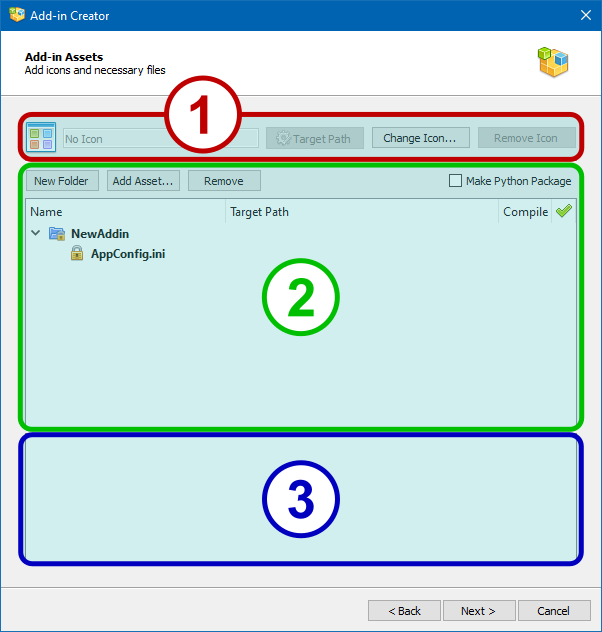
A página Recursos do Add-in é dividida em três áreas funcionais:
1.Área de seleção de ícones de pacotes.
2.Área da árvore de arquivos.
3.Área de visualização do conteúdo do arquivo.
A finalidade dos botões e da caixa de seleção nesta página:
●O botão Caminho de destino: Caminho de destino abre a janela de propriedades do arquivo de ícone atual e permite definir a propriedade de destino (consulte a seção correspondente sobre os componentes internos do pacote).
●O botão Mudar Ícone... permite que você substitua o ícone do pacote atual por um novo.
●O botão Remover Ícone exclui o ícone atual do pacote e define o ícone padrão que corresponde ao tipo de pacote que está sendo criado.
●O botão Nova pasta cria uma nova subpasta na ramificação selecionada da árvore de arquivos.
●O botão Adicionar Recursos... adiciona novos arquivos à ramificação selecionada da árvore de arquivos.
●O botão Remover apaga os itens selecionados da árvore de arquivos, exceto aqueles que estão bloqueados.
●A caixa de seleção Criar Pacote Python adiciona o arquivo __init__.py ao projeto para que o interpretador Python possa usar os arquivos do projeto como um módulo carregável externamente.
Os scripts Python podem ser marcados para posterior compilação em arquivos com extensão .pyc. O processo de compilação será exibido na próxima página do assistente.
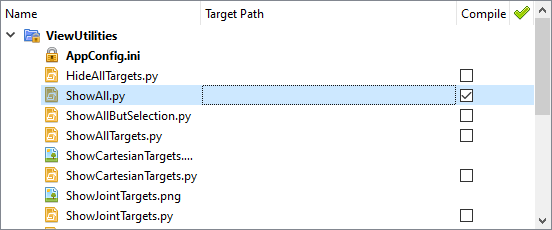
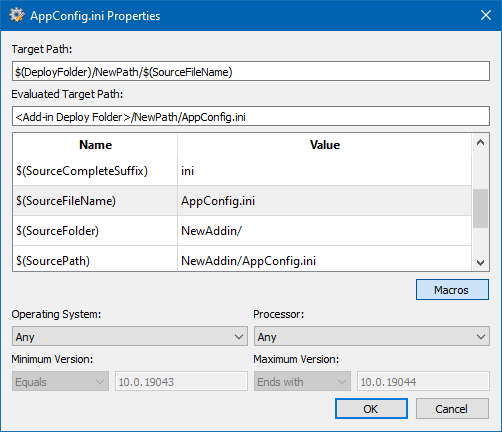
O campo Caminho de Destino permite que você defina a propriedade de destino para cada arquivo. Isso pode ser feito manualmente, digitando o caminho desejado e os nomes das variáveis, ou chamando a janela de propriedades quando você clica no botão de engrenagem no Target Path:

A caixa de diálogo de propriedades do arquivo permite que você defina os valores da propriedade de destino e oferece uma lista conveniente de variáveis disponíveis. Ela também permite que você defina os parâmetros da plataforma de destino (tipo e versão do sistema operacional, modelo da CPU) na qual o arquivo será implementado.
Compilação de scripts Python
A página Compilação de Scripts Python será aberta se pelo menos um script Python tiver sido selecionado quando você adicionou os Recursos do Add-in.
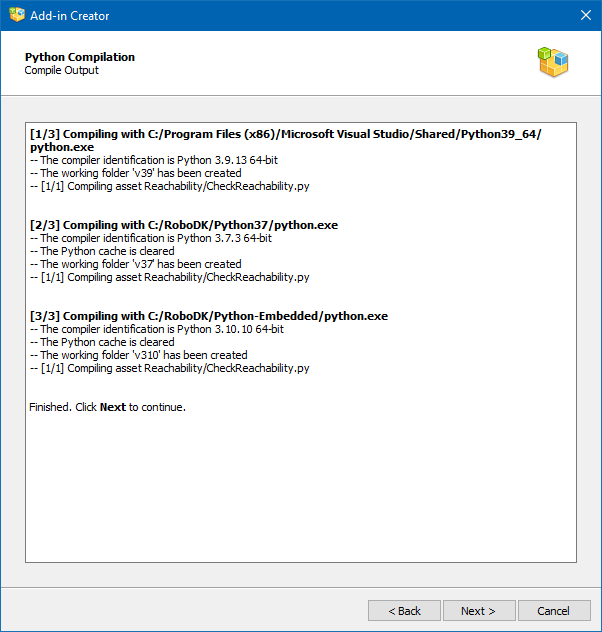
A compilação será realizada por todos os interpretadores Python disponíveis. A lista de interpretadores disponíveis e usados pode ser editada na janela Configurações do Gerenciador de Add-in. O processo de compilação em si não requer intervenção do usuário, e a página exibe um registro de compilação detalhado para detectar possíveis problemas.
Configuração do aplicativo
A página Configuração do App permite que você customize como as suas ações ou scripts são vinculados a partir da interface de usuário do RoboDK (menu e barra de ferramentas). Você verá a janela Configuração do App se estiver criando um Add-in do tipo App.
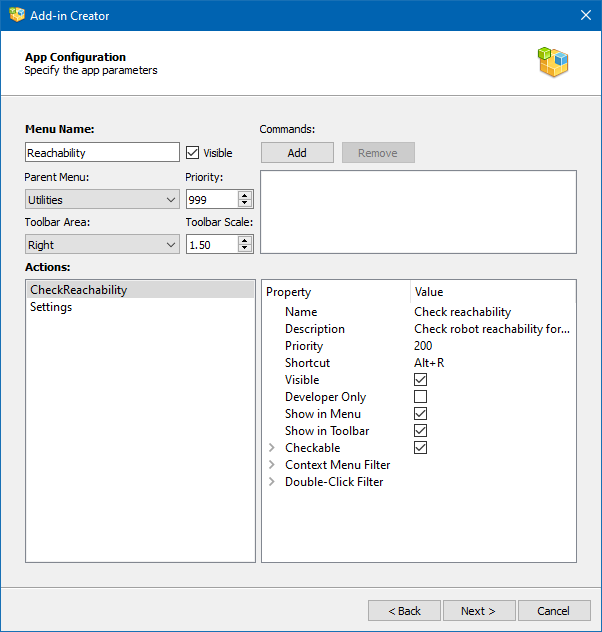
Os parâmetros dessa página definem o conteúdo do arquivo AppConfig.ini. As chaves e os valores possíveis estão listados nesta página. Cada aplicativo tem seu próprio menu e barra de ferramentas no RoboDK. Os itens de menu e os botões da barra de ferramentas são chamados de Ações nos termos do aplicativo. Você pode definir as condições de exibição das ações, sua ordem no menu e atribuir teclas de atalho a elas.
O conjunto básico de parâmetros inclui:
●Nome do menu: Nome da entrada no menu principal do RoboDK.
●Visível: Desmarque essa caixa de seleção para evitar que o menu seja exibido no menu principal do RoboDK.
●Menu principal: Selecione o item de menu principal para o qual o menu secundário do aplicativo será criado ou selecione Principal para criar um item de menu principal.
●Prioridade: Defina a prioridade que determina a ordem em que os menus desse aplicativo são exibidos em relação aos menus dos outros aplicativos (o mais baixo aparece primeiro).
●Toolbar Area (Área da barra de ferramentas): Posição (lado) na janela principal do RoboDK onde a barra de ferramentas do aplicativo estará localizada.
●Escala da barra de ferramentas: Proporção dos ícones da barra de ferramentas em relação ao tamanho atual dos ícones da barra de ferramentas do RoboDK.
●Comandos: Comandos da API do RoboDK que serão executados quando o add-in for ativado.
É criada uma ação para cada script Python que esteja na mesma pasta do arquivo AppConfig.ini. Se o script for de natureza auxiliar, essa ação poderá ser suprimida usando a propriedade Visível.
As propriedades da ação são representadas pela lista a seguir:
●Nome: o nome da ação conforme aparece no menu e na barra de ferramentas.
●Descrição: texto de uma dica quando o usuário passa o ponteiro do mouse sobre um item de menu ou botão da barra de ferramentas.
●Prioridade: a ordem em que a ação é exibida em relação a outras ações desse aplicativo (a mais baixa aparece primeiro).
●Atalho
●Visível
●Somente para desenvolvedores: essa ação só será exibida se o RoboDK for alternado para o modo de desenvolvedor (Ctrl+Alt+Shift+G).
●Mostrar no menu
●Mostrar na barra de ferramentas
●Verificável: crie uma ação verificável, as ações verificáveis também podem ser agrupadas por números.
●Filtro do menu de contexto: define os tipos de elementos da árvore do RoboDK para os quais essa ação será adicionada ao menu de contexto.
●Filtro de clique duplo: define os tipos de elementos da árvore do RoboDK para os quais essa ação será chamada ao clicar duas vezes.
Criando seu pacote Add-in
A criação do Add-in é concluída com a construção do pacote do RoboDK como um arquivo RDKP. Essa é a etapa final da criação do seu Add-in.
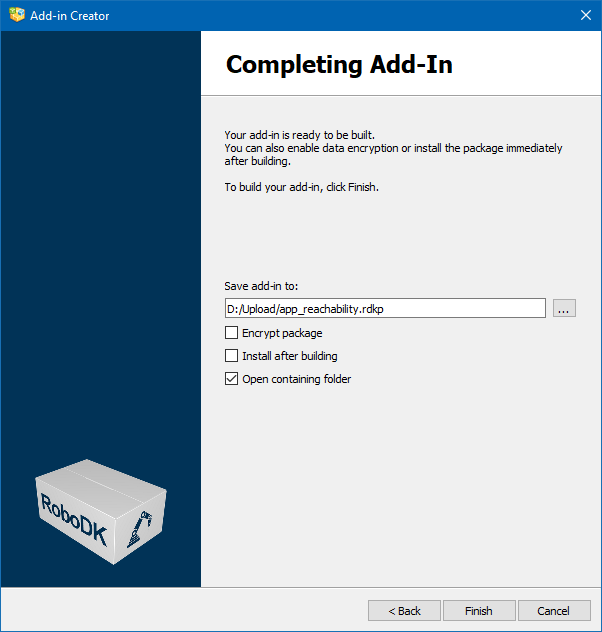
No estágio final, pouco antes de criar o pacote, as seguintes opções estão disponíveis:
●Criptografar pacote: criptografe o arquivo para que ele possa ser facilmente enviado por e-mail, contornando os sistemas de detecção de ameaças (os serviços de e-mail do Google proíbem diretamente a transferência de arquivos executáveis e scripts Python em anexos).
●Instalar após a criação: permite que o Gerenciador de Add-ins instale o pacote recém-criado.
●Abrir pasta de conteúdo: abre a pasta onde o pacote foi criado.


