Crie seu Add-in do RoboDK
Os aplicativos são a maneira mais fácil de personalizar a interface do usuário do RoboDK para aplicações específicas. Você pode converter facilmente scripts Python em um Add-in do RoboDK. Usar seus scripts como um Add-in permite executá-los diretamente a partir da barra de ferramentas ou do menu, para automatizar melhor tarefas repetitivas dentro do software RoboDK.
Siga estas etapas para criar seu Add-in:
1.Faça uma cópia da pasta AppTemplate a partir da pasta Apps em C:/RoboDK/Apps/AppTemplate. Você também pode encontrar outros exemplos básicos para começar nos exemplos de Apps do RoboDK no GitHub. Você pode colocar a pasta na mesma pasta Apps ou em qualquer outra pasta do seu computador.
2.Modifique, adicione ou remova os scripts que deseja usar como ações do seu Add-in. Cada script será reconhecido automaticamente como uma nova ação e aparecerá na barra de ferramentas (a menos que o arquivo de script comece com sublinhado).
3.Opcionalmente, você pode adicionar ícones com nomes de arquivos correspondentes. Os formatos de ícone compatíveis incluem PNG, SVG e JPG. Você também pode adicionar ou personalizar os ícones posteriormente. Observação: Você pode ativar ou instalar o Add-in AppTemplate a partir do Marketplace de Add-ins para entender como ele aparece no RoboDK.
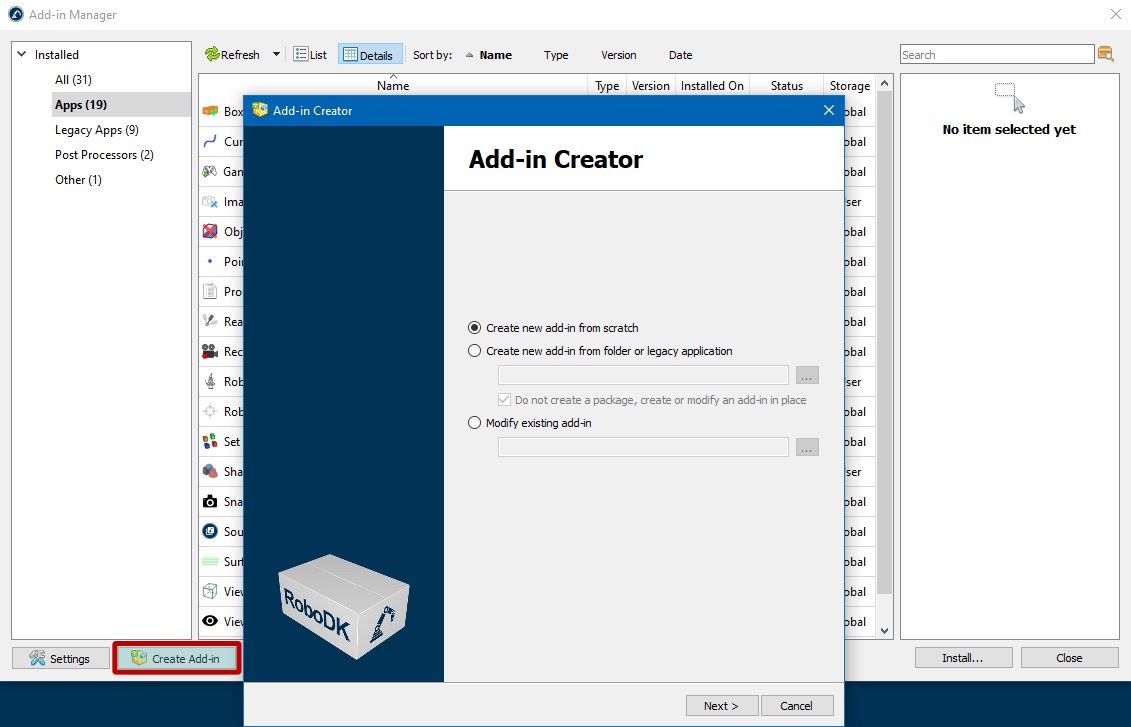
A partir de agora, você pode usar o Gerenciador de Add-ins selecionando Ferramentas ➔ Gerenciador de Add-ins e, em seguida, clicando em Criar Add-in na parte inferior da janela. Em seguida, você pode selecionar Vincular a um Add-in existente para carregar seu Add-in.

Desse ponto em diante, você pode usar o gerenciador de Add-ins selecionando Ferramentas Gerenciador de Add-ins e, em seguida, clicando em Criar Add-in na parte inferior da janela. Depois, você pode selecionar Vincular a Add-in existente para carregar seu Add-in. Observação: Quando você cria e desenvolve um novo App dessa maneira, ele será categorizado como um App Clássico. Isso significa que você não precisa fornecer o arquivo de manifesto e outros detalhes necessários para a publicação. Quando você exporta um App como um pacote de Add-in e o recarrega no RoboDK, ele será carregado como um Add-in/App normal.

Como alternativa ao uso do gerenciador de Add-ins, você pode configurar seu Add-in manualmente renomeando os arquivos e personalizando o arquivo AppConfig.ini:
4.Coloque a pasta do seu Add-in neste caminho: C:/RoboDK/Apps/
5.Abra o Gerenciador de Add-ins e selecione a guia Apps Legados.
6.Clique em Atualizar se o aplicativo não estiver listado.
7.Clique duas vezes no seu Add-in para ativá-lo e vê-lo na interface de usuário do RoboDK. Isso criará automaticamente um arquivo AppConfig.ini na pasta do seu App.
8.Modifique o arquivo AppConfig.ini para personalizar a forma como seu aplicativo se integra à interface do usuário do RoboDK. Cada script é detectado automaticamente como uma ação (a menos que comece com um sublinhado). Todas as ações são colocadas em uma nova entrada no menu do RoboDK e na barra de ferramentas por padrão. Você pode personalizar se deseja ver cada ação/script no menu, na barra de ferramentas e/ou como uma opção de menu de contexto para um ou mais itens.
9.Clique com o botão direito do mouse no aplicativo e selecione Recarregar para ver as alterações refletidas na interface do usuário do RoboDK.
10.Por fim, você pode empacotar seu aplicativo como um RDKP Add-in selecionando Criar pacote... e seguindo as instruções. Opcionalmente, você pode optar por compilar o código do seu aplicativo.
Você pode instalar esse App/Add-in em qualquer computador com o RoboDK abrindo esse arquivo RDKP com o RoboDK.