Utilitários de Curvas
O Add-in “Utilitários de Curvas” para o RoboDK permite que você manipule curvas de maneira intuitiva. É possível manipular pontos individuais (seus valores de posição e normais), filtrar curvas e muito mais. Trata-se de um conjunto de ferramentas poderoso e integrado, projetado para transformar dados geométricos brutos em trajetórias de ferramentas robóticas de alta precisão dentro do RoboDK.
O Add-in Curve Utilities oferece uma interface dedicada para a manipulação de nuvens de pontos. O utilitário permite que os usuários realizem operações geométricas complexas, como projetar esboços 2D em superfícies curvas 3D, suavizar matematicamente trajetórias com ruído utilizando diferentes algoritmos e melhorar os tempos de ciclo, oferecendo a opção de reordenar múltiplos segmentos de curva para o deslocamento mais eficiente do robô. Além disso, oferece filtros de limpeza avançados para remover pontos redundantes e corrigir a orientação da ferramenta (normais), garantindo que o robô mantenha a perpendicularidade perfeita em relação à peça durante tarefas como corte a laser, dispensação ou rebarbação.
Instalação
Você pode encontrar o Add-in RoboDK Curve Utilities na seção “Add-ins” da biblioteca.
Barra de menus
A barra de menus do Add-in Curve Utilities consiste em uma janela principal que inclui os comandos necessários para carregar/salvar curvas, filtrar curvas, transformá-las e muito mais.
1.Selecione “Utilitários”.
2.Selecione “Curve Utilities”
3.Selecione “Curve Editor” (ou a ação correspondente na barra de ferramentas).
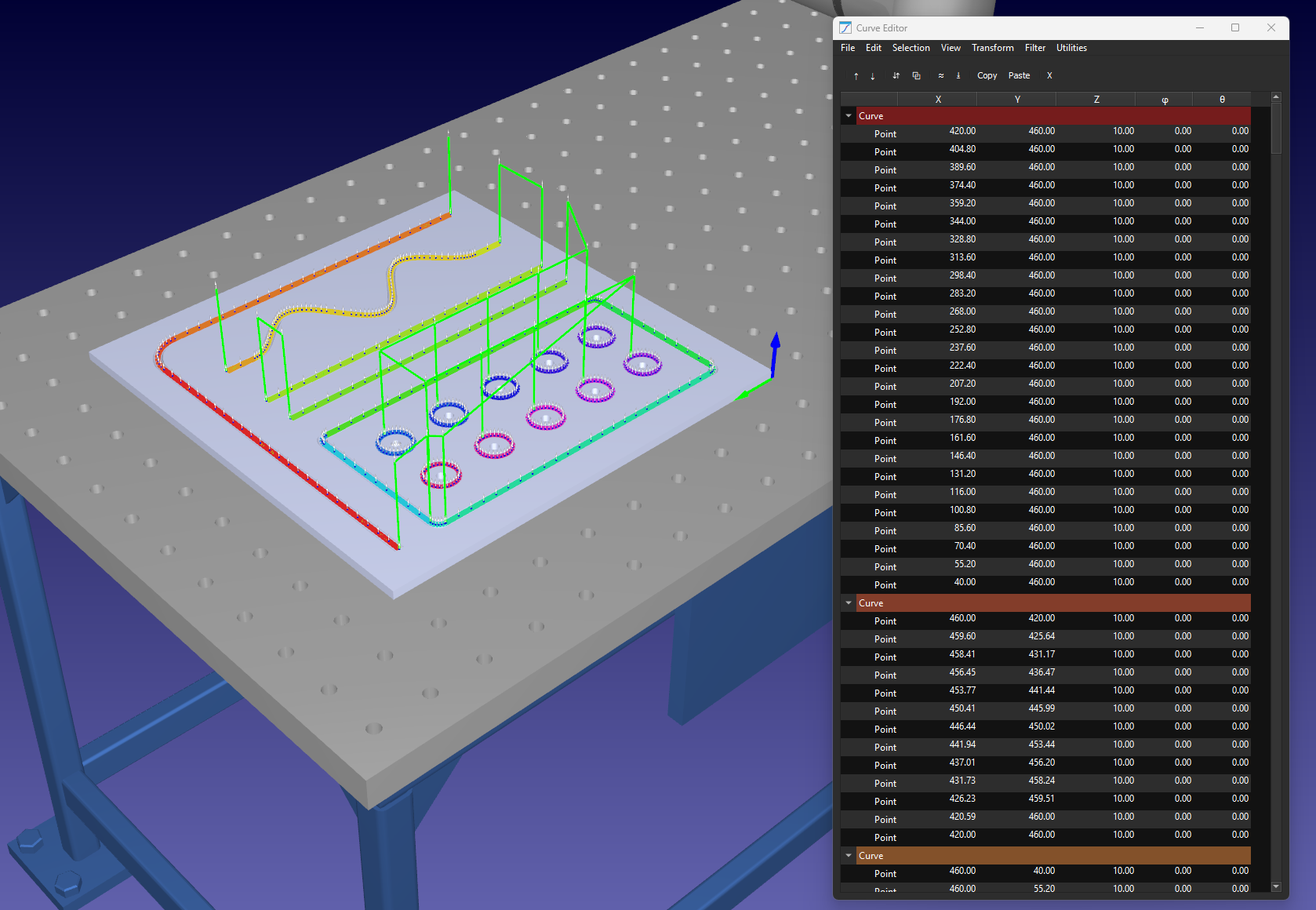
Menu Arquivo
Gerencie os dados do seu projeto robótico importando e exportando trajetórias CAD, arquivos de coordenadas CSV e vetores SVG para um carregamento de trajetórias sem complicações.
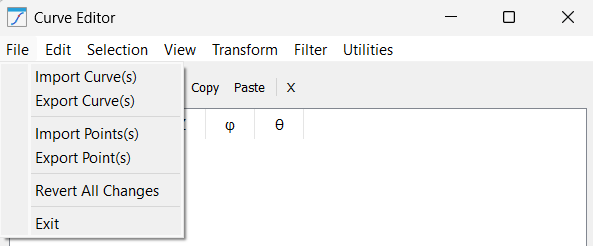
Este menu gerencia o ciclo de vida dos seus dados de curvas/pontos com a ajuda das seguintes ferramentas:
1.Importar Curva(s): Esta ferramenta permite importar trajetórias complexas de ferramentas a partir de vários formatos, incluindo CSV, SVG e DXF. Durante a importação, o sistema tenta automaticamente analisar a estrutura e gerar itens de curva distintos na árvore do editor com base nas camadas ou grupos internos do arquivo.
2.Exportar Curva(s): Utilize esta função para salvar seu trabalho refinado. Ela extrai todos os dados geométricos atuais, incluindo coordenadas e vetores normais, para um arquivo CSV ou TXT padronizado. Isso é essencial para o controle de versões ou para a transferência de trajetórias entre diferentes estações do RoboDK.
3.Importar ponto(s): Ao contrário da importação de curvas inteiras, esta função permite que você insira pontos isolados em uma seleção existente. É usada principalmente para “preencher” manualmente lacunas em uma trajetória de ferramenta ou adicionar pontos específicos de aproximação/retração que não estavam presentes no arquivo CAD original. Outra aplicação com pontos ocorre quando você tem um projeto de furação e a posição dos furos a serem furados é representada por pontos de coordenadas.
4.Exportar ponto(s): Esta função fornece um dump de dados brutos de coordenadas específicas selecionadas. É extremamente útil quando você precisa extrair valores-alvo específicos para documentação, análise em planilhas externas ou para uso em programação de scripts de alto nível.
5.Reverter Todas as Alterações: Um recurso de segurança que funciona como um “desfazer” global. Ele recarrega os dados da curva tal como existiam no início da sessão, descartando todos os filtros, deslocamentos e transformações realizadas no editor desde o último salvamento ou importação.
6.Sair: Encerra com segurança a sessão do Curve Utilities e retorna ao ambiente principal de simulação 3D.
Menu Editar
Execute tarefas padrão de edição de nuvem de pontos, como corte, copiar, colar e excluir linhas de coordenadas individuais dentro da sua trajetória robótica.
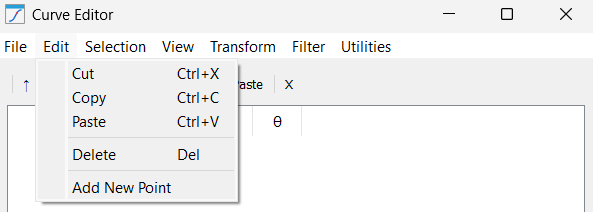
Este menu oferece ferramentas comuns de manipulação de tabelas para lidar com dados de coordenadas de alta densidade:
1.Cortar: Remove os pontos ou curvas selecionados da lista, armazenando-os na área de transferência. Isso é frequentemente utilizado para “reatribuir” um segmento de uma trajetória para outra dentro do mesmo projeto.
2.Copiar: Duplica os dados geométricos destacados para a área de transferência. Isso é útil para replicar padrões (como um círculo de furos de parafuso) em vários locais de uma peça sem precisar reimportar o arquivo de origem.
3.Colar: Inserir os dados da área de transferência na posição atual do cursor. Se uma curva estiver selecionada, os pontos serão acrescentados ao final; se uma linha específica estiver selecionada, os pontos serão inseridos diretamente abaixo dela.
4.Excluir: Limpa permanentemente os dados selecionados do editor. Isso é essencial para a limpeza manual de pontos “perdidos” que frequentemente aparecem no início ou no final de exportações CAD de baixa qualidade.
5.Adicionar novo ponto: Cria manualmente uma nova linha de pontos com as coordenadas (0, 0, 0). Isso permite que o usuário insira coordenadas específicas quando uma medição física precisa é conhecida, mas não está representada no modelo 3D.
Menu de Seleção
Organize rapidamente seu fluxo de trabalho, destacando curvas ou pontos específicos e reordenando-os para definir a sequência de execução do robô.
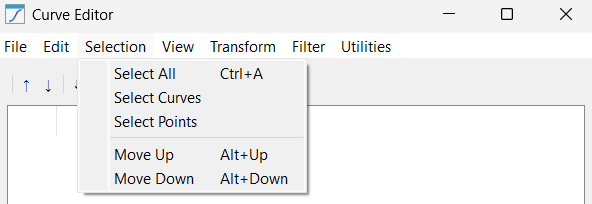
Essas funções permitem um controle fácil sobre a seleção de dados, o que é fundamental antes de aplicar filtros ou transformações:
1.Selecionar tudo: Destaque todos os objetos de pontos e curvas atualmente carregados na sessão. Utilize esta opção quando precisar aplicar uma transformação global, como um deslocamento XYZ, a todo o projeto.
2.Selecionar Curvas: Um filtro que seleciona apenas os contêineres “Curva” na árvore. Isso é útil quando você deseja mover ou realizar a classificação dos segmentos de trajetória como unidades completas, em vez de pontos individuais.
3.Selecionar Pontos: Um filtro que seleciona apenas as linhas “Ponto” na tabela. Isso é padrão para aplicar algoritmos de suavização ou reamostragem que operam apenas em listas de coordenadas.
4.Mover para cima: Desloca o item selecionado uma posição para cima na lista. Isso altera diretamente a ordem de execução do robô, forçando-o a visitar aquele ponto ou segmento específico mais cedo na sequência do programa.
5.Mover para baixo: Desloca o item selecionado uma posição para baixo. Isso é normalmente usado para mover pontos de retração para o final de uma curva, a fim de garantir que o robô se afaste da peça com segurança.
Exibir Menu
Ajuste sua área de trabalho alternando entre as colunas de orientação IJK, expandindo as árvores de dados e calculando distâncias ponto a ponto para uma melhor visualização da trajetória.
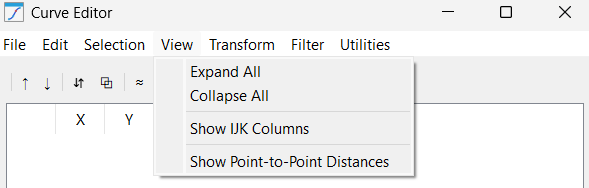
Este menu oferece ferramentas para gerenciar a densidade visual da tabela de dados e da árvore, conforme listado abaixo:
1.Expandir tudo: Abre totalmente a estrutura em árvore para mostrar todos os pontos dentro de cada curva. Embora seja útil para uma inspeção detalhada, pode resultar em uma lista muito longa ao trabalhar com trajetórias de alta resolução.
2.Recolher tudo: Recolhe todos os pontos de volta às pastas das curvas pai. Essa é a visualização preferida para tarefas organizacionais, como Classificação ou Fusão, pois evita que a interface do usuário fique sobrecarregada.
3.Mostrar colunas IJK: alterna a visibilidade dos vetores de orientação. Se sua aplicação for uma tarefa simples de 3 eixos (como um corte plano a jato de água), você pode ocultá-los para simplificar a interface.
4.Mostrar distâncias ponto a ponto: Calcula e exibe a distância em milímetros entre cada ponto. Esta é uma ferramenta de diagnóstico inestimável para identificar lacunas em uma trajetória que possam fazer com que um robô “pule” ou acione um erro de velocidade.
Menu Transformar
Aplique transformações geométricas avançadas, como projeção de superfície, inversão de normal e deslocamento de trajetória, para alinhar as trajetórias da ferramenta à geometria 3D da peça.
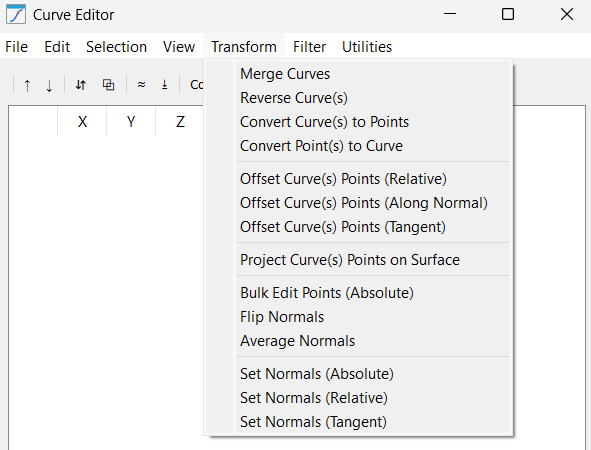
Este menu contém lógica geométrica que altera fundamentalmente a forma como o robô se relaciona com a peça de trabalho. As ferramentas que realizam tais transformações incluem:
1.Unir Curvas: Reúne vários segmentos de curva separados e os une em uma única trajetória contínua. Isso é essencial para operações do tipo CNC, nas quais se deseja que o robô mantenha uma velocidade de avanço constante ao longo de várias camadas CAD.
2.Inverter Curva(s): Inverte a lista de pontos do fim para o início. Essa é a maneira mais rápida de corrigir uma trajetória em que o robô está se movendo “para trás” em relação à direção de usinagem desejada.
3.Converter Curva(s) em Pontos: Quebra a “cadeia” de uma curva, transformando-a em uma lista de alvos independentes. Isso é útil se você desejar realizar operações de “Pick-and-Place” em nós específicos de uma trajetória, em vez de seguir a linha.
4.Converter ponto(s) em curva: O inverso do procedimento acima; pega pontos individuais e traça uma trajetória robótica entre eles. Utilize-o após importar uma lista de pontos de medição aleatórios para transformá-los em uma trajetória percorrível.
5.Deslocar pontos da(s) curva(s) (relativo): aplica uma translação relativa fixa aos pontos da curva com base na combinação dos eixos selecionados. Por exemplo, adicionar 50 mm aos eixos X e Y move toda a trajetória na diagonal.
6.Deslocar pontos da(s) curva(s) (ao longo da Normal): Uma translação complexa que afasta ou aproxima os pontos da superfície da peça com base em sua orientação individual.
7.Deslocamento de pontos da(s) curva(s) (tangente): Desloca os pontos ao longo da direção do deslocamento. Isso é frequentemente usado para a “entrada” ou “saída” de um corte, estendendo a trajetória ligeiramente para frente ou para trás sem se desviar da linha.
8.Projetar curvas na superfície: Projeta seus pontos 2D ou 3D na malha de um objeto selecionado. Isso garante que, mesmo que sua trajetória CAD esteja ligeiramente desalinhada, o robô toque fisicamente a superfície da peça na simulação.
9.Edição em massa de pontos (absoluta): Uma ferramenta de “substituição” que permite forçar um valor absoluto específico (em relação ao sistema de referência pai). Por exemplo, é possível definir os valores X de todos os pontos como 100,0. Isso é arriscado, mas muito eficaz para alinhar uma trajetória irregular a um plano específico.
10.Inverter Normais: Realiza a rotação da orientação da ferramenta (IJK) em 180 graus.
11.Normalizar médias: compara a orientação de pontos vizinhos e suaviza mudanças angulares bruscas. Isso evita que o pulso do robô “vire” ou dê solavancos durante movimentos curvos complexos.
12.Definir Normais (Absoluto): Força todos os pontos selecionados a apontar em uma única direção (por exemplo, [0, 0, 1]). Isso é perfeito para operações simples em mesa plana de 3 eixos, nas quais a orientação da ferramenta nunca muda.
13.Definir Normais (Relativas): Aplica uma rotação (por exemplo, +15 graus em torno do eixo Y) às normais existentes. Isso permite que você “incline” uma trajetória da ferramenta para proporcionar maior espaço livre para um eixo de robô volumoso.
14.Definir Normais (Tangente): Calcula o vetor normal com base na direção do deslocamento. Isso é utilizado para aplicações de “corte com lâmina”, nas quais a lâmina deve estar sempre voltada para a frente ao longo da trajetória.
Menu Filtro
Melhore a qualidade do movimento utilizando algoritmos de suavização de trajetória, remoção de pontos duplicados e simplificação de linhas para garantir um deslocamento fluido e sem vibrações do robô.
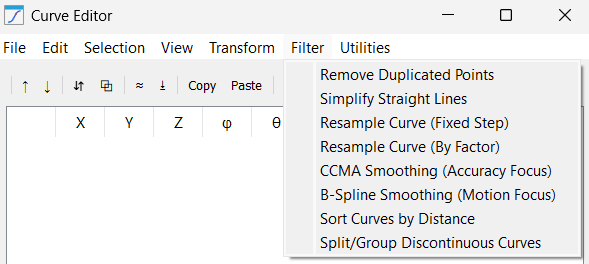
Este menu é composto por algoritmos matemáticos avançados utilizados para aprimorar a trajetória, visando um movimento de nível industrial, por meio dos seguintes recursos:
1.Remover Pontos Duplicados: Exclui pontos consecutivos que são efetivamente idênticos.
2.Simplificar Linhas Retas: Analisa segmentos e remove pontos redundantes que se encontram em uma linha perfeitamente reta. Reduz uma trajetória com 1.000 pontos a 2 pontos (início/fim) se o segmento for reto, reduzindo drasticamente o tamanho do programa.
3.Reamostragem de Curva (Passo Fixo): Adiciona novos pontos em intervalos de passo fixos para forçar uma distância específica entre todos os pontos (por exemplo, exatamente 5,0 mm). Isso é fundamental para a dispensação de cola ou selante, onde é necessária uma relação constante entre velocidade e distância para obter um cordão uniforme.
4.Reamostrar Curva (por fator): Aumenta o número de segmentos por meio de um multiplicador (por exemplo, o valor 2 dividirá cada segmento da curva em duas partes; será adicionado um ponto extra entre cada par de pontos consecutivos).
5.Suavização CCMA (Foco na Precisão): Utiliza uma média móvel para atenuar a “oscilação” na trajetória. Como calcula a média dos pontos próximos, é excelente para dados de digitalização 3D nos quais se deseja remover ruídos, mantendo-se muito próximo das coordenadas originais.
6.Suavização B-Spline (Foco no movimento): cria uma spline polinomial de alta ordem passando pelos pontos.
7.Classificação de curvas por distância: reordena os segmentos da curva para que o robô sempre se desloque até o início da trajetória mais próxima, minimizando o tempo gasto em deslocamento no ar.
8.Dividir/Agrupar Curvas Descontínuas: Verifica se há grandes lacunas físicas em uma trajetória e as divide automaticamente em itens separados do RoboDK. Isso permite que você trate trajetórias “isoladas” (como letras em um logotipo) como operações separadas.
Menu Utilitários
Finalize sua configuração de automação convertendo curvas em alvos do robô e importando arquivos DXF externos ou arquivos de programa para simulação.
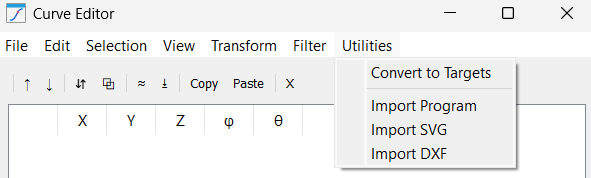
Este menu contém ferramentas de integração para transferir seu trabalho do editor para o robô:
1.Converter em Alvos: A etapa final. Ele utiliza seus dados matemáticos refinados e gera “Alvos” físicos na árvore do RoboDK, prontos para um “Projeto de seguimento de curva” ou “Programa de Robô”.
2.Importar Programa: Uma ferramenta avançada de engenharia reversa. Ela extrai os dados de coordenadas de um programa de robô existente (como um Script ou arquivo .src) e os traz para o editor, para que você possa suavizar ou filtrar uma trajetória legado.
3.Importar SVG: Importador dedicado de arte vetorial. Ele converte as curvas Bézier de um logotipo ou texto em uma trajetória robótica, tornando-se a principal ferramenta para tarefas de gravação a laser ou Pintura decorativa.
4.Importar DXF: A interface padrão de engenharia. Ela importa linhas, arcos e polilinhas de desenhos CAD, mantendo a escala e as dimensões exatas pretendidas pelo projetista.
Botões de ação
O Add-in Curve Utilities inclui alguns botões de atalho logo abaixo da barra de menus para facilitar o acesso aos recursos mais utilizados.

Esses botões de ação incluem:
1.Mover para cima
2.Mover para baixo
3.Inverter curva
4.Mesclar curvas
5.Remover duplicatas
6.Projeção na superfície
7.Copiar
8.Colar
9.Excluir


