Utilizando o Point Utilities
O Add-in “Point Utilities” utiliza a API do RoboDK para ler os cálculos matemáticos 3D exatos dos objetos quando você interage com eles usando o mouse.
Clique na superfície e Normais
Clicar em um modelo 3D quando a ferramenta estiver ativa faz com que o software analise o triângulo exato na malha 3D sob o cursor do mouse. Ele extrai dois dados principais:
1.A posição (X, Y, Z): A localização exata em milímetros em relação ao sistema de referência do Objeto.
2.O vetor normal (I, J, K): Um vetor direcional que aponta a 90 graus em relação à superfície naquele ponto específico.
O Add-in utiliza esse vetor normal para determinar como uma ferramenta deve se aproximar do objeto.
Adicionar ponto(s) na superfície
Adicione pontos à área de trabalho clicando em modelos 3D. O script executa uma verificação contínua por meio de um loop de monitoramento de cliques do mouse. Sempre que o usuário clica com o botão esquerdo na malha de um objeto, os dados da superfície são capturados.
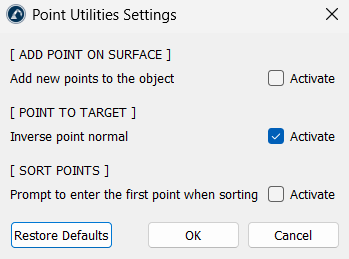
Nas configurações do app, a localização desses pontos pode ser alterada. Ativar a opção “Adicionar novos pontos ao objeto” incorpora os pontos diretamente na estrutura de arquivos do modelo 3D selecionado. Desativá-la cria itens de pontos independentes na árvore de estações, nomeados automaticamente com suas coordenadas exatas.
Converter ponto(s) em alvo(s)
Pontos estáticos não podem ser alcançados por uma instrução de movimento do robô. Portanto, a ação “Converter ponto(s) em alvo(s)” converte pontos de coordenadas básicas em alvos funcionais do RoboDK na árvore de estações.
Para converter um ponto em um alvo, selecione o(s) ponto(s) e simplesmente clique na opção “Converter ponto(s) em alvo(s)”. Se a opção for clicada sem a pré-seleção de pontos, uma janela será exibida, permitindo que você selecione os pontos desejados.
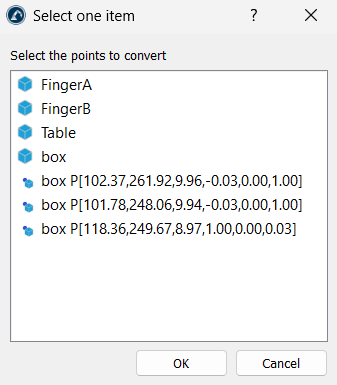
O script lê o vetor normal do ponto (I, J, K) e o utiliza para alinhar o eixo Z local do novo alvo. Isso indica ao robô em que direção a ferramenta deve estar voltada quando atingir esse ponto.
Por padrão, a normal de uma superfície aponta para longe do objeto, o que pode fazer com que a ferramenta do robô fique voltada para trás. Para corrigir isso, o Script inclui uma configuração de “Normal do ponto inversa” (em Utilitários➔ Utilitários de pontos➔ Configurações). Quando marcada, o Script multiplica as coordenadas do vetor por “-1”, invertendo a direção para que a ferramenta do robô aponte diretamente para a superfície.
Classificação de Pontos
Ao importar uma nuvem de pontos ou clicar em pontos manualmente, eles são salvos em uma ordem específica na lista. Se não estiverem em ordem geográfica, o robô saltará de um ponto para outro na peça, correndo o risco de danificar o hardware.
O script de classificação cria uma cópia limpa do objeto e zera a ordem dos pontos. Ele analisa o primeiro ponto, calcula a distância física até todos os demais pontos restantes e seleciona o ponto absolutamente mais próximo como o próximo passo. Ele repete esse ciclo até que todos os pontos estejam classificados por proximidade.
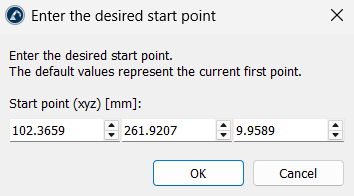
Ao ativar a opção “Solicitar a inserção do primeiro ponto na Classificação” nas configurações (Utilitários➔ Utilitários de pontos➔ Configurações), uma caixa de diálogo é exibida antes da execução. Nela, digite uma localização X, Y, Z para definir exatamente onde a trajetória do robô terá início.
Informações da superfície (clique na superfície)
Esta opção determina as formas e propriedades exatas dos modelos 3D. Ao clicar em uma parte de um objeto, o Script captura um conjunto de triângulos da malha ao redor do ponto de clique do mouse. Ele envia esses pontos a um solucionador em segundo plano, que avalia a curvatura da área e verifica se ela se encaixa em um plano, cilindro ou esfera matemáticos. Em seguida, exibe as dimensões exatas no canto inferior esquerdo da janela.


