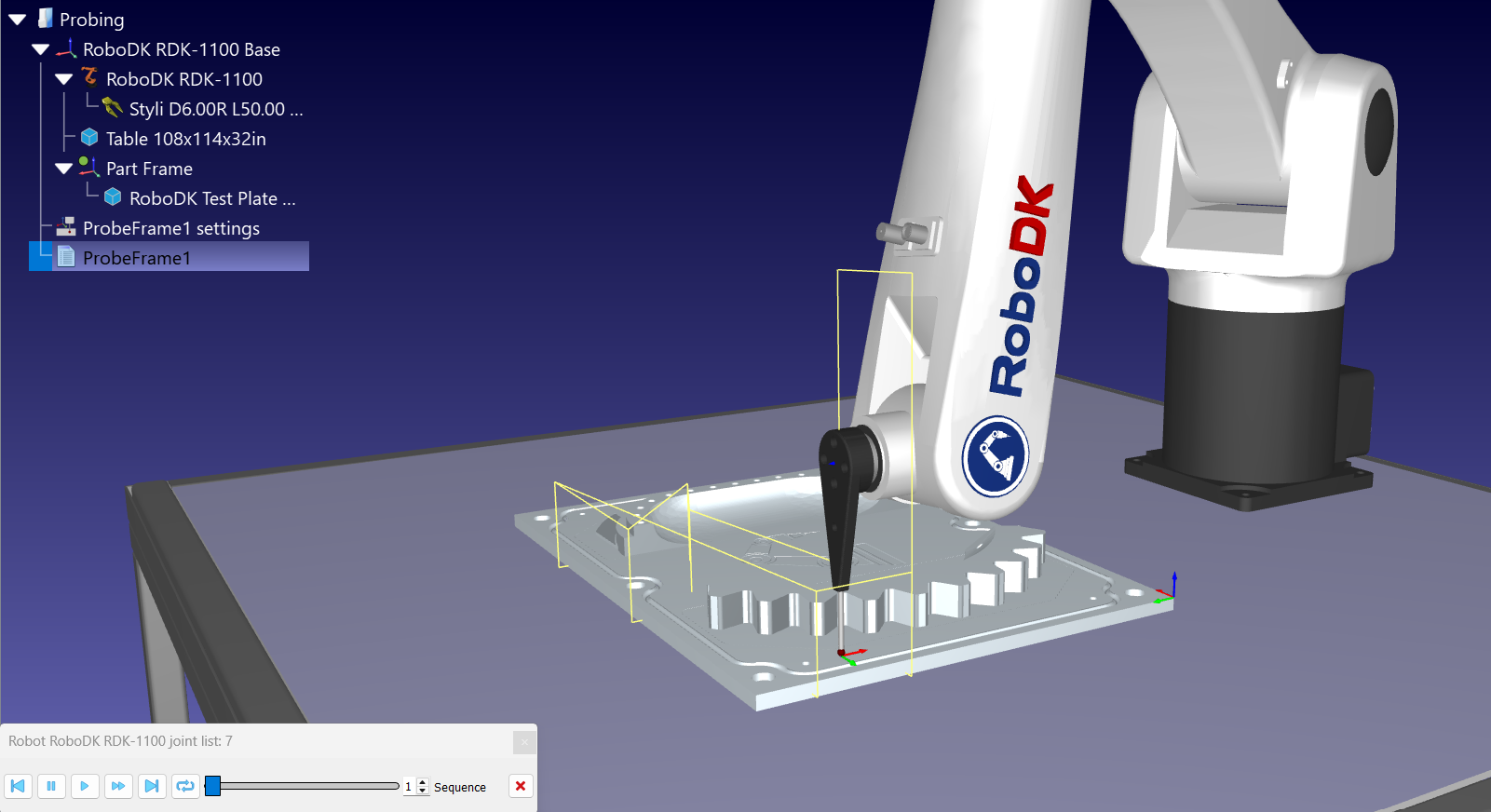
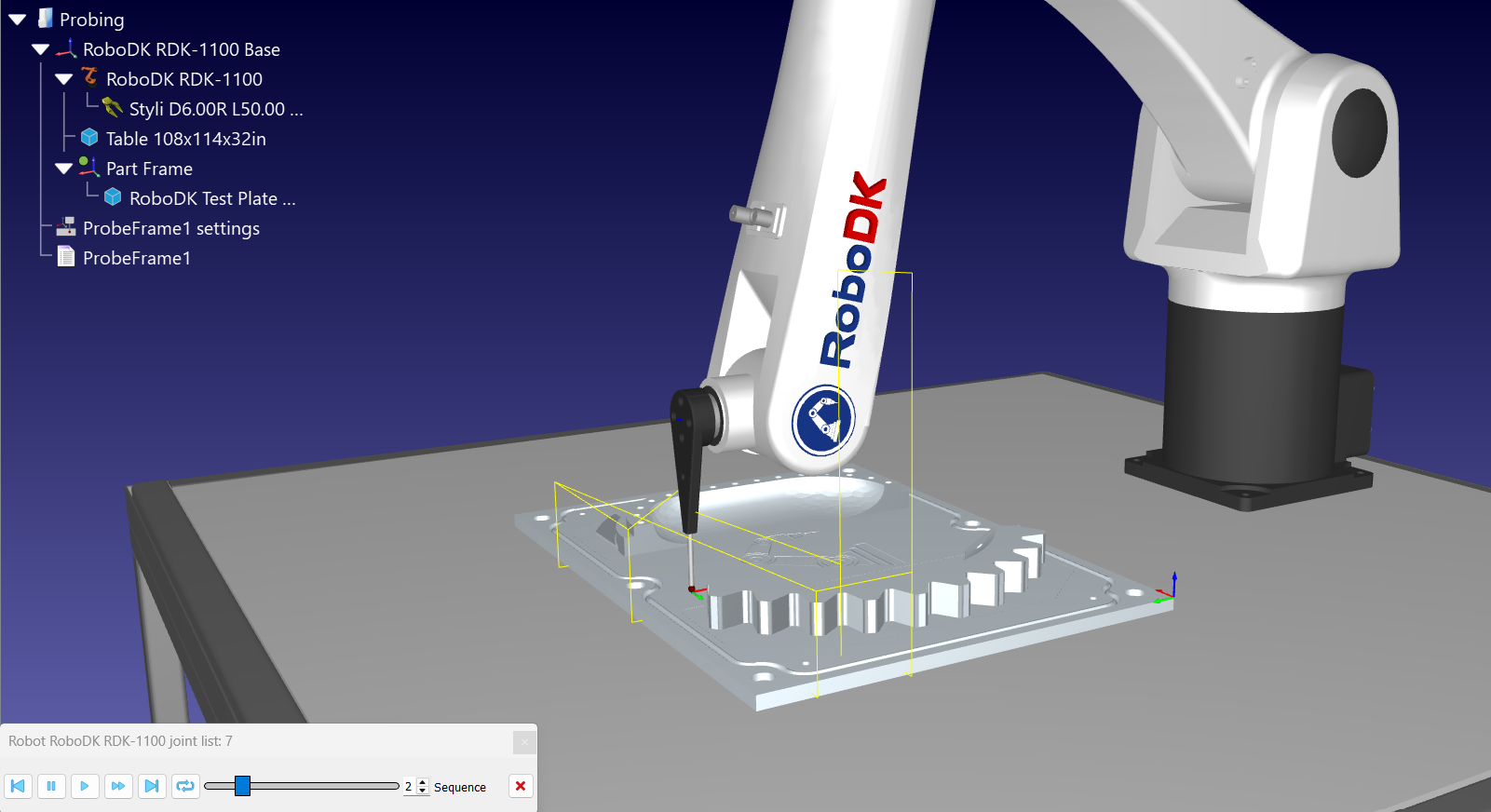
Feedback visual
À medida que você clica no modelo 3D para adicionar pontos, o RoboDK fornece feedback visual em tempo real, alterando a cor das superfícies:
1.Vermelho: a superfície foi detectada como uma característica, mas ainda não possui pontos de contato suficientes para determinar sua geometria. Continue adicionando pontos.
2.Verde: a característica está resolvida. O RoboDK conseguiu ajustar da melhor forma sua geometria a partir de seus pontos, portanto, trata-se de um ponto de referência válido. Passe para a próxima característica.
3.Ciano: a característica é um dos três pontos de referência que o RoboDK está efetivamente utilizando para construir o sistema de referência. Quando três características estiverem em ciano, a sequência é válida e você poderá realizar a simulação e gerar o programa.
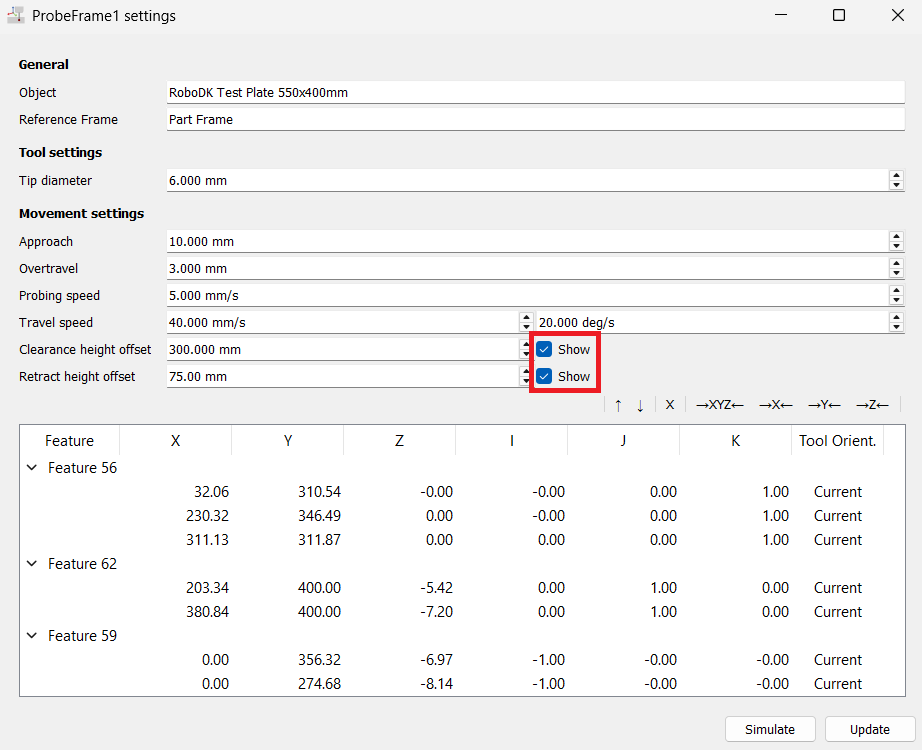
Marque a caixa de seleção “Mostrar” ao lado de “Deslocamento de altura de espaço livre” ou “Deslocamento de altura de retração” para desenhar o plano correspondente na visualização 3D. Essa é a maneira mais rápida de confirmar se o robô se desloca acima de todos os grampos e dispositivos de fixação na peça.
Assim que o programa for executado — no robô real por meio do driver ou em simulação com a opção acima ativada —, o RoboDK marca cada instrução “Search Linear” (SearchL) que registrou um contato com um ponto verde. O ponto verde indica que a instrução contém um ponto de contato; assim, você pode exibir esses pontos na visualização 3D ou ler os valores das articulações nas quais o robô parou. Uma instrução “Search Linear” sem um ponto verde nunca registrou um contato, o que é o que o erro “Sem ponto de contato/alvo inacessível” indica.
Ao revisar o programa gerado, talvez deseje verificar exatamente onde a sonda toca a peça, sem reabrir o editor. Clique com o botão direito do mouse no programa ProbeFrame1 e selecione “Mostrar pontos de contato do programa”. A opção só é útil após uma execução, pois reproduz as posições de contato que foram efetivamente registradas.
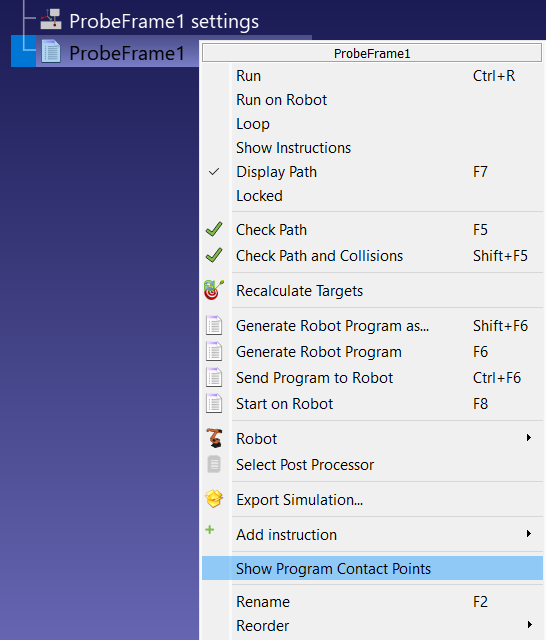
Essa opção exibe um controle deslizante na janela do RoboDK, que você pode usar para verificar o espaçamento e o alinhamento de cada ponto, um por um.