Solução de problemas comuns
Aqui estão as respostas para perguntas comuns e mensagens de erro que você pode encontrar:
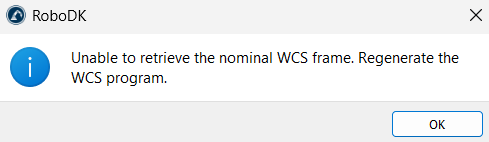
1.Não foi possível recuperar o sistema WCS nominal. Regenere o programa WCS. Você tentou realizar a calibração antes de executar a sequência. Execute primeiro o programa ProbeFrame1 gerado para que os dados de contato sejam registrados e, em seguida, realize a calibração. Caso tenha alterado alguma configuração após a última execução, gere e execute o programa novamente.
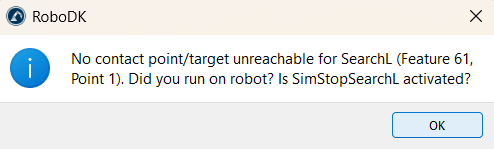
2.Nenhum ponto de contato/alvo inalcançável para a Característica 3, Ponto 1. A execução foi realizada no robô? O SimStopSearchL está ativado? Nenhum contato foi registrado para esse movimento de busca. Se estiver realizando o teste em simulação, verifique se a opção “Simular contato de sondagem com colisões simuladas” está ativada em Ferramentas ➔Opções ➔Drivers. Se a execução foi realizada no robô, verifique se o driver reportou o acionamento do sensor de sondagem de volta ao RoboDK.
3.O sensor de sondagem não está se aproximando das faces laterais corretamente. Por padrão, cada ponto é sondado com a orientação atual da ferramenta. Selecione o ponto na tabela de configurações do ProbeFrame1 e altere o valor de “Tool Orient.” para X- ou Y+, por exemplo, de modo que o sensor de sondagem se incline em direção à face lateral. Aumentar os valores de “Aproximação” e “Overtravel” também pode ajudar.
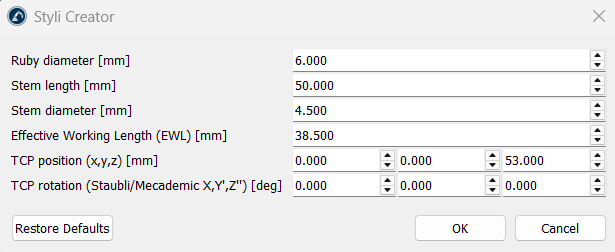
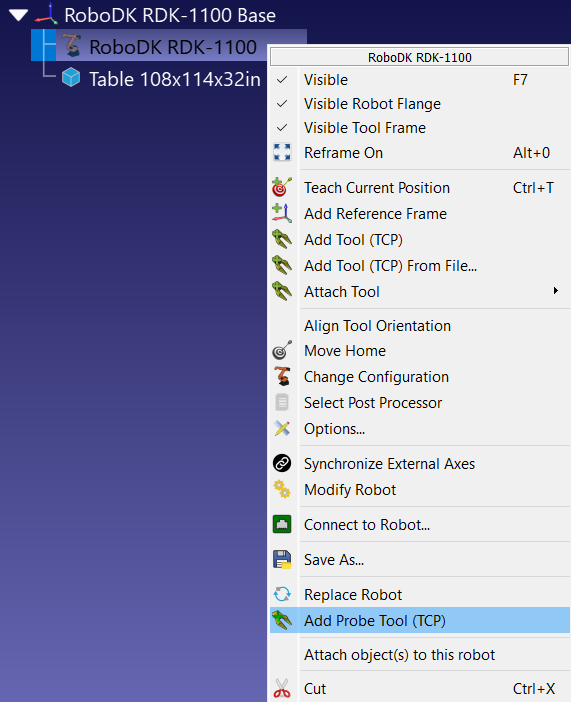
4.Como faço para criar uma geometria personalizada para a ponta do sensor? Selecione “Probing” ➔“Add Probe Tool (TCP)”, ou clique com o botão direito do mouse no robô e selecione “Add Probe Tool (TCP)”. A janela “Styli Creator” é aberta, na qual você deve inserir o diâmetro do rubi [mm], o comprimento da haste [mm], o diâmetro da haste [mm], o comprimento efetivo de trabalho (EWL) [mm], a posição do TCP (x, y, z) [mm] e a rotação do TCP (Staubli/Mecademic X, Y′, Z″) [deg]. Os dois campos de TCP já vêm preenchidos com o TCP atual do robô. O RoboDK cria um modelo de haste e rubi, nomeia-o com base nos valores inseridos (por exemplo, Styli D6.00R L50.00 EWL38.5 D4.5) e define-o como a ferramenta ativa do robô. O valor de EWL aparece apenas no nome da ferramenta; ele não altera a geometria.