Sondagem
O Add-in Probing para o RoboDK ajuda a criar rotinas de sondagem personalizadas diretamente no RoboDK. Ele oferece suporte à detecção de características como planos, cilindros e esferas, para a geração de sequências de sondagem que alinham peças ou realizam a calibração do sistema de referência do robô. A sequência de sondagem pode ser acionada diretamente do RoboDK e executada no robô real por meio do driver do RoboDK, sem a necessidade de exportar um arquivo de programa, desde que o driver ofereça suporte à integração com sonda de contato.
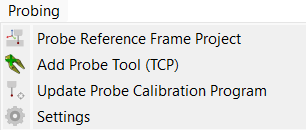
Após instalar o Add-in Probing, acesse Ferramentas ➔Gerenciador de Add-ins (ou pressione Shift+A) e ative o Add-in. Agora, você poderá encontrar seus recursos no menu Probing.
Requisitos
A sondagem é baseada em um sensor de contato montado no robô e em um controlador capaz de ler seu sinal. Todo o restante depende de como o programa de sondagem é transmitido ao robô. Selecione Probing ➔ Configurações e defina o estilo de sondagem antes de criar seu primeiro projeto:
1.O RoboDK é a configuração padrão. Os movimentos de sondagem são gerados como instruções “Search Linear” (SearchL) e você aciona a sequência diretamente do RoboDK: o driver do robô a executa no robô real, interrompe o movimento quando o sensor é acionado e reporta a posição de contato de volta ao RoboDK, que é o que a função “Calibrar Sistema de Referência” lê posteriormente. Esse estilo requer um driver do RoboDK com integração de sensor de contato para o seu robô.
2.As seis entradas da Renishaw (para ABB, Fanuc, KUKA, Yaskawa, Mitsubishi e Staubli) geram, em vez disso, chamadas de macro Renishaw Daytona. O programa é exportado com o seu pós-processador e transferido para o controlador, onde as macros da Renishaw realizam os toques e calculam o alinhamento.
Criação de um projeto de sondagem
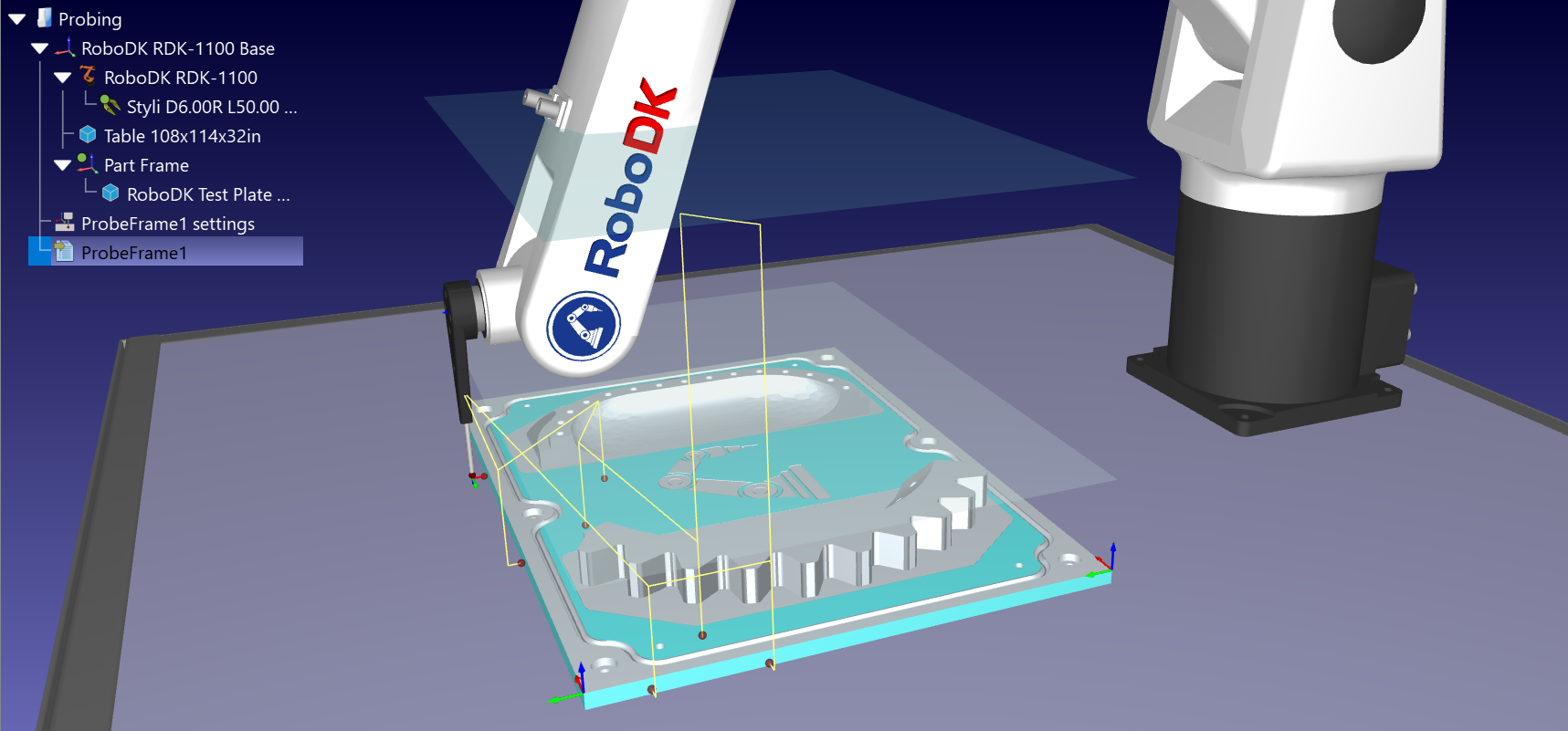
Configure sua estação RoboDK com o robô, a ferramenta de sondagem e a peça que deseja medir. A peça deve pertencer a um sistema de referência dedicado: coloque o objeto diretamente sob esse sistema de referência, deixe-o exatamente na origem do sistema de referência e certifique-se de que o sistema de referência não seja a base do robô. A calibração funciona movendo esse sistema de referência; portanto, a peça em si não deve possuir uma pose própria.
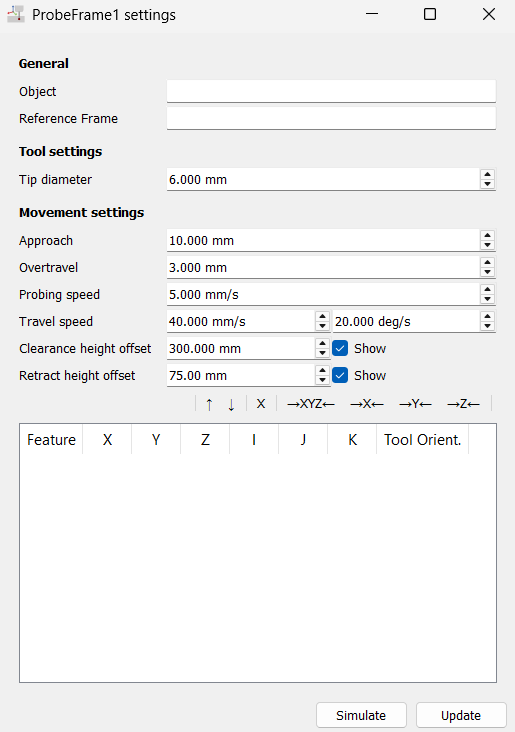
Selecione “Probing” ➔ “Probe Reference Frame Project” na barra de menus ou clique no botão correspondente na barra de ferramentas. O RoboDK adiciona um item de configurações “ProbeFrame1” à árvore da estação e abre sua janela do editor.
O editor agrupa as configurações da sequência de sondagem em três seções:
1.“Geral” mostra o objeto que está sendo sondado e seu Sistema de referência. Ambos os campos são somente leitura; eles são preenchidos automaticamente quando você clica na peça para adicionar seu primeiro ponto de sondagem.
2.As configurações da ferramenta incluem o diâmetro da ponta, ou seja, o diâmetro do rubi na ponta do seu estilete (6 mm por padrão). Insira o valor exato: o RoboDK desloca cada ponto da superfície pela metade desse valor ao longo da normal à superfície para obter o ponto de contato da ferramenta; portanto, um diâmetro incorreto altera todas as medições.
3.As “Configurações de movimento” definem as distâncias, velocidades e alturas utilizadas em torno de cada ponto:
a.A aproximação (10 mm por padrão, de 2 a 100 mm) é a distância à frente da superfície onde a sonda muda da velocidade de deslocamento para a velocidade de sondagem.
b.O sobrecurso (3 mm por padrão, de 0 a 100 mm) é a distância além do ponto de contato esperado que a sonda continua procurando, de modo que o contato ainda seja estabelecido quando a peça real estiver ligeiramente afastada de sua posição nominal.
c.A velocidade de sondagem (5 mm/s por padrão) é a velocidade linear baixa utilizada durante a busca pelo contato. Mantenha-a baixa para proteger a sonda e melhorar a repetibilidade.
d.A velocidade de deslocamento (40 mm/s e 20 graus/s por padrão) é utilizada para os movimentos no ar livre entre os pontos.
e.O deslocamento de altura de folga (300 mm por padrão) é a altura a que o robô se desloca antes do primeiro ponto e após o último ponto de toda a sequência.
f.O deslocamento de altura de retração (75 mm por padrão) é a altura para a qual a sonda recua entre dois pontos, tanto dentro de uma característica quanto entre características.
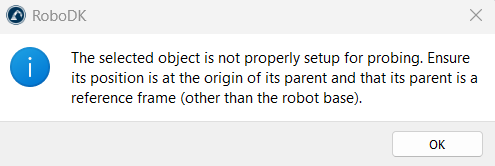
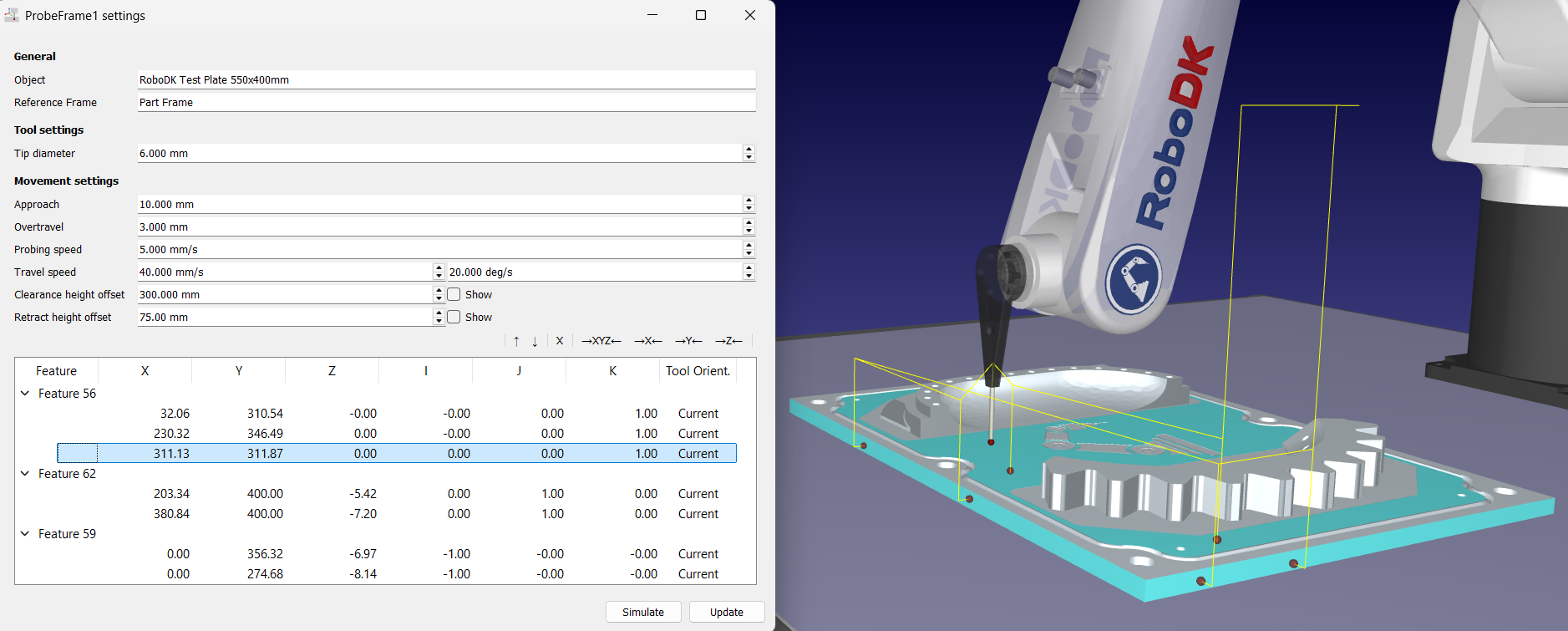
Clique em seu objeto, como uma peça ou um dispositivo de fixação, para criar um primeiro ponto de sondagem. Ao fazer isso, os dois campos “Geral” somente leitura da janela de configurações do ProbeFrame1 são preenchidos:
1.Objeto
2.Sistema de referência
Otimização do projeto de sondagem
O Add-in detecta a geometria sob cada superfície em que o usuário clica e a ajusta da melhor forma possível como uma referência geométrica (datum): um ponto, uma reta, um plano, um cilindro ou uma esfera. Cada tipo requer um número mínimo de pontos de contato antes que sua geometria possa ser definida: 1 para um ponto, 2 para uma reta, 3 para um plano, 4 para uma esfera e 5 para um cilindro. Um sistema de referência necessita de três referências geométricas, coletadas na ordem em que aparecem na lista de características. Estas são as combinações que o RoboDK pode transformar em um sistema de referência:
1.Plano, Reta, Ponto: 3 pontos em uma face, 2 pontos ao longo de uma aresta e 1 ponto para definir a origem. Esse é o alinhamento clássico 3-2-1 e o mais rápido de ser sondado.
2.Plano, Plano, Plano: 3 pontos em cada uma das três faces que não são paralelas entre si.
3.Plano, Plano, Ponto: 3 pontos em cada uma das duas faces, mais 1 ponto para o componente de origem restante.
4.Plano, Cilindro, Cilindro: 3 pontos em uma face e 5 pontos dentro de cada um dos dois furos.
5.Esfera, Esfera, Esfera: 4 pontos em cada uma das três esferas de calibração.
Controles de características
Basta clicar na superfície do objeto para adicionar novos pontos. Você também pode:
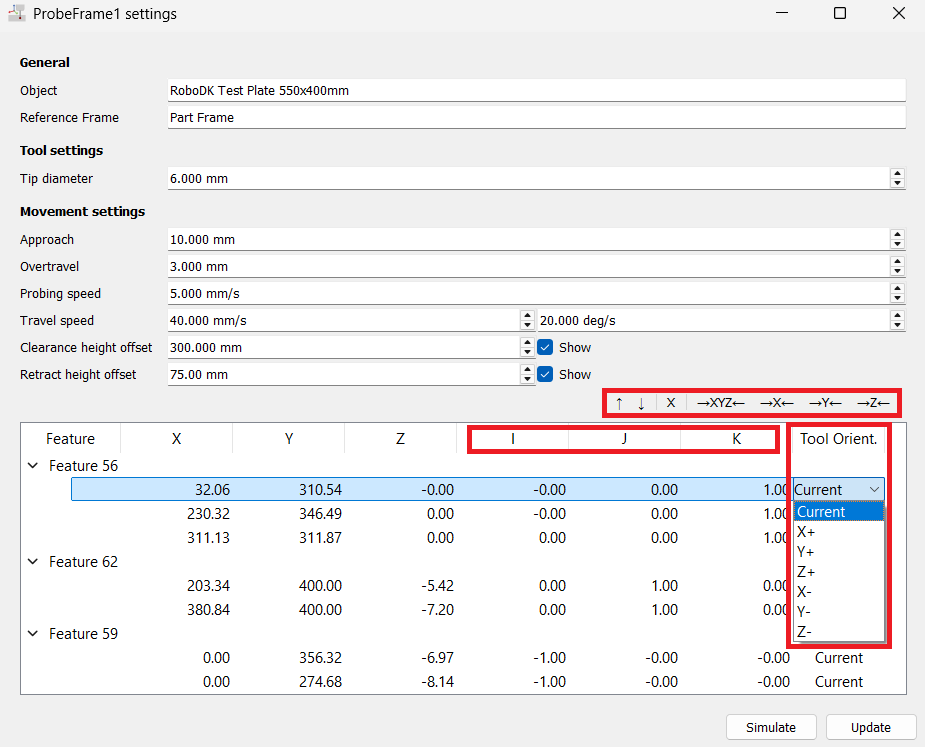
1.Reordenar pontos usando as setas para cima/para baixo. Isso modifica a sequência de sondagem e pode ajudar o robô a seguir a trajetória mais eficiente.
2.Excluir um ponto ou característica existente da lista usando o botão X.
3.Centralizar o ponto na superfície ao longo dos eixos X, Y, Z ou de todos os três eixos.
4.Ajustar vetores de direção (IJK).
5.Definir a orientação da ferramenta usada para a aproximação de cada ponto, na coluna “Orientação da ferramenta”. “Atual” é a configuração padrão e mantém a orientação que o robô possui quando o programa é gerado; “X+”, “X-”, “Y+”, “Y-”, “Z+” e “Z-” alinham o respectivo eixo da ferramenta com a direção de sondagem, o que é necessário para pontos em uma face lateral.
Feedback visual
À medida que você clica no modelo 3D para adicionar pontos, o RoboDK fornece feedback visual em tempo real, alterando a cor das superfícies:
1.Vermelho: a superfície foi detectada como uma característica, mas ainda não possui pontos de contato suficientes para determinar sua geometria. Continue adicionando pontos.
2.Verde: a característica está resolvida. O RoboDK conseguiu ajustar da melhor forma sua geometria a partir de seus pontos, portanto, trata-se de um ponto de referência válido. Passe para a próxima característica.
3.Ciano: a característica é um dos três pontos de referência que o RoboDK está efetivamente utilizando para construir o sistema de referência. Quando três características estiverem em ciano, a sequência é válida e você poderá realizar a simulação e gerar o programa.
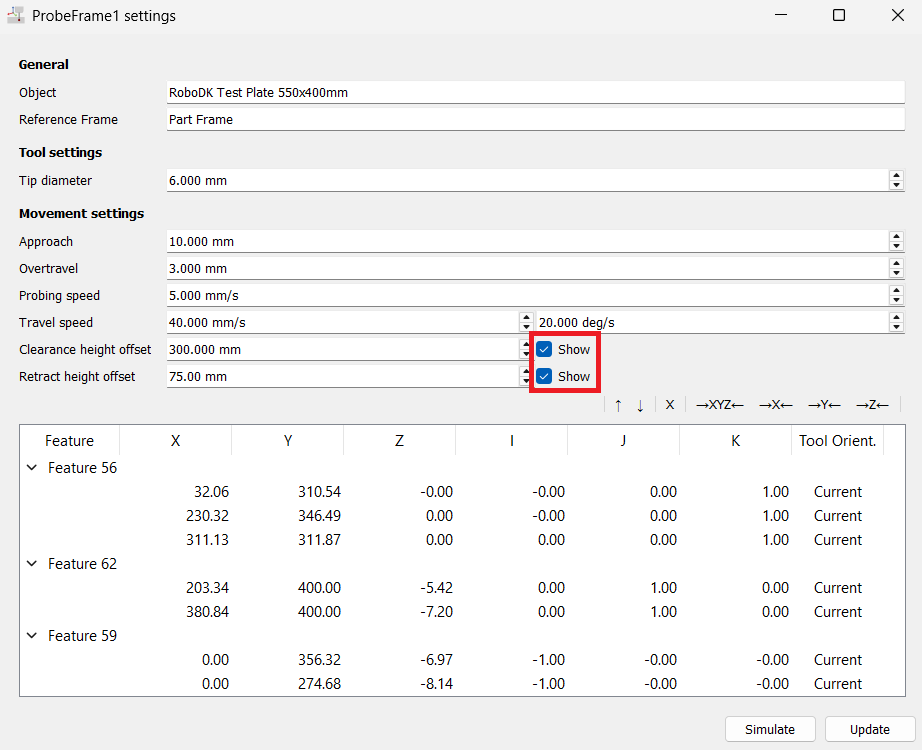
Marque a caixa de seleção “Mostrar” ao lado de “Deslocamento de altura de espaço livre” ou “Deslocamento de altura de retração” para desenhar o plano correspondente na visualização 3D. Essa é a maneira mais rápida de confirmar se o robô se desloca acima de todos os grampos e dispositivos de fixação na peça.
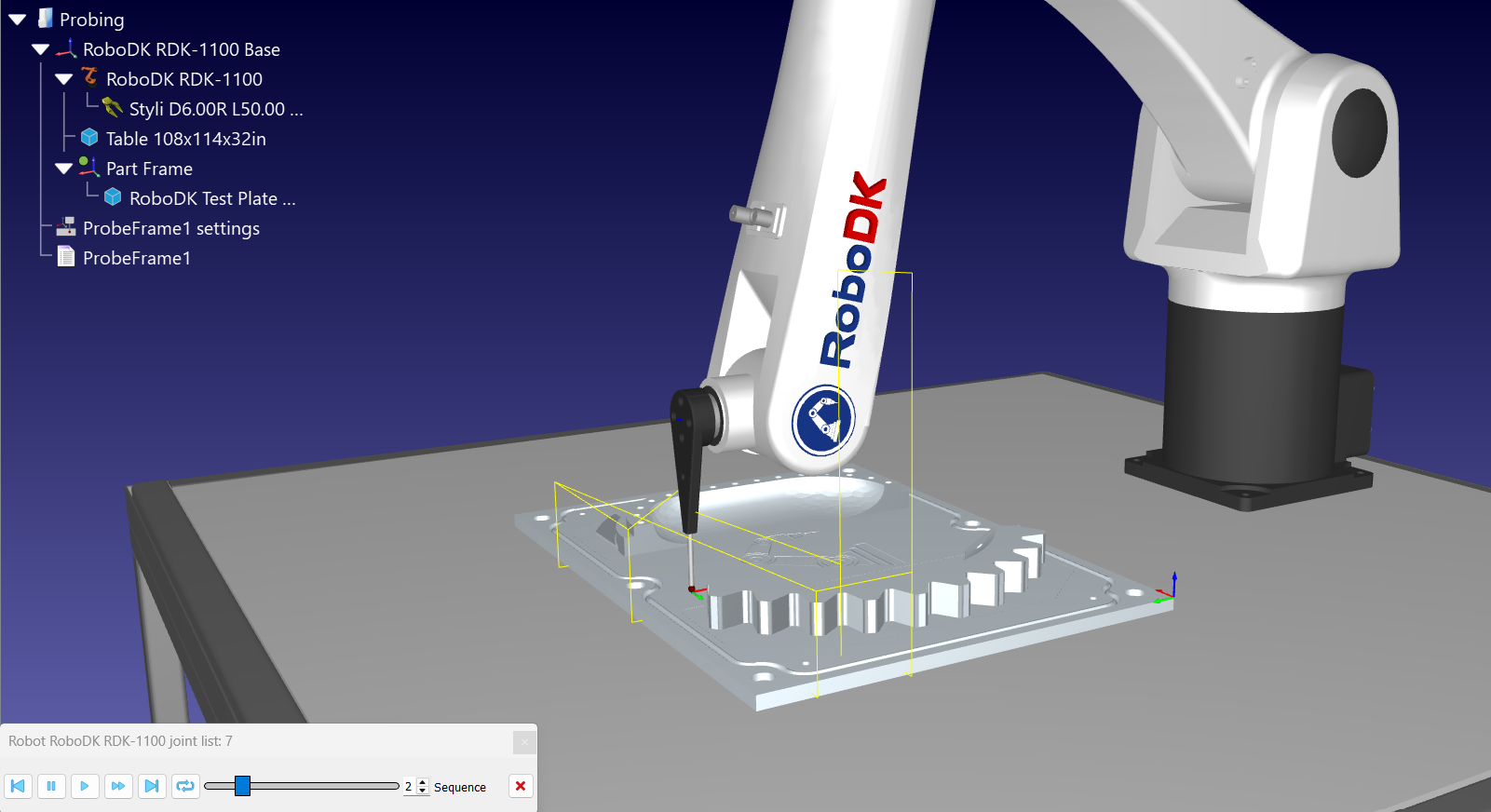
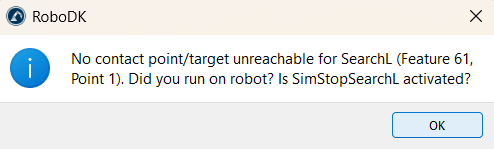
Assim que o programa for executado — no robô real por meio do driver ou em simulação com a opção acima ativada —, o RoboDK marca cada instrução “Search Linear” (SearchL) que registrou um contato com um ponto verde. O ponto verde indica que a instrução contém um ponto de contato; assim, você pode exibir esses pontos na visualização 3D ou ler os valores das articulações nas quais o robô parou. Uma instrução “Search Linear” sem um ponto verde nunca registrou um contato, o que é o que o erro “Sem ponto de contato/alvo inacessível” indica.
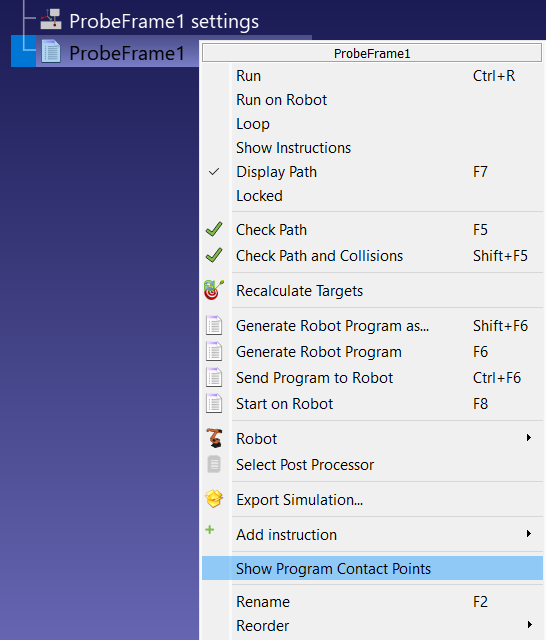
Ao revisar o programa gerado, talvez deseje verificar exatamente onde a sonda toca a peça, sem reabrir o editor. Clique com o botão direito do mouse no programa ProbeFrame1 e selecione “Mostrar pontos de contato do programa”. A opção só é útil após uma execução, pois reproduz as posições de contato que foram efetivamente registradas.
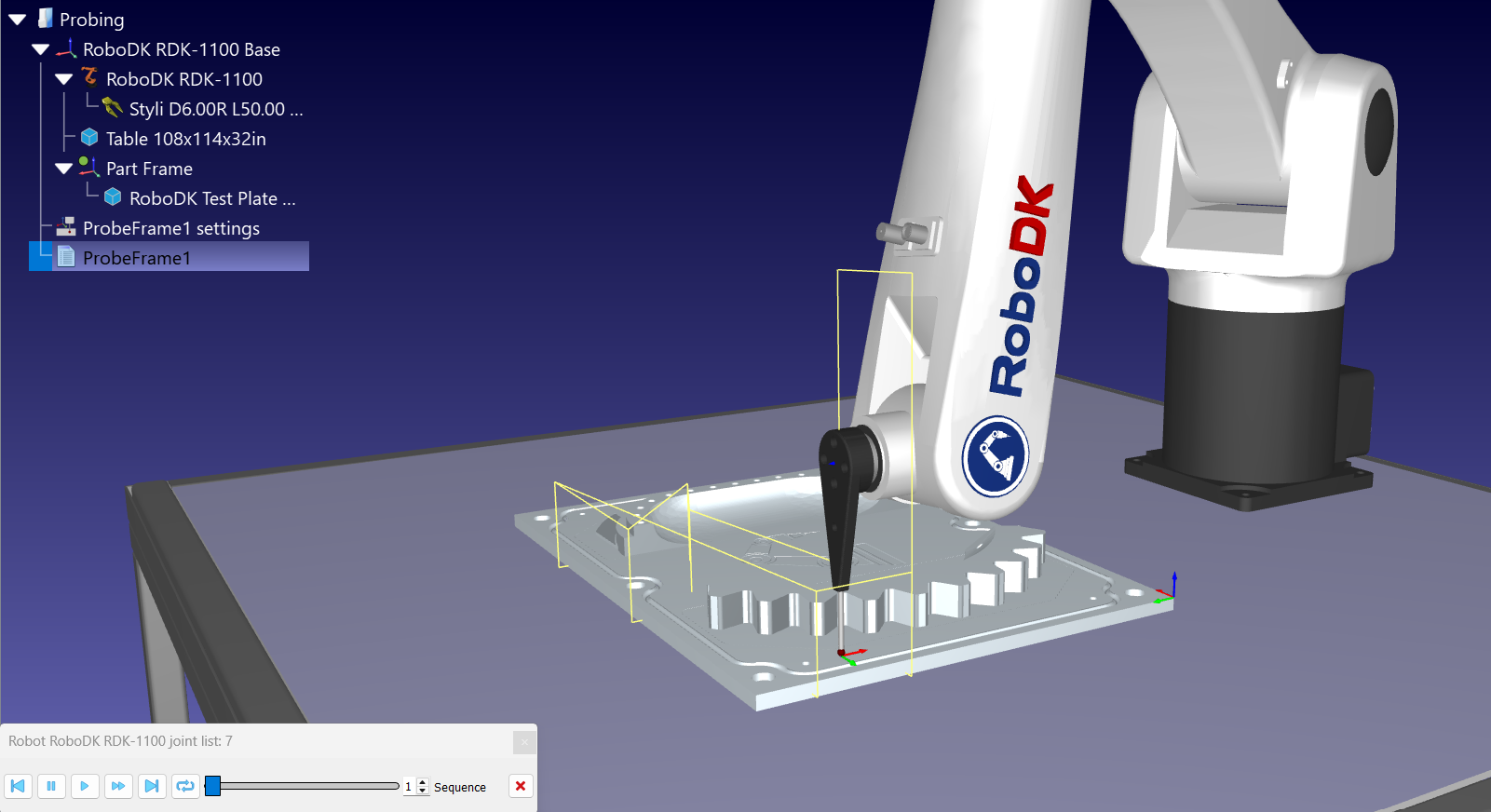
Essa opção exibe um controle deslizante na janela do RoboDK, que você pode usar para verificar o espaçamento e o alinhamento de cada ponto, um por um.
Execução final
Agora que todos os pontos estão definidos, as etapas restantes consistem em realizar a simulação da sequência, gerar o programa do robô e realizar a calibração do sistema de referência.
Ativar sondagem simulada
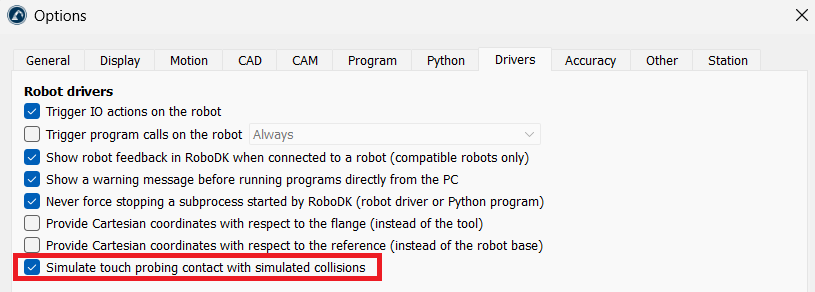
Para testar a rotina sem um sensor real, permita que o RoboDK faça a simulação do acionamento. Selecione Ferramentas ➔Opções ➔Drivers, marque a opção “Simular contato de sondagem com colisões simuladas” e clique em OK. Os movimentos de busca então param no contato simulado entre o sensor e a peça; o Add-in habilita esse par de colisão para você ao gerar o programa.
Visualizar a simulação
Na janela de configurações do ProbeFrame1, clique em “Simular”. Observe o robô descer, tocar cada ponto na velocidade de sondagem, recuar até a altura de retração e deslocar-se na altura de segurança. Verifique se ambas as alturas não interferem em nenhum dispositivo de fixação ou grampo e ajuste as configurações antes de executar o programa no robô.
Gerar programa do robô
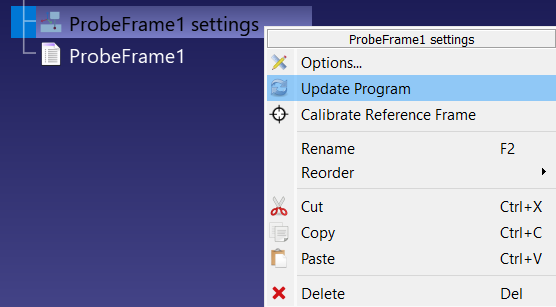
Clique em “Atualizar” para gerar o programa do robô para a sequência de sondagem. Você também pode clicar com o botão direito do mouse no item de configurações do ProbeFrame1 na árvore da estação e selecionar “Atualizar Programa”. O RoboDK cria (ou substitui) um programa com o nome do projeto sem a palavra “configurações”, por exemplo, ProbeFrame1, e o posiciona logo abaixo do item do projeto.
Calibrar Sistema
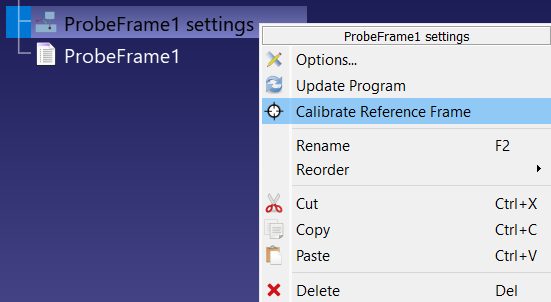
Execute a sequência de sondagem e verifique se cada instrução Search Linear retornou com um ponto verde; em seguida, clique com o botão direito do mouse no item de configurações ProbeFrame1 na árvore da estação e selecione Calibrar Sistema de Referência. O RoboDK lê a posição de contato registrada por cada movimento de busca, recalcula o melhor ajuste dos datums a partir desses pontos medidos e compara o resultado com o sistema de referência nominal.
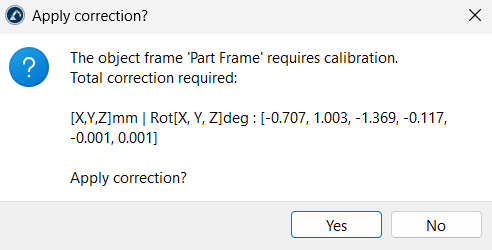
A caixa de diálogo “Aplicar correção?” lista a translação e a rotação totais necessárias para corresponder à peça medida. Clique em “Sim” e o RoboDK move o sistema de referência da peça para a posição medida. Se a correção for maior do que as distâncias de aproximação e de sobrecurso combinadas, ou se qualquer rotação exceder 30 graus, a caixa de diálogo exibirá um aviso primeiro — isso geralmente significa que um ponto foi sondado na característica errada; portanto, revise a sequência em vez de aceitá-la.
Calibração do TCP do sensor
Além de alinhar uma peça, o Add-in pode gerar um programa que calibra o TCP do próprio sensor em relação a uma esfera de calibração. Adicione a esfera à estação, sonde-a como uma característica do seu projeto e adicione pelo menos um ponto no lado da esfera oposto à haste, de modo que o sensor se aproxime dela diretamente ao longo do eixo da haste.
Selecione “Probing” ➔“Update Probe Calibration Program”. O RoboDK utiliza o diâmetro nominal da esfera e gera um segundo programa com o nome do projeto, por exemplo, “ProbeFrame1 Probe Calibration”.
Solução de problemas comuns
Aqui estão as respostas para perguntas comuns e mensagens de erro que você pode encontrar:
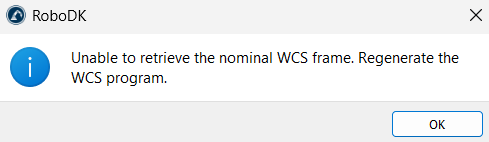
1.Não foi possível recuperar o sistema WCS nominal. Regenere o programa WCS. Você tentou realizar a calibração antes de executar a sequência. Execute primeiro o programa ProbeFrame1 gerado para que os dados de contato sejam registrados e, em seguida, realize a calibração. Caso tenha alterado alguma configuração após a última execução, gere e execute o programa novamente.
2.Nenhum ponto de contato/alvo inalcançável para a Característica 3, Ponto 1. A execução foi realizada no robô? O SimStopSearchL está ativado? Nenhum contato foi registrado para esse movimento de busca. Se estiver realizando o teste em simulação, verifique se a opção “Simular contato de sondagem com colisões simuladas” está ativada em Ferramentas ➔Opções ➔Drivers. Se a execução foi realizada no robô, verifique se o driver reportou o acionamento do sensor de sondagem de volta ao RoboDK.
3.O sensor de sondagem não está se aproximando das faces laterais corretamente. Por padrão, cada ponto é sondado com a orientação atual da ferramenta. Selecione o ponto na tabela de configurações do ProbeFrame1 e altere o valor de “Tool Orient.” para X- ou Y+, por exemplo, de modo que o sensor de sondagem se incline em direção à face lateral. Aumentar os valores de “Aproximação” e “Overtravel” também pode ajudar.
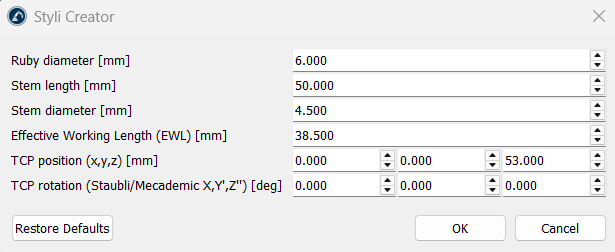
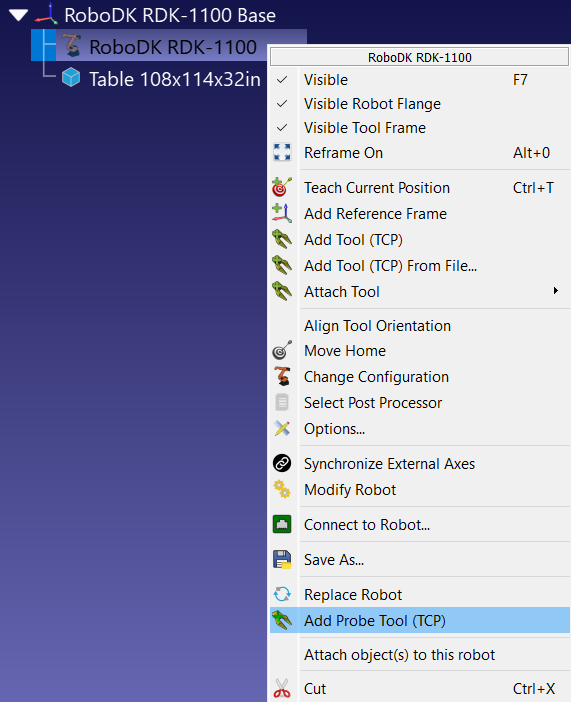
4.Como faço para criar uma geometria personalizada para a ponta do sensor? Selecione “Probing” ➔“Add Probe Tool (TCP)”, ou clique com o botão direito do mouse no robô e selecione “Add Probe Tool (TCP)”. A janela “Styli Creator” é aberta, na qual você deve inserir o diâmetro do rubi [mm], o comprimento da haste [mm], o diâmetro da haste [mm], o comprimento efetivo de trabalho (EWL) [mm], a posição do TCP (x, y, z) [mm] e a rotação do TCP (Staubli/Mecademic X, Y′, Z″) [deg]. Os dois campos de TCP já vêm preenchidos com o TCP atual do robô. O RoboDK cria um modelo de haste e rubi, nomeia-o com base nos valores inseridos (por exemplo, Styli D6.00R L50.00 EWL38.5 D4.5) e define-o como a ferramenta ativa do robô. O valor de EWL aparece apenas no nome da ferramenta; ele não altera a geometria.
Opções e configurações adicionais
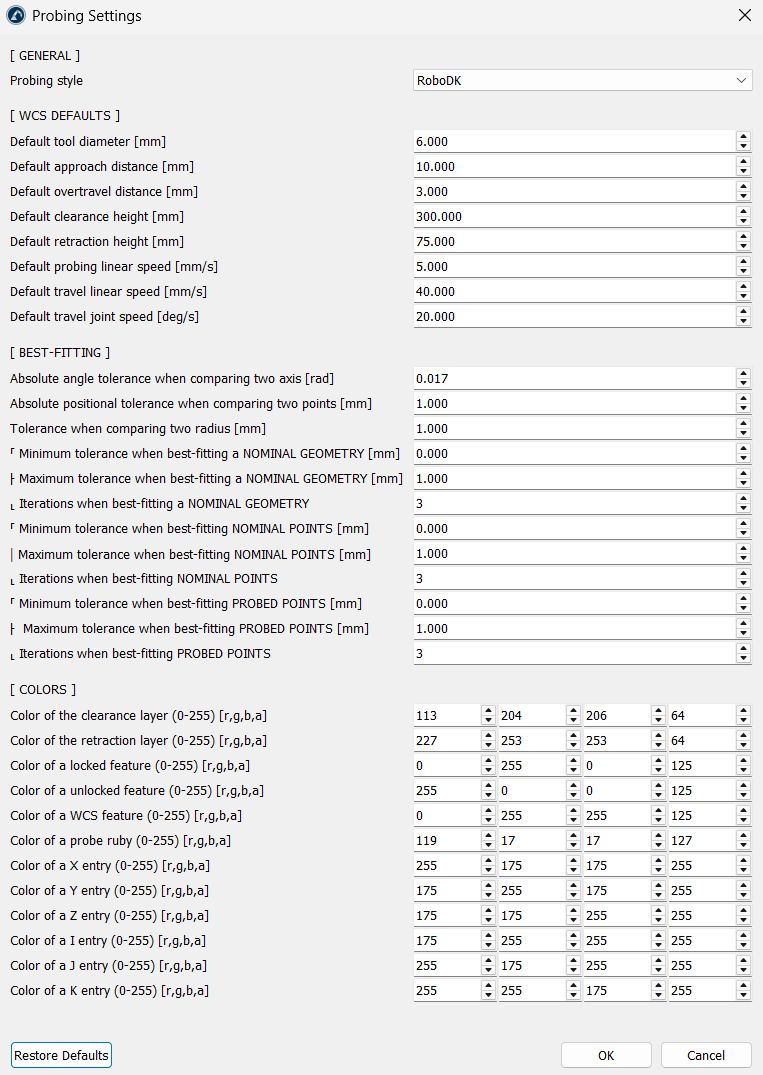
O RoboDK oferece uma janela global de Configurações de sondagem. Selecione Sondagem ➔Configurações para abri-la. Os valores definidos aqui são os padrões utilizados sempre que você inicia um novo projeto de sondagem; eles não alteram projetos já existentes. Clique em Restaurar padrões para retornar aos valores padrão.
Geral
O estilo de sondagem seleciona como as rotinas de sondagem são escritas. O RoboDK é o padrão e gera instruções de busca executadas por meio de um driver do robô. As seis entradas da Renishaw (para ABB, Fanuc, KUKA, Yaskawa, Mitsubishi e Staubli) geram chamadas de macro do Renishaw Daytona para o controlador correspondente.

Padrões do WCS
Em vez de editar distâncias e outros parâmetros manualmente sempre que criar um projeto, esses valores preenchem automaticamente as configurações do seu projeto:
1.Diâmetro padrão da ferramenta [mm]: o diâmetro do rubi na ponta do sensor. Padrão: 6 mm.
2.Distância de aproximação padrão [mm]: a distância na qual o sensor reduz a velocidade ao se aproximar de uma superfície. Padrão: 10 mm.
3.Distância de sobrecurso padrão [mm]: a profundidade extra de busca além da superfície esperada. Padrão: 3 mm.
4.Altura de segurança padrão [mm]: a altura de segurança utilizada antes do primeiro ponto e após o último ponto. Padrão: 300 mm.
5.Altura de retração padrão [mm]: a altura até a qual o sensor recua entre os pontos. Padrão: 75 mm.
6.Velocidade linear padrão de sondagem [mm/s]: a velocidade de busca por contato. Padrão: 5 mm/s.
7.Velocidade linear padrão de deslocamento [mm/s]: a velocidade linear no ar livre. Padrão: 40 mm/s.
8.Velocidade de articulação padrão de deslocamento [deg/s]: a velocidade de articulação para movimentos de deslocamento. Padrão: 20 deg/s.
Melhor Ajuste
Esses parâmetros controlam como o RoboDK alinha matematicamente os pontos medidos à geometria CAD nominal:
1.Tolerância angular absoluta ao comparar dois eixos [rad]: O desvio angular máximo permitido ao comparar os eixos das características.
2.Tolerância posicional absoluta na comparação entre dois pontos [mm]: O erro posicional máximo permitido entre os pontos apalpados e os pontos nominais.
3.Tolerância na comparação de dois raios [mm]: A diferença máxima permitida ao comparar os raios medidos de furos ou esferas com os modelos CAD.
4.Tolerâncias de melhor ajuste e iterações: definem a tolerância mínima, a tolerância máxima e o limite de iterações ao realizar o melhor ajuste entre a Geometria Nominal, os Pontos Nominais e os Pontos Apalpados.
Cores
1.Camadas de folga e retração: É possível ajustar a transparência e a cor dos planos de movimento seguros.
2.Estados dos recursos: É possível também personalizar as cores para recursos bloqueados, desbloqueados e do WCS.
3.Rubi da sonda: É possível alterar a cor da ponta da haste da sonda.
4.Indicadores de coordenadas e vetores: É possível atribuir cores distintas às posições X, Y, Z e aos campos de vetores de aproximação I, J, K, que ficam visíveis na tabela de configurações.


