Opções principais
O Add-in “Record” oferece opções que visam proporcionar aos usuários controle total sobre a forma como as simulações são gravadas, ajudando a criar recursos visuais prontos para apresentação.
Gravar Vídeo
Este recurso captura o movimento em tempo real da estação e o salva como um arquivo de vídeo padrão. Ele remove todos os painéis laterais externos e barras de ferramentas, gerando um vídeo limpo que contém apenas o ambiente 3D ativo e a árvore da estação.
Grave a simulação da trajetória seguindo estas etapas:
1.Clique na opção “Gravar Vídeo” presente no menu “Gravar” (ou pressione Ctrl+F1) para iniciar a gravação. Também há um ícone disponível na barra de ferramentas para essa finalidade. Um ponto vermelho próximo ao ícone indica que a tela está sendo gravada.
2.Clique na mesma opção novamente para interromper a gravação. Ao fazer isso, uma janela para salvar o arquivo é exibida automaticamente, sugerindo um nome de arquivo com a data e a hora atuais, além de permitir que você escolha exatamente onde salvar o arquivo no disco.
Gravar sequência de imagens
Para o recurso “Gravar sequência de imagens”, o Add-in cria automaticamente duas câmeras virtuais em segundo plano: Câmera de instantâneo (preta) e Câmera de instantâneo (branca).
Ao analisar a diferença entre dois instantâneos capturados exatamente no mesmo instante com fundos contrastantes, o robô é separado com precisão do ambiente, sem a necessidade de uma tradicional “tela verde”.
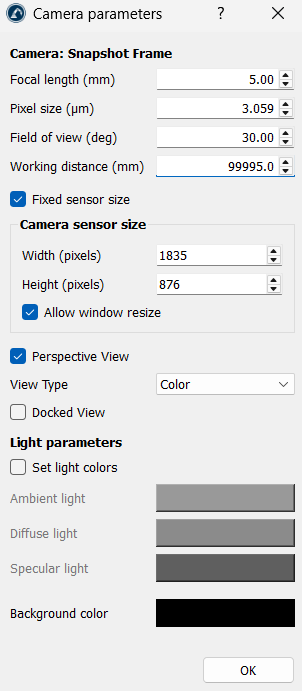
Ao clicar duas vezes em qualquer uma das duas “Câmeras de Instantâneo”, abre-se uma caixa de diálogo com parâmetros adicionais, incluindo:
1.Distância focal (mm): Aumente esse valor para estreitar o campo de visão e criar um efeito de teleobjetiva, perfeito para focar com precisão em pequenos detalhes à distância sem mover a posição da Câmera. Diminua esse valor para criar um efeito de grande angular e capturar grandes células de produção em uma única foto.
2.Tamanho do pixel (μm): Esse valor define o tamanho físico dos pixels individuais do sensor e está diretamente relacionado à sua resolução e campo de visão. Ajustar esse valor dimensiona a nitidez e a densidade de pixels do sensor da Câmera para ajudar a capturar bordas finas de objetos com nitidez.
3.Campo de visão (deg): Aumente este valor para afastar a câmera e capturar uma imagem grande angular de grandes instalações de robôs; diminua-o para ampliar e focar em tarefas altamente detalhadas, como microusinagem ou separação de peças pequenas.
4.Distância de trabalho (mm): Esta configuração define a profundidade máxima de visão da câmera virtual. Definir um valor excepcionalmente grande (como o padrão de 99.995,0 mm) garante que, independentemente do tamanho do seu chão de fábrica ou da distância que o braço do robô se estenda em direção ao fundo, os componentes nunca serão cortados ou excluídos do sistema durante a gravação.
5.Tamanho fixo do sensor: mantenha esta opção marcada para bloquear as bordas do sistema. Isso garante que, mesmo que você redimensione a janela principal, as imagens exportadas mantenham a mesma composição, permitindo uma compilação suave da animação.
6.Tamanho do sensor da câmera (Largura e Altura em pixels): Digite manualmente valores mais altos aqui se precisar de imagens nítidas e de alta resolução.
7.Permitir redimensionamento da janela: mantenha esta opção marcada se desejar que a câmera virtual adapte dinamicamente sua linha de base para corresponder aos ajustes feitos no painel de layout da janela principal.
8.Visão em perspectiva: mantenha esta opção marcada para obter imagens com aparência natural. Desmarque-a se precisar de uma visão ortográfica (visão isométrica ou plana de cima para baixo).
9.Tipo de visualização: Deixe esta opção em “Cor” para apresentações finais. Você pode alternar para opções como “Escala de cinza” ou “Profundidade” caso precise de recursos visuais técnicos especializados (por exemplo, visualizações de distância do sensor de mapeamento).
10.Visualização Ancorada: Fixa a janela de pré-visualização ao vivo da câmera virtual diretamente dentro do painel de layout da interface de usuário do RoboDK, em vez de deixá-la flutuando como uma janela pop-up separada.
11.Parâmetros de luz (Ambiente, Difusa, Especular): Esses três parâmetros alteram a forma como a luz reflete nas superfícies 3D físicas do robô. Diminua a luz “Especular” se o modelo do seu robô tiver superfícies brilhantes. Reduzir os reflexos minimiza o sangramento da cor de fundo nas bordas brilhantes, proporcionando um recorte do canal alfa mais limpo e nítido.
12.Cor de fundo: Embora esse parâmetro seja ignorado durante as exportações automatizadas de sequências de imagens transparentes (que impõem fundos em preto e branco), você pode alterá-lo para uma cor de alto contraste (como azul ou verde sólido) ao salvar instantâneos padrão, não transparentes, para fazer com que os componentes da estação se destaquem claramente da folha de fundo.
O mecanismo de instantâneo em duas etapas funciona da seguinte maneira:
1.A Câmera de Instantâneo (Preta) tira uma foto com fundo preto, e a Câmera de Instantâneo (Branca) tira imediatamente uma foto correspondente com fundo branco.
2.O Add-in compara as imagens pixel por pixel. Se um pixel parecer idêntico nas duas fotos (como um elo amarelo do braço robótico), o software o reconhece como um objeto sólido e o mantém. Se um pixel mudar completamente de preto para branco, ele é identificado como espaço vazio e convertido em espaço 100% transparente, salvando uma sequência de imagens RGBA com canal alfa limpo (.png).
Câmera de Fixação (Visão 3D)
Este utilitário do Add-in vincula a perspectiva 3D principal diretamente a um componente em movimento na célula. Como resultado, a visualização fica fixada ao item selecionado.
Se um elo de robô em movimento, uma ferramenta de soldagem ou uma peça deslizando por uma esteira transportadora for selecionado antes de usar a opção “Anexar Câmera (Visão 3D)”, a câmera acompanhará esse item.
Isso cria uma visão em primeira pessoa, mantendo a ponta da ferramenta perfeitamente centralizada na tela enquanto o restante do ambiente da estação se move suavemente ao seu redor. Isso elimina a necessidade de deslocar ou realizar rotações manuais na tela ao tentar acompanhar a trajetória de uma ferramenta robótica em movimento.
Definir tamanho da tela
Esta opção altera as dimensões do layout da janela do RoboDK. Ela pode ser usada para fixar as proporções da tela em tamanhos padrão específicos (como 960 x 720 pixels) antes de iniciar a gravação. Isso garante que os vídeos exportados mantenham uma forma uniforme, evitando distorções ou recortes indesejados.


