Zonas de segurança
O Add-in Zonas de Segurança para o RoboDK permite que você defina limites de segurança do robô e gere automaticamente os arquivos de configuração do controlador correspondentes. Ele preenche a lacuna entre a simulação 3D e a configuração de segurança do hardware, permitindo que você visualize os espaços de trabalho no RoboDK e os exporte diretamente para controladores de robôs industriais compatíveis.
Um fluxo de trabalho típico é: criar a geometria de segurança, vincular a geometria a um espaço de trabalho do robô, gerar as instruções de segurança e ativar ou desativar esses espaços de trabalho conforme necessário no programa do robô.
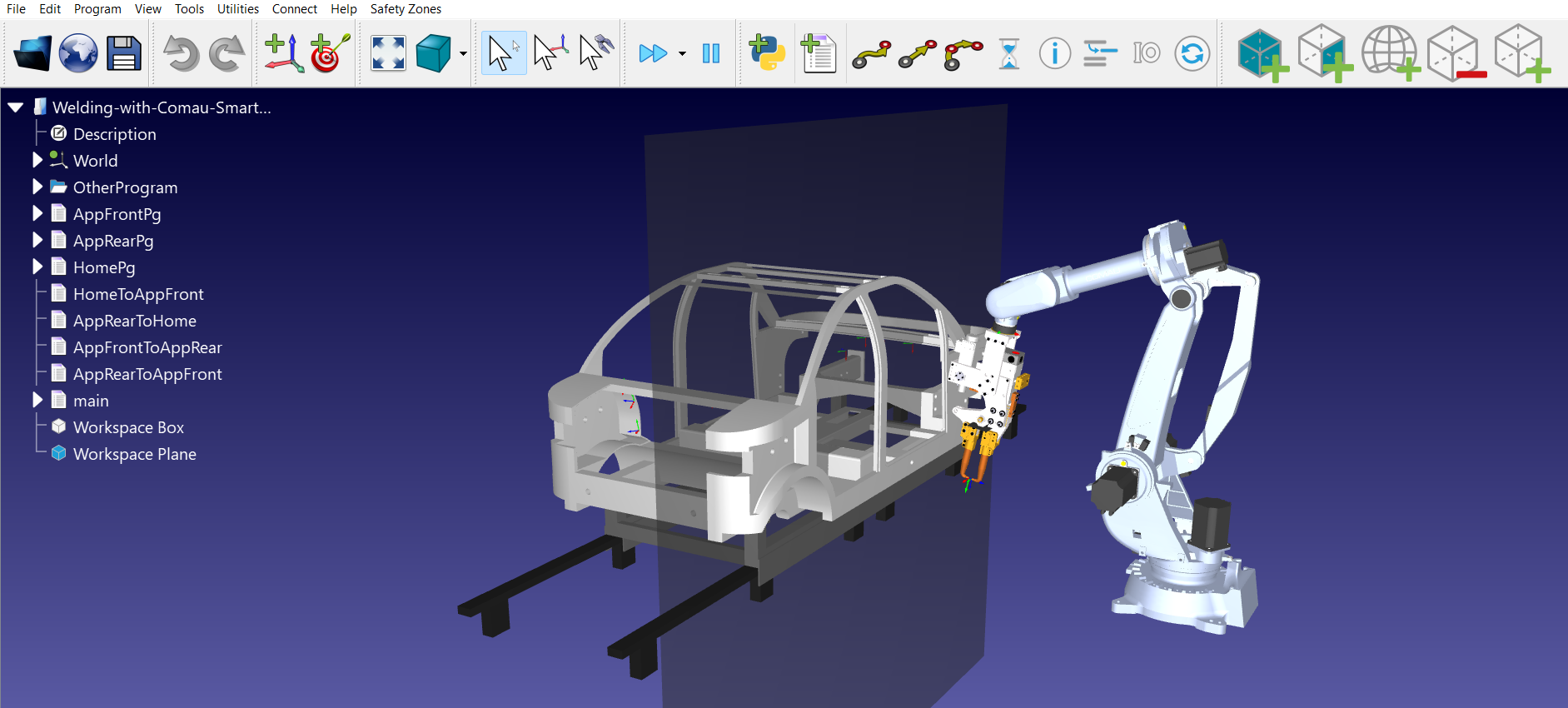
O Add-in está organizado no menu “Zonas de Segurança”.
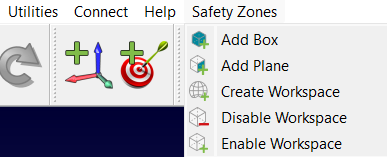
Você também pode encontrar uma barra de ferramentas dedicada para acesso rápido.

Criação da geometria de segurança
Antes de definir um espaço de trabalho, é necessário criar as formas físicas que representam os volumes de segurança. O Add-in oferece duas ferramentas principais para isso:
Adicionar Caixa
Esta ferramenta cria uma caixa 3D usada para definir uma zona de segurança volumétrica.
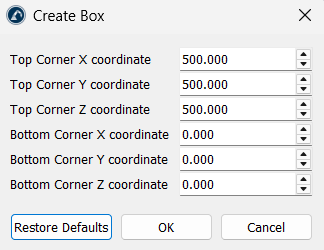
1.Coordenadas dos cantos: Defina a zona inserindo as coordenadas do canto superior e do canto inferior nos eixos X, Y e Z. Esses dois pontos definem os cantos opostos da caixa 3D.
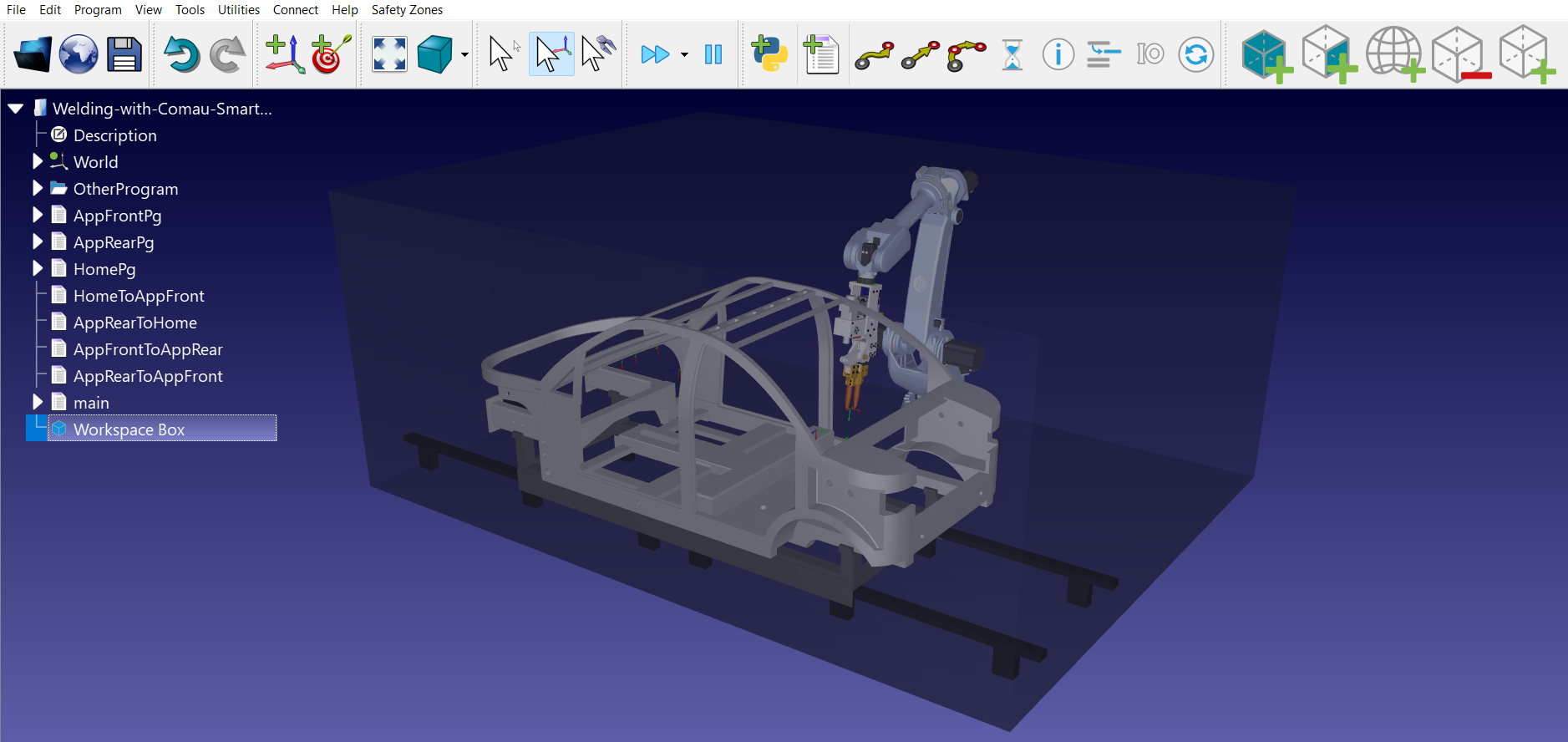
2.Configuração visual: O script gera automaticamente um objeto cinza semitransparente denominado “Caixa do Espaço de Trabalho”.
Adicionar Plano
Esta interface de usuário permite que você crie um limite plano 2D dentro do ambiente do robô.
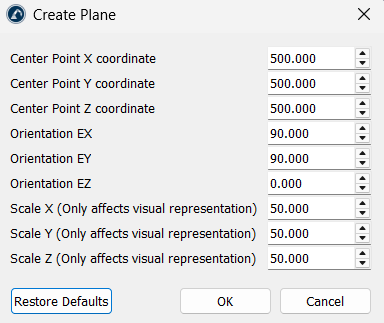
Os seguintes parâmetros são importantes:
1.Posicionamento: Especifique um ponto central (X, Y, Z) e a orientação (EX, EY, EZ) do plano.
2.Escala: É possível ajustar a escala visual (X, Y, Z) para facilitar a visualização do plano na simulação.
Configurando o espaço de trabalho
Depois que a geometria estiver definida, vincule-a a um robô e a um programa para que o Add-in possa gerar as instruções de segurança correspondentes.
Criar Espaço de Trabalho
A ferramenta “Criar Espaço de Trabalho” converte os objetos da sua estação em instruções de segurança funcionais.
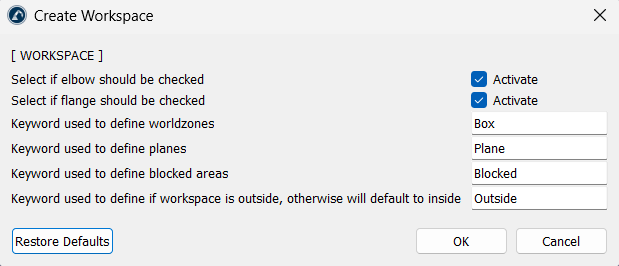
O script identifica automaticamente os itens da estação com base em seus nomes. Utilize palavras-chave para definir o seguinte:
1.Zonas do mundo (padrão: “Caixa”)
2.Planos (padrão: “Plano”)
3.Áreas bloqueadas (padrão: “Blocked”)
4.As áreas bloqueadas identificam volumes que o robô deve evitar, enquanto a palavra-chave “Outside” inverte a lógica da zona, de modo que a área segura fica fora do volume selecionado, em vez de dentro dele.
Caso seja necessário monitorar o cotovelo ou a flange do robô para verificar se ele entra na zona proibida, marque a caixa de seleção “Ativar” correspondente.
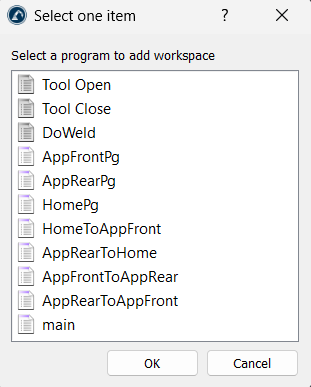
A ferramenta gera um programa chamado AddWorkspaces e adiciona uma chamada a ele no programa que você selecionar.
Ativar e desativar a área de trabalho
As zonas de segurança podem ser ativadas ou desativadas durante a operação do robô por meio dos seguintes utilitários:
1.Ativar área de trabalho: adiciona uma instrução ao programa para ativar uma zona de segurança específica.
2.Desativar área de trabalho: adiciona uma instrução para desativar uma zona específica quando ela não for mais necessária para uma tarefa.
Dicas e práticas recomendadas
Recomendamos que você siga estas práticas recomendadas ao utilizar o Add-in Zonas de Segurança.
1.Certifique-se de que os objetos do espaço de trabalho incluam as palavras-chave corretas (“Caixa”, “Plano”, “Blocked”) para que o Add-in possa localizá-los automaticamente.
2.Caso um pós-processador não ofereça suporte a zonas de segurança, o RoboDK exibirá uma mensagem informando isso.
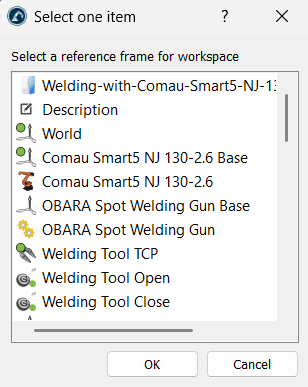
3.Ao criar um espaço de trabalho, a ferramenta solicitará que você selecione um sistema de referência. É recomendável utilizar um sistema de referência consistente para que as coordenadas exportadas para o controlador correspondam à sua configuração física.
4.Sempre defina as caixas de segurança virtuais um pouco maiores do que os obstáculos do mundo real para compensar pequenas diferenças de calibração entre a simulação e o robô real.


